Обновление сетевых драйверов в Windows 10 – это важная мера, которая позволяет не только устранить проблемы с подключением к интернету, но и улучшить общую производительность системы. Иногда устаревшие или поврежденные драйвера могут вызвать сбои в работе сетевых адаптеров, что ведет к потерям пакетов данных, медленному интернет-соединению или полной недоступности сети.
Для успешного обновления драйверов нужно понимать, какие инструменты предоставляет сама операционная система. В Windows 10 есть несколько способов обновления драйверов, начиная от автоматического поиска обновлений через встроенные средства, и заканчивая ручной установкой с сайта производителя устройства. Каждый метод имеет свои преимущества и может быть использован в зависимости от конкретной ситуации.
Важно помнить, что в некоторых случаях обновление драйвера может привести к конфликтам с другими устройствами или настройками системы. Поэтому рекомендуется заранее создавать точку восстановления или хотя бы сохранять важные данные, чтобы минимизировать риски при установке новых версий драйверов.
Проверка текущей версии сетевого драйвера
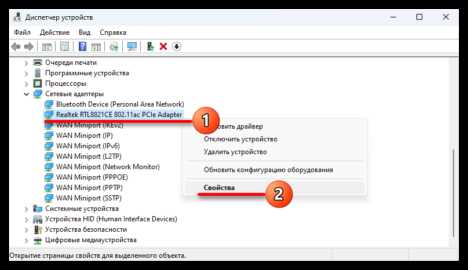
Для того чтобы обновить драйвер, необходимо сначала узнать его текущую версию. Это поможет убедиться, что ваш драйвер устарел или нуждается в обновлении. В Windows 10 можно легко проверить версию сетевого драйвера с помощью встроенных инструментов системы.
Следуйте этим шагам для проверки текущей версии драйвера:
- Нажмите правой кнопкой мыши на значок «Пуск» и выберите Диспетчер устройств.
- В окне диспетчера устройств разверните раздел Сетевые адаптеры, чтобы увидеть список всех сетевых устройств на вашем компьютере.
- Щелкните правой кнопкой мыши на нужном сетевом адаптере и выберите Свойства.
- Перейдите на вкладку Сведения.
- В списке параметров выберите Версия драйвера. Вы увидите точную информацию о текущей версии установленного драйвера.
После того как вы узнали версию драйвера, можете проверить, существует ли новая версия, которая решит проблемы с сетью или улучшит производительность. Если версия драйвера устарела, вы можете воспользоваться одним из методов обновления, о которых мы поговорим в следующих разделах.
Использование диспетчера устройств для обновления драйвера
Для обновления драйвера через диспетчер устройств выполните следующие шаги:
- Нажмите правой кнопкой мыши на значок «Пуск» и выберите Диспетчер устройств.
- В разделе Сетевые адаптеры найдите нужное устройство, которое вы хотите обновить, и щелкните на него правой кнопкой мыши.
- Выберите пункт Обновить драйвер.
- В появившемся окне выберите Поиск обновленных драйверов автоматически. Windows начнет искать доступные обновления через интернет.
- Если новая версия драйвера будет найдена, система предложит вам установить её. Следуйте инструкциям на экране для завершения установки.
Если Windows не находит обновления, это может означать, что ваш драйвер уже актуален или же производитель не выпустил обновлений через центральную базу Windows. В таком случае можно использовать другие способы обновления, например, скачать драйвер вручную с официального сайта.
Поиск обновлений через центр обновления Windows
Центр обновления Windows предоставляет простой способ поиска и установки актуальных драйверов, включая сетевые адаптеры. Этот метод позволяет не только обновить драйверы, но и поддерживать систему в актуальном состоянии, улучшая совместимость с новым оборудованием и программным обеспечением.
Чтобы обновить сетевой драйвер через Центр обновления Windows, выполните следующие шаги:
- Откройте Параметры через меню «Пуск» или нажмите Win + I.
- Перейдите в раздел Обновление и безопасность.
- В левой части окна выберите Центр обновления Windows и нажмите Проверить наличие обновлений.
- Если для вашего устройства доступны обновления драйверов, они будут автоматически загружены и установлены. В некоторых случаях может понадобиться перезагрузка системы для завершения процесса.
Важное замечание: Центр обновления Windows обновляет только те драйвера, которые были включены в его базу. Если драйвер вашего сетевого устройства не был добавлен в автоматическую базу обновлений, вам придется использовать другие способы для получения и установки последней версии.
Установка драйвера вручную с официального сайта производителя
Если обновления через Центр обновлений Windows или диспетчер устройств не принесли результатов, вы можете вручную скачать и установить драйвер с официального сайта производителя сетевого устройства. Этот метод позволяет получить последние версии драйверов, которые могут не быть доступны через стандартные каналы Windows.
Для установки драйвера вручную выполните следующие шаги:
- Определите модель вашего сетевого адаптера. Это можно сделать, используя Диспетчер устройств или посмотрев на упаковку устройства (если оно внешнее).
- Перейдите на сайт производителя вашего устройства. Для этого в поисковой системе введите название модели адаптера и добавьте «драйвер». Например, «Realtek RTL8111 драйвер».
- На сайте найдите раздел с драйверами для вашего устройства, выберите версию, соответствующую вашей операционной системе (Windows 10), и скачайте файл.
- После загрузки файла откройте его и следуйте инструкциям установщика для установки драйвера. В большинстве случаев это будет автоматический процесс.
- Если установщик не запускается автоматически, откройте Диспетчер устройств, щелкните правой кнопкой мыши на сетевом адаптере и выберите Обновить драйвер, затем выберите Установить драйвер с моего компьютера и укажите путь к загруженному файлу.
После завершения установки перезагрузите компьютер, чтобы изменения вступили в силу. Проверить правильность установки можно снова через Диспетчер устройств, убедившись, что устройство работает корректно и не имеет ошибок.
Решение проблем с установкой драйвера в Windows 10
В процессе установки сетевого драйвера в Windows 10 могут возникать различные проблемы, такие как несовместимость с системой, поврежденные файлы или отсутствие нужных обновлений. Рассмотрим основные способы устранения таких проблем.
1. Проверка совместимости драйвера
Убедитесь, что скачанный драйвер совместим с вашей версией операционной системы (Windows 10 32-bit или 64-bit). Обычно на странице загрузки драйвера указывается поддерживаемая версия ОС. Если драйвер предназначен для другой версии Windows, установите драйвер, подходящий именно для вашей системы.
2. Использование средства устранения неполадок Windows
Windows 10 имеет встроенное средство для поиска и устранения проблем с драйверами. Для этого откройте Параметры, перейдите в раздел Обновление и безопасность, выберите Устранение неполадок, а затем выберите Дополнительные средства устранения неполадок. Запустите средство для сетевых адаптеров и следуйте инструкциям на экране.
3. Удаление старых версий драйвера
Если после установки нового драйвера сеть не работает, возможно, в системе остались следы старого драйвера, который вызывает конфликт. Откройте Диспетчер устройств, щелкните правой кнопкой мыши на вашем сетевом адаптере и выберите Удалить устройство. Перезагрузите компьютер, чтобы Windows автоматически установила новый драйвер.
4. Обновление через безопасный режим
Если стандартные способы обновления не работают, попробуйте обновить драйвер в безопасном режиме. Для этого перезагрузите компьютер, при загрузке удерживайте клавишу F8 или Shift + F8 (в зависимости от версии Windows), выберите Безопасный режим с поддержкой сети, а затем попробуйте установить драйвер снова.
5. Использование старой версии драйвера
Если после обновления драйвера возникли проблемы, можно вернуться к предыдущей версии. В Диспетчере устройств выберите ваше устройство, щелкните правой кнопкой мыши и выберите Свойства. Перейдите во вкладку Драйвер и выберите Откатить драйвер, если такая опция доступна.
6. Проверка на вирусы
Некоторые вирусы и вредоносные программы могут блокировать или модифицировать драйвера. Проверьте систему с помощью антивирусного ПО, чтобы исключить возможность заражения.
Если ни один из этих методов не помогает, возможно, проблема связана с аппаратной частью устройства, и в этом случае потребуется обратиться в сервисный центр.
Как откатить драйвер до предыдущей версии

Если после обновления сетевого драйвера возникли проблемы с подключением к сети, можно откатить драйвер до предыдущей версии. Это полезно, если новый драйвер вызывает нестабильную работу устройства или вовсе не работает корректно. В Windows 10 этот процесс достаточно прост и не требует дополнительных инструментов.
Для отката драйвера выполните следующие шаги:
- Откройте Диспетчер устройств (щелкните правой кнопкой на значке «Пуск» и выберите Диспетчер устройств).
- Разверните раздел Сетевые адаптеры и найдите ваше устройство.
- Щелкните правой кнопкой мыши на адаптере и выберите Свойства.
- Перейдите во вкладку Драйвер и нажмите на кнопку Откатить драйвер.
- В появившемся окне подтвердите, что хотите вернуть предыдущую версию драйвера, и следуйте инструкциям на экране.
После завершения отката перезагрузите компьютер, чтобы изменения вступили в силу. Это действие вернет сетевой адаптер к предыдущей версии драйвера, что может помочь восстановить стабильную работу устройства.
Если кнопка «Откатить драйвер» недоступна, это означает, что Windows не сохранила старую версию драйвера, и откат невозможен. В этом случае попробуйте вручную установить более старую версию драйвера, скачанную с официального сайта производителя.
Вопрос-ответ:
Как проверить, какой драйвер установлен для моего сетевого адаптера в Windows 10?
Для этого откройте Диспетчер устройств, щелкнув правой кнопкой мыши на значке «Пуск». Затем найдите раздел Сетевые адаптеры и разверните его. В списке появится ваш сетевой адаптер. Щелкните на нем правой кнопкой и выберите Свойства. В открывшемся окне перейдите на вкладку Драйвер, где будет указана текущая версия драйвера.
Почему сетевой адаптер может не работать после обновления драйвера?
После обновления драйвера могут возникнуть проблемы из-за несовместимости с вашей версией Windows, неправильной установки или ошибок в новой версии драйвера. В таком случае рекомендуется откатить драйвер до предыдущей версии, если такая возможность есть, или попробовать установить драйвер вручную с официального сайта производителя устройства.
Как найти и установить сетевой драйвер вручную?
Чтобы установить драйвер вручную, сначала узнайте модель вашего устройства, используя Диспетчер устройств или информацию с упаковки устройства. Затем зайдите на сайт производителя сетевого устройства, найдите раздел с драйверами для вашей модели и операционной системы, скачайте файл и запустите установку. Если драйвер не устанавливается автоматически, откройте Диспетчер устройств, выберите ваше устройство, кликните правой кнопкой мыши и выберите Обновить драйвер, указав путь к скачанному файлу.
Что делать, если Windows не находит обновлений для сетевого драйвера?
Если Windows не находит обновлений для драйвера через Центр обновления, это может означать, что драйвер уже актуален или не был включен в базу обновлений. В таком случае попробуйте вручную скачать последнюю версию драйвера с официального сайта производителя. Также можно использовать сторонние утилиты для обновления драйверов, но важно быть осторожным и выбирать только проверенные источники.
Как откатить сетевой драйвер до предыдущей версии в Windows 10?
Чтобы откатить драйвер, откройте Диспетчер устройств, найдите ваш сетевой адаптер, щелкните правой кнопкой мыши и выберите Свойства. Перейдите на вкладку Драйвер и нажмите Откатить драйвер, если эта опция доступна. Если она неактивна, это значит, что Windows не сохранила старую версию драйвера. В таком случае попробуйте вручную установить старую версию драйвера с сайта производителя.

 Загрузка...