Содержание статьи
В Microsoft Word ссылки на литературу и библиографические списки формируются с помощью встроенного инструмента «Ссылки», который поддерживает более 15 стилей цитирования, включая APA, MLA, Chicago и ГОСТ. При внесении изменений в источники или перемещении документа ссылки не обновляются автоматически, что может привести к некорректным номерам сносок и несоответствию списка литературы. Для сохранения точности важно регулярно проверять все цитаты и использовать встроенные функции обновления.
Обновление ссылок можно выполнять по отдельности для каждой цитаты или массово для всего документа. Например, выделив всю работу и нажав Ctrl + A, а затем F9, Word пересчитает номера сносок и обновит библиографию. При работе с внешними источниками, сохранёнными в отдельной базе данных, необходимо убедиться, что все пути к файлам корректны, иначе ссылки будут отображаться как пустые поля.
Особое внимание стоит уделить стилям цитирования: смена формата с APA на ГОСТ не изменяет текст ссылок автоматически, если не обновить их через меню «Обновить поля». В больших документах с более чем 200 цитатами ручное редактирование каждой ссылки занимает часы, поэтому правильное использование функций Word существенно сокращает время подготовки текста к публикации.
В этой статье рассмотрены практические способы проверки, исправления и массового обновления ссылок на литературу в Microsoft Word, включая работу с отдельными цитатами, списками литературы, внешними источниками и сочетаниями клавиш для ускорения процесса.
Как проверить актуальность всех ссылок в документе
Чтобы убедиться, что все ссылки на литературу в документе актуальны, сначала необходимо выделить весь текст с цитатами и списком литературы. Для этого используйте Ctrl + A. После выделения нажмите F9 для обновления всех полей одновременно. Word пересчитает номера сносок, обновит библиографию и отобразит изменения в тексте.
Следующий шаг – проверка отдельных источников. Щёлкните правой кнопкой мыши на ссылке и выберите «Обновить поле». Если поле отображается как {REF …} или пустое, источник недоступен, и необходимо восстановить путь к файлу или исправить данные источника через Менеджер источников.
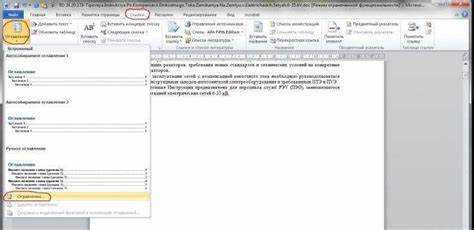
Для документов с большим количеством внешних ссылок рекомендуется использовать меню Ссылки → Список литературы → Обновить список литературы. Это гарантирует соответствие всех ссылок выбранному стилю цитирования и исправление возможных несоответствий между нумерацией сносок и библиографией.
После обновления всех полей стоит пройтись по тексту вручную, проверяя, что номера сносок идут последовательно, а ссылки на внешние документы корректны. Неправильные ссылки часто возникают после копирования частей текста из других документов, поэтому полная проверка помогает исключить ошибки перед отправкой работы на рецензию или публикацию.
Методы обновления отдельных цитат и сносок

Для обновления конкретной цитаты или сноски в Word щёлкните по полю ссылки правой кнопкой мыши и выберите «Обновить поле». Этот метод пересчитывает номер сноски и синхронизирует её с изменениями в списке литературы без воздействия на остальные ссылки в документе.
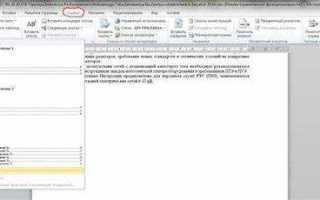
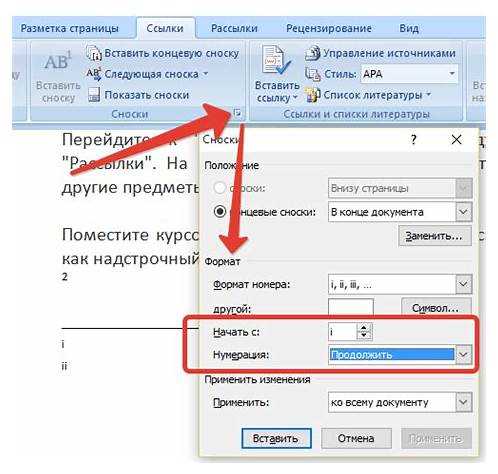
Если цитата содержит нестандартный источник, откройте Менеджер источников через вкладку Ссылки → Источники, найдите нужный источник и исправьте данные: автора, название, год публикации или URL. После сохранения изменений поле с цитатой обновится автоматически при выборе «Обновить поле».
Для ссылок, вставленных вручную через Вставка → Ссылка → Перекрёстная ссылка, обновление выполняется аналогично: щёлкните по перекрёстной ссылке и выберите «Обновить поле». В случае изменения номера сноски вручную Word предложит пересчитать все связанные ссылки при следующем обновлении списка литературы.
При работе с длинными документами можно использовать сочетание клавиш Shift + F9, чтобы отобразить коды полей и проверить, какие элементы требуют обновления. Это особенно полезно для сложных документов с несколькими уровнями сносок и повторяющимися цитатами одного источника.
Обновление списка литературы одним действием
Для обновления всего списка литературы в Word одновременно щёлкните по нему правой кнопкой мыши и выберите «Обновить поле». Эта операция пересчитывает все номера сносок, добавляет новые источники и удаляет недействительные ссылки, сохраняя выбранный стиль цитирования.
Если список литературы создан через вкладку Ссылки → Список литературы, можно выделить весь список и нажать F9. Word автоматически синхронизирует все ссылки с текущими цитатами в документе, независимо от их расположения на страницах.
При использовании разных стилей цитирования в одном документе важно перед обновлением убедиться, что выбран корректный стиль через Ссылки → Стиль. Изменение стиля без обновления списка приведёт к несоответствию формата между сносками и библиографией.
Для документов с большим количеством источников рекомендуется выполнять обновление списка литературы после завершения всех правок в тексте, чтобы избежать лишнего пересчёта полей и возможных ошибок при автоматическом нумеровании сносок.
Исправление некорректных ссылок после копирования текста
При копировании фрагментов текста из одного документа Word в другой ссылки на литературу часто теряют связь с исходными источниками. Чтобы выявить такие некорректные поля, включите отображение кодов полей с помощью Alt + F9. Ссылки, которые отображаются как {REF …} или пустые поля, требуют исправления.
Для восстановления корректных ссылок выделите проблемную цитату и выберите «Обновить поле». Если поле не обновляется, откройте Менеджер источников и убедитесь, что источник существует в базе данных текущего документа. При необходимости добавьте источник заново и замените старую ссылку.
При массовом исправлении нескольких некорректных ссылок рекомендуется выделить весь документ Ctrl + A и нажать F9, чтобы обновить все поля одновременно. После этого проверьте, что номера сносок совпадают с последовательностью в тексте и что все ссылки на внешние источники корректны.
Если копирование выполнялось между документами с разными стилями цитирования, убедитесь, что выбран единый стиль через Ссылки → Стиль перед обновлением, иначе Word не сможет автоматически скорректировать формат ссылок и библиографию.
Настройка автоматического обновления при открытии документа
Для автоматического обновления ссылок и списка литературы при открытии документа откройте Файл → Параметры → Центр управления безопасностью → Параметры центра управления безопасностью → Параметры макросов и включите опцию «Обновлять поля перед печатью». Это гарантирует, что все сноски и библиография будут актуальны сразу после открытия файла.
Дополнительно можно использовать настройку Параметры Word → Дополнительно → Общие → Обновлять поля перед печатью. При включении этой опции Word автоматически пересчитывает номера сносок и синхронизирует библиографию, даже если были внесены изменения в источники или текст.
Для документов с внешними ссылками убедитесь, что путь к файлам источников актуален. Если ссылки ведут на перемещённые или удалённые файлы, автоматическое обновление не сможет корректно отобразить данные, и поле будет пустым или с ошибкой.
В больших документах рекомендуется дополнительно проверять работу автоматического обновления на тестовом файле. Это позволяет выявить конфликты между стилями цитирования и убедиться, что все сноски и списки литературы обновляются корректно без ручного вмешательства.
Работа с различными стилями цитирования и их обновление
В Microsoft Word доступно более 15 стилей цитирования, включая APA, MLA, Chicago и ГОСТ. При смене стиля важно обновить все цитаты и список литературы, чтобы избежать несоответствия формата. Основные шаги для корректного обновления:
- Выберите нужный стиль через Ссылки → Стиль.
- Выделите весь документ Ctrl + A и нажмите F9 для обновления всех полей одновременно.
- Проверьте отдельные источники через Менеджер источников на наличие ошибок в данных автора, года или названия.
- Особое внимание уделите повторяющимся цитатам одного источника: при смене стиля номера сносок могут измениться, что требует проверки последовательности.
Для сложных документов с несколькими разделами рекомендуется обновлять цитаты поэтапно:
- Обновление полей в каждом разделе перед сменой стиля.
- Смена стиля через вкладку Ссылки.
- Повторное обновление полей после изменения стиля.
- Финальная проверка списка литературы и всех сносок.
Если используется комбинированный подход с внешними источниками и ручными ссылками, после обновления стиля важно проверить корректность отображения всех ссылок, чтобы исключить пустые поля или некорректные форматы.
Проверка и исправление ссылок на внешние источники
Ссылки на внешние источники в Word могут потерять актуальность при перемещении файлов, изменении путей или удалении документов. Для корректной работы библиографии важно проверять все внешние ссылки и своевременно исправлять ошибки. Рекомендуемые действия:
- Включите отображение кодов полей с помощью Alt + F9, чтобы выявить недоступные ссылки, отображающиеся как {INCLUDETEXT …} или пустые поля.
- Щёлкните правой кнопкой мыши по проблемной ссылке и выберите «Обновить поле». Word попытается восстановить данные из исходного файла.
- Если автоматическое обновление не срабатывает, откройте Менеджер источников через вкладку Ссылки → Источники и убедитесь, что путь к файлу корректен.
- При необходимости замените источник на актуальный файл или добавьте его заново через «Добавить новый источник».
Для массовой проверки всех внешних ссылок в документе:
- Выделите весь текст Ctrl + A.
- Нажмите F9 для обновления всех полей одновременно.
- Пройдите по документу вручную, чтобы убедиться, что номера сносок совпадают с текстом, а ссылки на внешние документы отображаются корректно.
- Сохраните документ и проверьте его на другом устройстве, чтобы убедиться в доступности всех внешних источников.
Регулярная проверка и исправление внешних ссылок минимизирует ошибки в библиографии и гарантирует точность всех цитат при совместной работе или публикации документа.
Использование сочетаний клавиш для ускорения обновления ссылок

Microsoft Word поддерживает несколько сочетаний клавиш, которые позволяют быстро обновлять отдельные ссылки, все поля документа и проверять коды полей. Их использование значительно ускоряет работу с большим количеством цитат и сносок.
| Сочетание клавиш | Назначение | Рекомендации по использованию |
|---|---|---|
| F9 | Обновление выделенных полей или всех полей после выделения всего текста | Выделите весь документ Ctrl + A перед нажатием, чтобы обновить список литературы и все сноски одновременно. |
| Shift + F9 | Переключение между кодом поля и результатом отображения | Используется для проверки внутренней структуры ссылки и выявления некорректных полей, таких как {REF …} или пустые ссылки. |
| Ctrl + A → F9 | Обновление всех ссылок в документе | Оптимально для длинных документов с более чем 100 цитатами, позволяет синхронизировать номера сносок и библиографию без ручного обновления каждой ссылки. |
| Alt + F9 | Отображение всех кодов полей в документе | Позволяет быстро выявить внешние или повреждённые ссылки и определить, какие поля требуют ручного исправления. |
Регулярное использование этих сочетаний клавиш позволяет поддерживать актуальность ссылок и списка литературы в больших документах без ручной проверки каждой цитаты. Для максимальной эффективности рекомендуется сочетать Ctrl + A → F9 с проверкой кодов полей Alt + F9.
Вопрос-ответ:
Почему после копирования текста из другого документа некоторые ссылки отображаются как {REF …}?
Это происходит потому, что Word сохраняет ссылки как поля, привязанные к исходной базе данных источников. При переносе текста связи с оригинальными источниками теряются, и поля отображаются как {REF …}. Чтобы исправить это, нужно либо обновить поле через правый клик и «Обновить поле», либо добавить источник заново через Менеджер источников и связать его с цитатой.
Можно ли обновить все сноски и список литературы одновременно, не проходя по каждой ссылке вручную?
Да. Для этого выделите весь текст документа сочетанием Ctrl + A и нажмите F9. Word пересчитает номера сносок, обновит библиографию и приведёт все ссылки к текущему стилю цитирования. Такой способ особенно полезен в документах с большим количеством источников.
Как проверить, что ссылки на внешние файлы работают корректно?
Необходимо включить отображение кодов полей Alt + F9 и проверить каждый путь к файлу. Если поле отображается пустым или содержит ошибку, источник недоступен. Для исправления откройте Менеджер источников и укажите актуальный путь к файлу или добавьте источник заново.
Что делать, если после смены стиля цитирования номера сносок перестали соответствовать списку литературы?
После изменения стиля необходимо выделить весь документ Ctrl + A и нажать F9 для обновления всех полей. Это пересчитает номера сносок и синхронизирует их с обновлённой библиографией. Также стоит проверить повторяющиеся цитаты одного источника, чтобы убедиться, что последовательность номеров корректна.
Есть ли способ автоматизировать обновление ссылок при открытии документа?
Да. В настройках Word можно включить обновление полей перед печатью через Файл → Параметры → Центр управления безопасностью → Параметры макросов и в разделе «Общие» поставить галочку на «Обновлять поля перед печатью». После этого при открытии или печати документа все сноски и список литературы будут пересчитываться автоматически, включая изменения, внесённые в источники.
Почему при обновлении списка литературы некоторые новые источники не отображаются в документе?
Если новые источники не появляются, вероятно, они не добавлены в базу данных текущего документа. Проверьте Менеджер источников через вкладку «Ссылки → Источники» и убедитесь, что все новые записи присутствуют. После этого выделите весь документ Ctrl + A и нажмите F9 для обновления всех полей, чтобы новые источники отобразились в списке литературы и все сноски пересчитались.
Как быстро выявить ссылки, которые ссылаются на удалённые или перемещённые файлы?
Включите отображение кодов полей Alt + F9, чтобы увидеть все пути к внешним источникам. Пустые поля или ошибки в пути указывают на недоступные файлы. Для исправления щёлкните по проблемной ссылке правой кнопкой мыши и выберите «Обновить поле» либо обновите путь к файлу через Менеджер источников. После внесения изменений выделите весь документ и нажмите F9, чтобы синхронизировать все ссылки с текстом и списком литературы.

 Загрузка...