В корпоративных и учебных средах Windows 10 учетные записи без прав администратора используются как базовый инструмент контроля: они ограничивают установку программ, изменение системных параметров, доступ к защищённым веткам реестра и каталогам вроде Program Files и Windows. Эти ограничения реализуются через UAC, групповые политики и модель NTFS-разрешений, а их нарушение напрямую затрагивает вопросы безопасности и ответственности.
Попытки обойти такие ограничения часто возникают не из любопытства, а из практических задач: запуск специализированного ПО, изменение сетевых настроек, работа с драйверами или автоматизация процессов. Однако важно понимать, что прямой обход прав администратора без разрешения владельца системы может привести к блокировке учетной записи, утрате данных и дисциплинарным последствиям, особенно в доменной среде.
Корректный подход к теме начинается с анализа почему доступ ограничен и какие легальные альтернативы существуют. Это может быть использование переносимых приложений, работа в пользовательском пространстве, применение виртуализации или официальное получение временных повышенных прав. Такой фокус позволяет решать прикладные задачи в Windows 10 без нарушения правил эксплуатации системы и без создания уязвимостей, которые могут быть использованы третьими лицами.
Как работать в Windows 10 без прав администратора: законные подходы

Ограниченная учетная запись в Windows 10 не блокирует выполнение большинства рабочих задач, если опираться на пользовательское пространство системы. Все операции записи следует направлять в каталоги AppData, Documents и Local, где по умолчанию разрешены изменения без вмешательства UAC. Многие профессиональные приложения корректно работают при установке и хранении данных именно в этих путях.
Для программного обеспечения, которое не требует системной интеграции, целесообразно использовать переносимые версии. Такие приложения не вносят изменения в реестр разделов HKLM, не устанавливают службы и драйверы, а значит запускаются в пользовательском контексте. На практике это подходит для утилит анализа данных, текстовых редакторов, FTP-клиентов, инструментов для работы с базами и архивами.
Если требуется среда с иными настройками, допустимым решением является использование виртуализации или песочниц, официально разрешённых в организации. Виртуальная машина с пользовательскими правами внутри не изменяет хост-систему и позволяет тестировать ПО, конфигурации и сценарии без риска нарушения политик безопасности основной Windows 10.
В корпоративной сети многие ограничения задаются групповыми политиками. Пользователь может запросить у ИТ-службы точечные разрешения: доступ к конкретному приложению, временное повышение прав или публикацию нужного ПО через корпоративный каталог. Такой подход фиксируется административно и не считается обходом ограничений.
Дополнительно стоит использовать встроенные инструменты Windows 10, доступные без прав администратора: планировщик задач в пользовательском режиме, диспетчер задач, средства диагностики сети и журнал событий для чтения. Грамотное сочетание этих возможностей позволяет выполнять сложные рабочие сценарии без изменения системных параметров и без нарушения правил эксплуатации.
Определение операций, требующих повышенных прав, и причин отказа доступа
В Windows 10 повышенные права требуются для операций, затрагивающих системную область: запись в каталоги Windows и Program Files, изменение веток реестра HKEY_LOCAL_MACHINE, установку драйверов, служб и компонентов, а также управление учетными записями и параметрами безопасности. При попытке выполнить такие действия из обычной учетной записи система инициирует контроль учетных записей (UAC) или возвращает отказ на уровне разрешений NTFS.
Причину отказа доступа можно определить по типу уведомления. Диалог UAC указывает на необходимость административного контекста для конкретного процесса. Сообщения вида «Отказано в доступе» без запроса UAC чаще связаны с файловыми и реестровыми разрешениями, заданными списками ACL, либо с ограничениями, наложенными групповыми политиками домена.
Для точной диагностики следует анализировать журнал событий Windows в разделах Security и System, где фиксируются блокировки операций, инициатор процесса и применённые политики. Дополнительно полезно проверять свойства файлов и папок на вкладке безопасности, чтобы увидеть, какие действия запрещены текущему пользователю.
Отдельную категорию составляют ограничения, навязанные корпоративными политиками: запрет запуска определённых исполняемых файлов, блокировка редактора реестра, командной строки или PowerShell. Такие отказы не связаны с локальными правами пользователя и определяются централизованно, что важно учитывать при планировании работы.
Чёткое понимание того, какая операция требует повышения прав и какой механизм блокирует доступ, позволяет выбрать корректный путь решения задачи: перенос действия в пользовательскую область, использование альтернативных инструментов или официальное согласование доступа, а не бессистемные попытки изменения конфигурации.
Использование переносимых приложений без установки в систему
Переносимые приложения работают без установки и не требуют записи в системные каталоги и защищённые разделы реестра. Они запускаются из пользовательских папок или внешних носителей, хранят настройки в собственных каталогах и используют контекст текущей учетной записи, что исключает запросы на повышение прав.
При выборе такого ПО важно проверять, чтобы приложение не пыталось создавать службы, драйверы или ассоциации файлов на уровне системы. Большинство переносимых версий браузеров, текстовых редакторов, IDE, архиваторов и утилит администрирования данных ограничиваются доступом к AppData и рабочим каталогам пользователя, что соответствует стандартным ограничениям Windows 10.
Для стабильной работы рекомендуется размещать переносимые приложения в одном постоянном каталоге, так как некоторые из них сохраняют абсолютные пути к конфигурационным файлам. Это упрощает обновление и резервное копирование, а также снижает риск ошибок, связанных с правами доступа.
Следует учитывать ограничения: переносимые приложения не интегрируются в систему, не получают автоматических обновлений и могут не поддерживать функции, зависящие от системных компонентов. Если программе требуется доступ к сетевым фильтрам, криптопровайдерам или системным шрифтам, работа без установки может быть частично ограничена.
Использование переносимого ПО позволяет закрыть значительную часть прикладных задач в условиях ограниченных прав, не нарушая политики безопасности и не создавая конфликтов с настройками Windows 10.
Настройка пользовательских папок и переменных среды для обхода ограничений записи
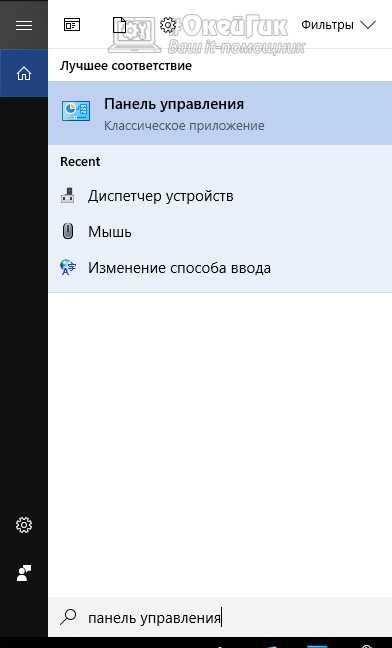
В Windows 10 большинство запретов на запись связано с системными каталогами, тогда как пользовательское пространство изначально доступно для изменений. Перенос рабочих данных и временных файлов в папки профиля пользователя позволяет запускать приложения без попыток записи в защищённые области. К таким каталогам относятся Documents, Downloads, AppData\Local и AppData\Roaming, где права доступа обычно не ограничены.
Многие программы по умолчанию используют системные пути для логов, кэша и временных файлов. В настройках таких приложений следует вручную указать пользовательские каталоги хранения, чтобы исключить обращения к Program Files или корню системного диска. Это особенно актуально для сред разработки, графических редакторов и утилит обработки данных.
Переменные среды пользователя позволяют перенаправить стандартные пути без изменения конфигурации всей системы. Значения TEMP и TMP, заданные на уровне учетной записи, используются большинством приложений для временных операций. Размещение этих каталогов внутри профиля пользователя устраняет ошибки записи и снижает количество отказов доступа.
Аналогичный подход применим к пользовательским переменным, которые поддерживаются конкретными программами: пути к рабочим директориям, каталогам модулей или файлов конфигурации. Их задание в пользовательском контексте не требует административных прав и не затрагивает другие учетные записи.
Грамотная настройка папок и переменных среды позволяет адаптировать поведение программ под ограничения Windows 10, сохраняя работоспособность без вмешательства в системную структуру и без нарушения установленных политик доступа.
Запрос временных прав через службу ИТ и учетные записи с ограниченным сроком
В управляемых средах Windows 10 временное повышение прав оформляется через службу ИТ как контролируемая процедура. Пользователь указывает конкретную задачу, перечень операций и ожидаемый срок доступа. Это позволяет администраторам выдать разрешения точечно, без изменения базовой роли учетной записи и без расширения поверхности риска.
На практике применяются два основных механизма: добавление пользователя в административную группу на ограниченный период или выдача отдельной учетной записи с повышенными правами и жёстким сроком действия. Во втором случае администраторы включают аудит входа и действий, что упрощает контроль и последующий отзыв доступа.
Для ускорения согласования запрос должен быть технически обоснован: указаны конкретные приложения, пути, ключи реестра или системные компоненты. Чем точнее формулировка, тем выше вероятность получить минимально необходимый доступ вместо полного администрирования.
| Механизм | Когда применяется | Особенности контроля |
|---|---|---|
| Временное членство в группе администраторов | Разовые операции настройки или установки | Автоматический отзыв по расписанию, аудит UAC |
| Отдельная учетная запись с повышенными правами | Краткосрочные проекты и тестирование | Журналы входа, изоляция от основной учетной записи |
| Разрешения на конкретные ресурсы | Доступ к папкам, службам или задачам | ACL и групповые политики без расширения роли |
После завершения работ важно инициировать проверку отзыва прав и убедиться, что учетная запись вернулась к исходному уровню доступа. Такой подход решает прикладные задачи без попыток несанкционированного изменения конфигурации и соответствует требованиям безопасности Windows 10.
Применение виртуальных сред и песочниц для запуска требовательных программ

Виртуальные среды позволяют запускать программное обеспечение, требующее повышенных прав, без изменения конфигурации основной Windows 10. При таком подходе хост-система остаётся в пользовательском контексте, а все операции установки и настройки выполняются внутри изолированной среды, не затрагивая системные каталоги и реестр хоста.
Если в организации разрешено использование виртуализации, оптимальным вариантом становится виртуальная машина с гостевой ОС. Внутри неё пользователь получает полный контроль над средой, включая установку драйверов, служб и зависимостей. Это актуально для старого ПО, специализированных инструментов и тестовых сборок, которые конфликтуют с корпоративными политиками хост-системы.
Для задач, не требующих отдельной операционной системы, подходят песочницы и контейнеризированные среды. Они ограничивают доступ программы к файловой системе и процессам хоста, перенаправляя изменения в изолированное хранилище. Такой режим полезен для запуска утилит анализа, инструментов автоматизации и программ с нестандартным поведением установки.
Важно учитывать ресурсы: виртуальные среды потребляют оперативную память и дисковое пространство, а производительность может отличаться от нативного запуска. Для стабильной работы рекомендуется заранее выделять фиксированные ресурсы и хранить образы в пользовательских каталогах, доступных без административных прав.
Использование виртуальных машин и песочниц даёт возможность решать сложные прикладные задачи, сохраняя целостность основной Windows 10 и не вмешиваясь в системные механизмы контроля доступа, что особенно важно в управляемых и корпоративных средах.
Работа с политиками организации: чтение, понимание, согласование изменений
В доменной среде Windows 10 ключевые ограничения задаются групповыми политиками, применяемыми на уровне компьютера или пользователя. Пользователю важно определить, какие именно правила активны: запреты на запуск приложений, доступ к панели управления, командной строке, редактору реестра, установке ПО. Эта информация позволяет понять источник блокировки и избежать действий, которые заведомо будут отклонены.
Для анализа применённых ограничений используются доступные средства просмотра параметров политики и сообщений системы при отказе доступа. Если операция блокируется без запроса UAC, это обычно указывает на централизованное правило, а не на локальные разрешения. Такое различие помогает корректно сформулировать запрос на изменение.
При необходимости выполнения нестандартной задачи следует подготовить обоснование для согласования: цель операции, перечень требуемых действий, используемое программное обеспечение и ожидаемый срок. Практика показывает, что запрос на точечное разрешение – запуск конкретного приложения или доступ к определённому ресурсу – рассматривается быстрее, чем просьба о расширении роли пользователя.
Согласованные изменения могут быть реализованы через исключения в политиках, публикацию приложения через корпоративный каталог или назначение дополнительных прав конкретной группе. Такие меры не требуют самостоятельного вмешательства в систему и сохраняют контроль со стороны ИТ-подразделения.
Понимание логики организационных политик и умение работать с ними позволяет решать рабочие задачи в Windows 10 без несанкционированных попыток изменения конфигурации и без риска нарушения установленных правил доступа.
Использование встроенных инструментов Windows без изменения системных настроек
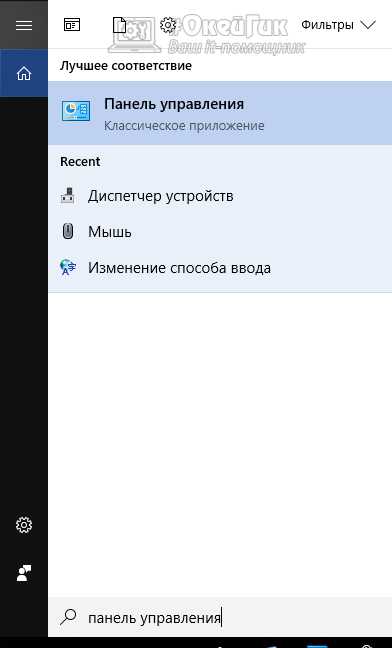
Windows 10 включает набор штатных инструментов, доступных обычному пользователю и не требующих изменения системных параметров. Их использование позволяет выполнять диагностику, анализ и организацию работы без запросов на повышение прав и без конфликтов с политиками безопасности.
Для контроля процессов и потребления ресурсов достаточно возможностей диспетчера задач в пользовательском режиме. Он позволяет:
- анализировать загрузку процессора, памяти и диска по приложениям;
- завершать пользовательские процессы;
- отслеживать автозапуск программ, разрешённых для текущей учетной записи.
При работе с файлами и структурой данных полезны встроенные средства проводника, которые поддерживают расширенный поиск, фильтрацию по атрибутам и работу с сетевыми ресурсами в рамках выданных разрешений. Это исключает необходимость сторонних файловых менеджеров с повышенными требованиями к правам.
Для анализа сетевых проблем доступны инструменты диагностики подключения и просмотра состояния адаптеров. Они позволяют:
- определить наличие сетевого подключения и шлюза;
- проверить DNS и параметры IP;
- получить отчёт об ошибках без изменения конфигурации сети.
Журналы событий Windows доступны для чтения без административных прав и дают информацию о сбоях приложений, отказах доступа и блокировках политиками. Анализ этих данных помогает выявить причину проблемы и выбрать корректный способ её решения без вмешательства в системные настройки.
Грамотное использование встроенных инструментов Windows 10 позволяет закрывать широкий спектр рабочих задач в условиях ограниченных прав, не прибегая к установке стороннего ПО и не нарушая правила эксплуатации системы.
Оценка рисков безопасности и ответственности при попытках изменения прав
Попытки изменения или обхода прав в Windows 10 напрямую затрагивают механизмы безопасности, включая UAC, NTFS-разрешения и групповые политики. Любое вмешательство в эти компоненты повышает вероятность компрометации системы, поскольку ослабляет контроль над выполнением кода и доступом к данным.
К ключевым техническим рискам относятся:
- возможность запуска вредоносных процессов с расширенными привилегиями;
- нарушение целостности системных файлов и реестра;
- потеря обновляемости и совместимости программного обеспечения;
- непредсказуемое поведение приложений после изменений прав.
В управляемых и корпоративных средах дополнительные последствия связаны с ответственностью пользователя. Действия, зафиксированные журналами безопасности, могут быть интерпретированы как нарушение регламентов использования ИТ-ресурсов. Это особенно актуально для доменных учетных записей, где аудит входов и операций ведётся централизованно.
Перед любыми действиями важно оценить:
- какая задача действительно требует повышенных прав;
- существует ли альтернативный способ её выполнения в пользовательском контексте;
- какие данные и системы могут быть затронуты в случае ошибки;
- какие внутренние политики и соглашения применяются к учетной записи.
Рациональный подход предполагает отказ от несанкционированных изменений в пользу согласованных процедур, изолированных сред или пользовательских решений. Это снижает риски для безопасности Windows 10 и минимизирует личную и организационную ответственность за последствия некорректных действий.
Вопрос-ответ:
Почему некоторые программы не запускаются без прав администратора, хотя выглядят обычными пользовательскими утилитами?
Часто причина связана не с назначением программы, а с её внутренней логикой. Приложение может пытаться записывать файлы в каталоги Program Files, изменять ключи HKEY_LOCAL_MACHINE или создавать службы. Эти действия запрещены для обычной учетной записи. Проверка путей хранения данных и выбор версии без установки помогают избежать таких блокировок.
Можно ли выполнять рабочие задачи без прав администратора в корпоративной Windows 10?
Да, при корректной организации среды. Переносимые приложения, пользовательские каталоги, переменные среды и встроенные инструменты системы покрывают большую часть задач: работу с файлами, анализ ресурсов, сетевую диагностику, разработку и тестирование. Для редких операций с системными компонентами применяется согласованный доступ через ИТ-службу.
Чем опасны попытки самостоятельно изменить права доступа в системе?
Самовольные изменения нарушают модель безопасности Windows 10. Это может привести к запуску нежелательных процессов, сбоям обновлений и фиксации действий в журналах безопасности. В доменной среде такие события легко отслеживаются и могут повлечь служебные последствия, независимо от исходной цели пользователя.
Когда имеет смысл использовать виртуальную машину вместо попыток запуска программы напрямую?
Виртуальная машина оправдана, если приложению нужны драйверы, службы или нестандартные системные зависимости. В этом случае все изменения остаются внутри гостевой ОС и не затрагивают основную Windows 10. Такой подход подходит для тестирования, работы со старым ПО и изолированных проектов.

 Загрузка...