Содержание статьи
Современные версии Windows и macOS уже содержат инструменты для приёма изображения с другого устройства. В Windows используется функция беспроводной проекции, требующая поддержки Miracast и видеокарты с драйвером WDDM 2.0 и выше. В экосистеме Apple задействуется AirPlay, работающий между устройствами с macOS и iPadOS через одну сеть или прямое соединение.
Если встроенные средства недоступны или не подходят по ограничениям, применяются сторонние программы, передающие экран по локальной сети или через кабель. Большинство таких решений используют сжатие видеопотока с настройкой разрешения и частоты обновления, что позволяет адаптировать картинку под диагональ и матрицу второго ноутбука.
Перед началом важно учитывать разницу в разрешении дисплеев, тип матрицы и производительность обоих устройств. Для стабильной работы рекомендуется сеть Wi-Fi 5 ГГц или проводное соединение Ethernet, а также отключение фоновых задач, влияющих на загрузку процессора и видеочипа.
Какие способы подключения второго ноутбука существуют
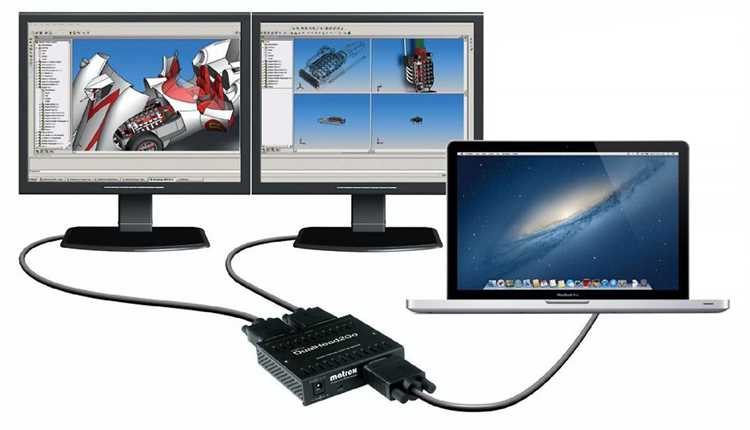
Все варианты подключения второго ноутбука в роли экрана можно разделить на три категории: беспроводные технологии, программная передача изображения по сети и аппаратные решения. Выбор зависит от операционной системы, доступных портов, требований к задержке и стабильности сигнала.
Беспроводные методы используют встроенные функции операционных систем. В Windows применяется проекция экрана по стандарту Miracast, работающая через Wi-Fi Direct без роутера. macOS использует AirPlay, который передаёт изображение по локальной сети или напрямую между устройствами Apple. Эти способы не требуют установки дополнительного ПО, но чувствительны к качеству соединения и загруженности сети.
Программные решения передают видеопоток через локальную сеть с использованием сжатия. Такие приложения работают между разными операционными системами, поддерживают ручную настройку разрешения и частоты обновления, а также позволяют использовать второй ноутбук как расширенное рабочее пространство. Для стабильной работы рекомендуется подключение к сети 5 ГГц или проводной Ethernet.
| Способ подключения | Требования | Задержка | Поддержка систем |
|---|---|---|---|
| Miracast | Wi-Fi Direct, поддержка видеокарты | 30–80 мс | Windows ↔ Windows |
| AirPlay | Одна сеть или прямое соединение | 20–50 мс | macOS ↔ macOS |
| Программы по сети | Wi-Fi 5 ГГц или Ethernet | 15–60 мс | Windows, macOS, Linux |
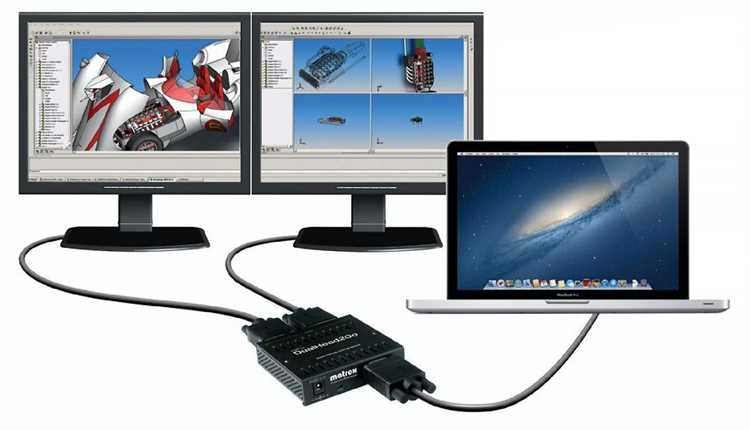
| Карта видеозахвата | USB-порт, HDMI-кабель | 10–40 мс | Любые системы |
При выборе способа подключения стоит учитывать не только задержку, но и нагрузку на процессор, стабильность соединения и ограничения по разрешению. Для работы с текстом и интерфейсом подходят беспроводные методы, а для задач с динамичным изображением предпочтительны программные решения по проводной сети или карты захвата.
Использование встроенных функций Windows для проекции экрана
Windows позволяет использовать второй ноутбук как приёмник изображения без установки стороннего ПО через встроенную функцию беспроводной проекции. Этот механизм основан на стандарте Miracast и доступен в Windows 10 и Windows 11 при наличии совместимого оборудования.
Перед началом необходимо проверить поддержку функции на втором ноутбуке. Для этого требуется видеокарта с драйвером WDDM версии 2.0 или выше и модуль Wi-Fi с поддержкой Miracast. Проверка выполняется через средство диагностики DirectX, где в разделе параметров дисплея указывается статус Miracast.
На ноутбуке, который будет использоваться как экран, нужно активировать режим приёма изображения:
- Открыть «Параметры» → «Система» → «Проецирование на этот компьютер»
- Разрешить проекцию с устройств Windows
- Задать режим запроса подключения или автоматическое соединение
- При необходимости включить запрос PIN-кода
На основном ноутбуке подключение запускается сочетанием клавиш Win + K или через меню «Передача экрана». После выбора второго ноутбука можно задать режим отображения:
- Дублирование экрана для показа одинакового изображения
- Расширение рабочего стола для размещения окон на двух дисплеях
- Отображение только на втором ноутбуке
Для повышения стабильности соединения рекомендуется:
- Подключить оба устройства к одной сети Wi-Fi 5 ГГц
- Отключить VPN и виртуальные сетевые адаптеры
- Закрыть приложения с высокой нагрузкой на видеочип
- Использовать разрешение экрана не выше нативного для приёмного дисплея
Ограничения встроенной проекции включают заметную задержку при перемещении окон и отсутствие поддержки высокой частоты обновления. Такой вариант подходит для работы с документами, браузером и панелями инструментов, но не рассчитан на динамичное видео или интерактивную графику.
Подключение второго ноутбука через macOS и функцию AirPlay
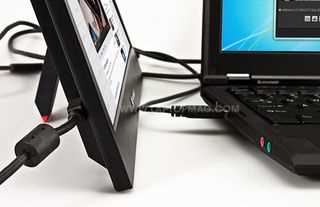
macOS позволяет использовать второй ноутбук как внешний экран с помощью AirPlay без установки дополнительного программного обеспечения. Для работы требуется macOS Monterey или новее на обоих устройствах и вход в одну учётную запись Apple либо разрешённое подключение между разными аккаунтами в настройках системы.
Перед подключением необходимо убедиться, что оба ноутбука подключены к одной сети Wi-Fi или находятся в зоне прямого беспроводного соединения. Для стабильной передачи изображения рекомендуется сеть с частотой 5 ГГц и минимальной загрузкой. При использовании моделей с чипами Apple Silicon задержка передачи обычно не превышает 30–40 мс при стандартном разрешении.
Подключение выполняется через меню управления дисплеями в строке меню macOS. В списке доступных устройств выбирается второй ноутбук, после чего задаётся режим расширения рабочего стола. Система автоматически подбирает разрешение под матрицу приёмного экрана, но его можно изменить вручную в настройках дисплея.
Для корректной работы рекомендуется отключить масштабирование, если физическое разрешение дисплеев существенно отличается. Это снижает нагрузку на видеочип и уменьшает вероятность артефактов изображения при перемещении окон и прокрутке.
AirPlay поддерживает передачу системного звука и позволяет использовать встроенную клавиатуру и трекпад основного ноутбука для управления окнами на втором экране. Ограничением остаётся частота обновления, которая обычно фиксируется на уровне 60 Гц, что делает данный способ подходящим для работы с интерфейсом, текстом и статичными элементами.
Применение сторонних программ для передачи изображения по сети
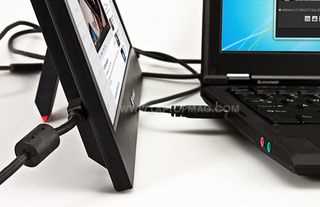
Сторонние программы позволяют использовать второй ноутбук как экран при отсутствии поддержки Miracast или AirPlay. Такие решения работают поверх локальной сети и используют кодирование видеопотока с передачей данных по TCP или UDP. В зависимости от настроек задержка составляет от 15 до 50 мс при разрешении до 1920×1080.
Большинство приложений требует установки клиента на оба ноутбука и подключения к одной сети. Для минимальной задержки рекомендуется проводное соединение Ethernet или Wi-Fi 5 ГГц с уровнем сигнала не ниже –60 dBm. При слабом канале автоматически увеличивается степень сжатия, что может снижать детализацию интерфейса.
Ключевые параметры, на которые стоит обратить внимание при выборе программы:
Разрешение и масштабирование. Возможность задать фиксированное разрешение снижает нагрузку на видеочип и упрощает работу с окнами.
Частота обновления. Поддержка 60 Гц важна при активной прокрутке и работе с таймлайнами.
Режим расширенного рабочего стола. Программа должна определять второй ноутбук как отдельный дисплей, а не как дублирующий экран.
Поддержка разных операционных систем. Это критично при связке Windows и macOS или использовании Linux.
Для стабильной работы рекомендуется отключить энергосберегающие режимы сетевых адаптеров и задать приоритет трафика для приложения через настройки маршрутизатора. Это снижает вероятность разрывов соединения при передаче изображения в реальном времени.
Настройка соединения между ноутбуками через HDMI или кабель захвата
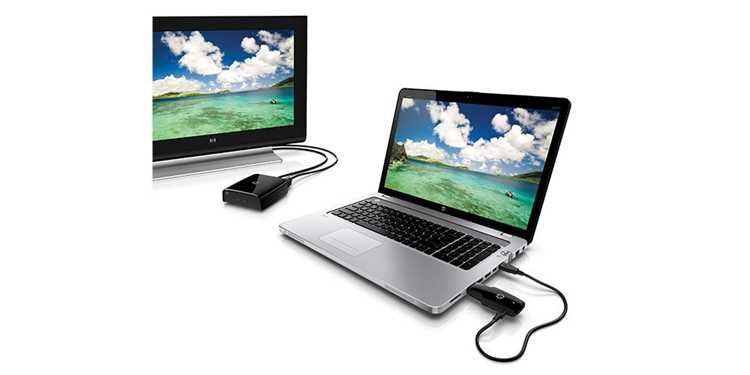
При выборе карты захвата стоит учитывать поддерживаемое разрешение и частоту обновления. Большинство моделей начального уровня ограничены 1920×1080 при 30 Гц, тогда как более производительные устройства поддерживают 60 Гц. Для работы с интерфейсом предпочтительны модели с поддержкой 1080p60 и аппаратным декодированием.
Базовая схема подключения выглядит следующим образом:
Основной ноутбук – HDMI-кабель – карта захвата – USB-порт – второй ноутбук
Для снижения задержки рекомендуется отключить масштабирование изображения и использовать нативное разрешение приёмного дисплея. Также стоит подключать карту захвата к порту USB 3.0, так как USB 2.0 может создавать ограничения по пропускной способности и вызывать пропуски кадров.
Такой способ подходит для задач, где важна стабильность сигнала и независимость от сети. Ограничением остаётся отсутствие полноценного расширенного рабочего стола, так как второй ноутбук получает видеопоток, а не логический дисплей операционной системы.
Как синхронизировать разрешение и масштаб экрана
При использовании второго ноутбука как внешнего экрана важно согласовать разрешение и масштаб, чтобы окна отображались корректно и элементы интерфейса не искажались. Разница в физических матрицах обоих устройств может вызывать размытие текста и неравномерное распределение пикселей.
В Windows настройка выполняется через «Параметры» → «Система» → «Экран». Второй ноутбук определяется как дополнительный дисплей, после чего выбирается нативное разрешение приёмного устройства. Масштаб рекомендуется устанавливать одинаковым для обоих экранов, например 100% или 125%, чтобы текст и элементы управления имели одинаковый размер.
В macOS аналогичная процедура выполняется через «Системные настройки» → «Дисплеи». При расширении рабочего стола AirPlay автоматически подбирает разрешение, но для точного совпадения следует вручную выбрать «Масштабированное» разрешение и синхронизировать параметры с основным ноутбуком.
Для сторонних программ и карт видеозахвата важно указывать нативное разрешение второго ноутбука в настройках потока. Если разрешение не совпадает, происходит динамическое масштабирование, которое увеличивает нагрузку на видеочип и может вызвать артефакты при перемещении окон и прокрутке.
Дополнительно рекомендуется:
- Использовать одинаковую ориентацию экрана (горизонтальная или вертикальная).
- Отключить автоматическое масштабирование DPI на втором ноутбуке.
- При высоком разрешении (>2560×1440) снижать масштаб до 100–125% для снижения нагрузки на видеокарту.
- Проверять совместимость выбранного разрешения с подключением через Wi-Fi или кабель захвата, чтобы избежать снижения частоты обновления.
Правильная синхронизация разрешения и масштаба позволяет сохранить чёткость текста, корректную пропорцию окон и комфортное использование второго ноутбука как расширенного дисплея.
Настройка управления курсором и клавиатурой на двух ноутбуках
При использовании второго ноутбука как внешнего экрана важно организовать управление курсором и клавиатурой с одного устройства для удобства работы. Существует несколько способов синхронизации ввода между ноутбуками, в зависимости от операционной системы и выбранного метода подключения.
Для Windows и macOS часто применяются программы типа Synergy или Barrier, которые позволяют перемещать курсор мыши между экранами разных устройств и использовать клавиатуру основного ноутбука. Установка требует клиента на оба ноутбука и указания основного устройства как сервера, второго – как клиента.
При беспроводной проекции Windows или AirPlay macOS управление по умолчанию осуществляется только с основного устройства, но для полноценного контроля рекомендуется:
- Включить опцию совместного использования мыши и клавиатуры в настройках стороннего ПО.
- Настроить сетевой порт и протокол передачи для минимизации задержки ввода.
- Отключить локальные комбинации клавиш второго ноутбука, чтобы избежать конфликтов при переключении курсора.
- Использовать проводное подключение при высокой нагрузке, чтобы снизить задержку передачи команд.
Для карт видеозахвата или программной передачи экрана управление на втором ноутбуке ограничено, и курсор следует перемещать с основного устройства. В таких случаях рекомендуется уменьшить разрешение или частоту обновления второго экрана для снижения нагрузки на систему и плавности отклика.
Правильная настройка управления курсором и клавиатурой позволяет использовать второй ноутбук как полноценное расширение рабочего пространства без необходимости физического переключения между устройствами.
Решение проблем с задержкой изображения и разрывом соединения
При использовании второго ноутбука как внешнего экрана часто возникает задержка изображения или разрывы соединения. Причины связаны с пропускной способностью сети, производительностью видеокарты и настройками программ передачи экрана.
Для устранения проблем рекомендуется следовать таким шагам:
- Оптимизация сети:
- Использовать проводное соединение Ethernet вместо Wi-Fi для снижения задержки и стабильной передачи потока.
- Если используется Wi-Fi, выбирать частоту 5 ГГц и проверять уровень сигнала не ниже –60 dBm.
- Отключить VPN, прокси и другие приложения, потребляющие трафик.
- Настройка разрешения и частоты обновления:
- Снижать разрешение до нативного второго ноутбука, чтобы уменьшить нагрузку на видеокарту.
- Устанавливать частоту обновления не выше 60 Гц для беспроводных соединений.
- Использование специализированного ПО:
- Выбирать программы с аппаратным кодированием видеопотока для снижения задержки.
- Настраивать буферизацию в приложении, уменьшая её для минимизации лагов.
- Оптимизация ресурсов ноутбуков:
- Закрывать фоновые приложения с высокой нагрузкой на процессор и видеокарту.
- Отключать автоматическое масштабирование и эффекты интерфейса, влияющие на производительность.
- Проверка оборудования:
- Обновлять драйверы видеокарты и сетевого адаптера.
- При использовании карты видеозахвата выбирать модели с поддержкой USB 3.0 для высокой пропускной способности.
Системная комбинация этих методов позволяет сократить задержку до 15–30 мс при проводном соединении и устранить большинство разрывов передачи, обеспечивая плавную работу второго ноутбука как расширенного экрана.
Вопрос-ответ:
Можно ли использовать ноутбук с Windows как экран для MacBook?
Да, это возможно через сторонние программы, которые передают изображение по сети, например, Barrier или Deskreen. На Windows-устройстве устанавливается клиент для приёма видеопотока, а на MacBook — сервер. В настройках программы выбирается разрешение второго экрана, масштаб и режим расширения или дублирования рабочего стола. Для снижения задержки рекомендуется подключение через Wi-Fi 5 ГГц или проводной Ethernet.
Как уменьшить задержку при беспроводной проекции экрана между ноутбуками?
Задержку можно снизить, если оба устройства находятся на частоте 5 ГГц и имеют стабильный сигнал Wi-Fi не слабее –60 dBm. Следует отключить VPN и приложения, которые активно используют сеть. В Windows стоит выбирать нативное разрешение второго экрана и минимальный масштаб, а на MacBook — фиксированное разрешение через настройки дисплея AirPlay. Также помогает закрытие фоновых программ с высокой нагрузкой на процессор и видеокарту.
Можно ли подключить второй ноутбук к основному через обычный HDMI без карты захвата?
Нет, стандартный HDMI на ноутбуках работает только на вывод сигнала, поэтому прямое подключение не даст возможности использовать второй ноутбук как экран. Для передачи видеосигнала потребуется карта видеозахвата, подключаемая через USB, которая принимает HDMI с основного ноутбука и отображает его в виде потока на втором. Карта захвата должна поддерживать разрешение и частоту обновления, соответствующие задачам — для интерфейса достаточно 1080p60, для видео или игр лучше выбирать модели с высокой пропускной способностью.
Как синхронизировать масштаб и разрешение, если экраны разных ноутбуков имеют разные размеры?
На Windows необходимо открыть «Параметры» → «Система» → «Экран», выбрать второй ноутбук и установить нативное разрешение приёмного дисплея. Масштаб следует выставить одинаковым для обоих устройств, например 100% или 125%, чтобы текст и интерфейс отображались одинаково. На MacBook через «Системные настройки» → «Дисплеи» выбирается «Масштабированное» разрешение, совпадающее с основным экраном. Если разрешения сильно отличаются, можно снизить масштаб на большем дисплее, чтобы уменьшить нагрузку на видеокарту и сохранить чёткость изображения.
Какие программы лучше использовать для управления курсором и клавиатурой на двух ноутбуках?
Наиболее популярны Synergy и Barrier. Они позволяют управлять курсором и клавиатурой одного ноутбука на втором устройстве, поддерживают Windows, macOS и Linux. Настройка включает выбор основного устройства как сервера, второго — как клиента, а также конфигурацию сетевого порта и протокола передачи. При работе с программами для передачи экрана курсор и клавиатура остаются на основном ноутбуке, но сторонние решения позволяют полностью управлять окнами на обоих дисплеях без физического переключения устройств.

 Загрузка...