Содержание статьи

Интеграция Яндекс Почты с Outlook позволяет работать с корреспонденцией в едином интерфейсе, использовать локальное хранение писем и расширенные инструменты сортировки. Для корректной синхронизации требуется учитывать протокол подключения (IMAP), параметры серверов Яндекса и требования к безопасности учетной записи, включая использование пароля приложения.
Outlook поддерживает подключение к Яндекс Почте через IMAP с сохранением структуры папок и двусторонней синхронизацией. Входящая почта принимается через сервер imap.yandex.ru по порту 993 с обязательным шифрованием SSL/TLS, а исходящие сообщения отправляются через smtp.yandex.ru по порту 465 или 587. Эти параметры подходят для актуальных версий Outlook под Windows и macOS.
Перед началом настройки необходимо проверить доступ к почтовому ящику через веб-интерфейс Яндекса и включить работу с почтовыми клиентами в настройках безопасности. Если в аккаунте активна двухфакторная аутентификация, стандартный пароль не подойдет – потребуется создать отдельный пароль приложения, который используется только в Outlook и не дает полного доступа к аккаунту.
Пошаговая настройка в Outlook включает ручной ввод серверов, выбор типа учетной записи IMAP, указание шифрования и проверку аутентификации SMTP. Такой подход исключает ошибки автоконфигурации и обеспечивает стабильную работу почты без потери писем и дубликатов при синхронизации.
Настройка Яндекс Почты в Outlook пошагово

Для корректной работы Яндекс Почты в Outlook требуется предварительно включить доступ по протоколам IMAP или POP3 в настройках почтового ящика. Войдите в Яндекс Почту через браузер, откройте раздел «Все настройки» → «Почтовые программы» и активируйте IMAP (рекомендуется для синхронизации папок и статусов писем).
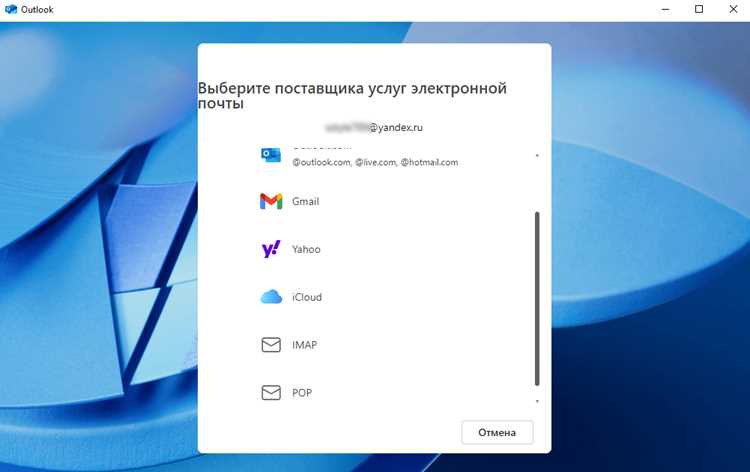
Запустите Microsoft Outlook и перейдите в меню «Файл» → «Добавить учетную запись». Выберите вариант ручной настройки и тип учетной записи «IMAP».
В поле адреса электронной почты укажите полный адрес ящика Яндекс (например, example@yandex.ru). В разделе «Сведения о сервере» задайте следующие параметры: сервер входящей почты – imap.yandex.ru, сервер исходящей почты – smtp.yandex.ru.
Тип шифрования для входящего сервера – SSL/TLS, порт – 993. Для исходящего сервера также используется SSL/TLS с портом 465. Аутентификация для SMTP должна быть включена с использованием тех же учетных данных, что и для IMAP.
В качестве имени пользователя укажите полный email-адрес. Пароль – либо основной пароль от Яндекс ID, либо специальный пароль приложения, если в аккаунте включена двухфакторная аутентификация.
После ввода данных выполните проверку параметров учетной записи. При успешном подключении Outlook автоматически создаст структуру папок Яндекс Почты и начнет синхронизацию писем.
Для повышения стабильности рекомендуется в дополнительных настройках учетной записи отключить автоматическое удаление писем с сервера и включить хранение копий сообщений.
Проверка версии Outlook и требований к подключению Яндекс Почты

Перед настройкой Яндекс Почты необходимо убедиться, что используемая версия Outlook поддерживает современные протоколы шифрования и корректно работает с IMAP или POP3. Устаршие версии клиента часто становятся причиной ошибок синхронизации и отказа в подключении.
Поддерживаемые версии Outlook:
- Outlook 2016 и новее (Microsoft 365, Outlook 2019, Outlook 2021) – полностью совместимы с Яндекс Почтой
- Outlook 2013 – работает при условии установки последних обновлений Windows и Office
- Outlook 2010 и более ранние версии – не рекомендуются из-за отсутствия поддержки актуальных алгоритмов TLS
Для проверки версии Outlook:
- Откройте Outlook
- Перейдите в меню «Файл»
- Выберите «Учетная запись Office» или «Справка»
- Найдите строку «Сведения о продукте» с указанием версии и сборки
Требования Яндекс Почты к почтовым клиентам:
- Поддержка протоколов IMAP или POP3
- Обязательное использование SSL/TLS
- Корректная работа с портами:
- IMAP – 993 (SSL)
- POP3 – 995 (SSL)
- SMTP – 465 или 587 (SSL/TLS)
Дополнительные условия со стороны Яндекс Почты:
- Включенный доступ к почте через IMAP или POP3 в настройках аккаунта
- Использование пароля приложения при включенной двухфакторной аутентификации
- Отключенные блокировщики сетевых подключений (VPN, прокси, корпоративные фильтры), если они мешают соединению
Если версия Outlook соответствует требованиям, а доступ по IMAP или POP3 активирован, подключение Яндекс Почты выполняется без ограничений и не требует сторонних плагинов или дополнительных модулей.
Включение IMAP-доступа в настройках Яндекс Почты
Для корректной работы Яндекс Почты в Outlook необходимо заранее активировать IMAP-доступ в веб-интерфейсе почтового сервиса. Без этой настройки Outlook не сможет синхронизировать письма и папки.
-
Авторизуйтесь в Яндекс Почте через браузер под нужной учетной записью.
-
Нажмите на иконку шестерёнки в правом верхнем углу и выберите пункт «Все настройки».
-
Перейдите в раздел «Почтовые программы».
-
Активируйте параметр «С сервера по протоколу IMAP».
Рекомендуется сразу проверить дополнительные параметры доступа:
-
Убедитесь, что включена опция «Разрешить доступ к почте с помощью почтовых клиентов».
-
Если используется двухфакторная аутентификация, заранее создайте пароль приложения для Outlook.
-
Оставьте включённой синхронизацию всех папок, чтобы Outlook корректно отображал «Входящие», «Отправленные», «Черновики» и пользовательские каталоги.
После сохранения настроек изменения вступают в силу сразу, повторная авторизация не требуется. Теперь почтовый ящик готов к подключению через IMAP в Outlook.
Создание пароля приложения для входа в Яндекс Почту

Для подключения Яндекс Почты к Outlook требуется пароль приложения, а не основной пароль от аккаунта. Это отдельный ключ доступа, который используется почтовыми клиентами и повышает безопасность учетной записи.
Авторизуйтесь в аккаунте Яндекса и откройте раздел Управление аккаунтом. Перейдите в подраздел Безопасность и найдите пункт Пароли приложений. Если двухфакторная аутентификация не включена, система предложит сначала активировать её – без этого создание пароля приложения невозможно.
Нажмите кнопку создания нового пароля приложения. В списке типов выберите Почта. В поле имени укажите, например, Outlook на ПК, чтобы в дальнейшем легко идентифицировать доступ. Подтвердите действие.
Система сгенерирует пароль длиной 16 символов. Скопируйте его сразу – повторно посмотреть этот пароль будет невозможно. Храните его в менеджере паролей или вставьте напрямую при настройке учетной записи в Outlook.
При вводе данных в Outlook в поле пароля используйте только пароль приложения, а в качестве логина – полный адрес электронной почты Яндекса. Основной пароль аккаунта в Outlook не применяется.
При необходимости доступ можно отозвать в любой момент в разделе Пароли приложений, удалив созданный пароль. Это мгновенно заблокирует подключение Outlook без изменения основного пароля Яндекс ID.
Добавление учетной записи Яндекс Почты в Outlook вручную
Ручная настройка учетной записи Яндекс Почты в Outlook используется, когда автоматическое определение параметров не срабатывает или требуется точный контроль над протоколами и серверами.
Откройте Outlook и перейдите в раздел управления учетными записями. Выберите добавление новой учетной записи и отметьте вариант ручной настройки или дополнительных типов серверов.
В качестве типа учетной записи укажите IMAP или POP3. IMAP предпочтителен для синхронизации писем между устройствами, POP3 – для локального хранения писем на компьютере.
В поле сервера входящей почты для IMAP укажите imap.yandex.ru, порт 993, тип шифрования SSL/TLS. Для POP3 используется сервер pop.yandex.ru, порт 995 с обязательным SSL.
Сервер исходящей почты (SMTP) для всех типов учетных записей – smtp.yandex.ru. Порт 465 с SSL или 587 с STARTTLS. Аутентификация для SMTP должна быть включена с использованием тех же учетных данных, что и для входящей почты.
В качестве имени пользователя указывается полный адрес электронной почты Яндекс. Пароль – либо основной пароль от почты, либо пароль приложения, если включена двухфакторная аутентификация.
В дополнительных настройках учетной записи проверьте, что для обоих серверов используется зашифрованное соединение, а параметры портов указаны вручную без автоматического выбора.
После сохранения настроек выполните тест подключения. При корректно введённых параметрах Outlook успешно подключится к серверам Яндекса и начнёт загрузку писем.
Настройка серверов входящей и исходящей почты IMAP и SMTP

Для корректной работы Яндекс.Почты в Outlook необходимо вручную указать параметры серверов IMAP (входящая почта) и SMTP (исходящая почта). Все значения вводятся без пробелов, имя пользователя указывается полностью.
| Параметр | IMAP (входящая почта) | SMTP (исходящая почта) |
|---|---|---|
| Сервер | imap.yandex.ru | smtp.yandex.ru |
| Порт | 993 | 465 |
| Шифрование | SSL/TLS | SSL/TLS |
| Имя пользователя | полный адрес e-mail | полный адрес e-mail |
| Пароль | пароль приложения | пароль приложения |
| Аутентификация | обязательна | обязательна |
В Outlook в разделе дополнительных параметров SMTP необходимо включить опцию «Сервер исходящей почты (SMTP) требует проверку подлинности» и выбрать «Использовать те же параметры, что и для сервера входящей почты».
Если в аккаунте Яндекса включена двухфакторная аутентификация, стандартный пароль не подойдет. Требуется создать отдельный пароль приложения в настройках безопасности Яндекс ID и использовать его вместо основного пароля.
Корневой каталог IMAP оставляется пустым. Папки «Входящие», «Отправленные», «Черновики» и «Корзина» автоматически сопоставляются Outlook при первом подключении.
Решение типовых ошибок при подключении Яндекс Почты к Outlook
Ошибка аутентификации (неверный пароль или имя пользователя)
Outlook часто сообщает об ошибке входа даже при корректном пароле. Для Яндекс Почты это обычно связано с использованием обычного пароля вместо пароля приложения. Необходимо зайти в настройки аккаунта Яндекса → «Безопасность» → «Пароли приложений», создать отдельный пароль для Outlook и использовать именно его. В качестве имени пользователя указывается полный адрес электронной почты.
Проблема с серверами входящей и исходящей почты
Некорректно указанные серверы приводят к невозможности синхронизации. Для IMAP должен быть указан сервер imap.yandex.ru, порт 993, тип шифрования SSL/TLS. Для SMTP – smtp.yandex.ru, порт 465 (SSL/TLS) или 587 (STARTTLS). Использование других портов или отсутствие шифрования приводит к блокировке соединения.
Outlook не принимает настройки автоматически
Автонастройка Outlook нередко подставляет неверные параметры. В этом случае следует выбрать ручную настройку учетной записи, указать тип сервера IMAP и ввести все значения вручную. Особое внимание нужно уделить совпадению имени пользователя для IMAP и SMTP – в обоих случаях используется полный email.
Письма не отправляются, но принимаются
Такая ситуация почти всегда связана с отключенной SMTP-аутентификацией. В дополнительных настройках учетной записи Outlook необходимо открыть вкладку «Сервер исходящей почты» и включить пункт «Требуется проверка подлинности», выбрав использование тех же учетных данных, что и для сервера входящей почты.
Ошибка сертификата безопасности
Сообщение о недоверенном сертификате возникает при использовании устаревших версий Outlook или Windows. Решение – установить все обновления системы или вручную проверить, что тип шифрования соответствует выбранному порту. Для портов 993 и 465 всегда должен быть указан SSL/TLS, без вариантов.
Почта не синхронизируется или обновляется с задержкой
Причина часто связана с ограничениями на стороне Outlook. В настройках учетной записи следует проверить параметр «Период хранения писем» и убедиться, что синхронизация установлена на «Все». Также рекомендуется отключить режим экономии трафика и проверить стабильность интернет-соединения.
Блокировка подключения со стороны Яндекса
Яндекс может временно заблокировать доступ при подозрительной активности. В этом случае в веб-интерфейсе почты появляется уведомление о заблокированном входе. Необходимо подтвердить, что попытка входа была легитимной, и повторить настройку через несколько минут.
Вопрос-ответ:
Как подключить Яндекс.Почту к Outlook через IMAP без сторонних программ?
В веб-интерфейсе Яндекс.Почты откройте настройки и включите доступ по IMAP. Затем в Outlook добавьте новую учетную запись, выберите ручной ввод параметров и укажите тип IMAP. Сервер входящей почты: imap.yandex.ru, порт 993, шифрование SSL. Сервер исходящей почты: smtp.yandex.ru, порт 465, SSL. В качестве имени пользователя используйте полный адрес почты. Пароль вводится от ящика или специальный пароль приложения, если включена двухфакторная защита.
Почему Outlook не принимает пароль от Яндекс.Почты и выдает ошибку авторизации?
Чаще всего причина связана с включенной двухфакторной защитой в Яндексе. В таком случае обычный пароль от ящика не подходит. Нужно зайти в настройки безопасности аккаунта и создать отдельный пароль приложения для почтовых клиентов. Этот пароль вводится в Outlook вместо основного. Также проверьте, что в настройках Яндекс.Почты разрешена работа с почтовыми программами.
Какие параметры SMTP указывать для отправки писем из Outlook через Яндекс?
Для отправки писем используется сервер smtp.yandex.ru. В Outlook укажите порт 465 с SSL или 587 с TLS. Аутентификация включается, данные совпадают с параметрами входящей почты. Если письма уходят с задержкой или не отправляются, проверьте выбранный тип шифрования и совпадение порта с ним.
Будут ли письма удаляться с сервера Яндекса при работе через Outlook?
При подключении по IMAP письма остаются на сервере и синхронизируются между устройствами. Удаление сообщения в Outlook приведет к его удалению и в веб-почте. Если нужно хранить копии локально, можно настроить правила или архивирование в самом Outlook, не затрагивая серверные папки.
Что делать, если Outlook подключился, но новые письма не приходят?
Проверьте частоту проверки почты в настройках Outlook и убедитесь, что режим «Работа автономно» отключен. Также стоит сравнить список папок: иногда входящие письма попадают в другую папку из-за фильтров. В Яндекс.Почте посмотрите, нет ли активных правил сортировки, которые перемещают сообщения сразу после получения.
Почему Outlook не принимает пароль от Яндекс почты и выдает ошибку входа при настройке?
Такое поведение чаще всего связано не с самим паролем, а с настройками безопасности аккаунта Яндекс. Если используется двухфакторная защита, обычный пароль от почты не подойдет. Нужно зайти в настройки аккаунта Яндекс, открыть раздел «Пароли приложений» и создать отдельный пароль именно для Outlook. Его вводят вместо обычного пароля при добавлении учетной записи. Также стоит проверить, что в настройках почты разрешён доступ по протоколам IMAP или POP3. Без этого Outlook не сможет подключиться, даже если данные введены без ошибок. Иногда проблема возникает из-за старой версии Outlook — в этом случае помогает обновление программы или ручная настройка серверов вместо автоматической.

 Загрузка...