Содержание статьи
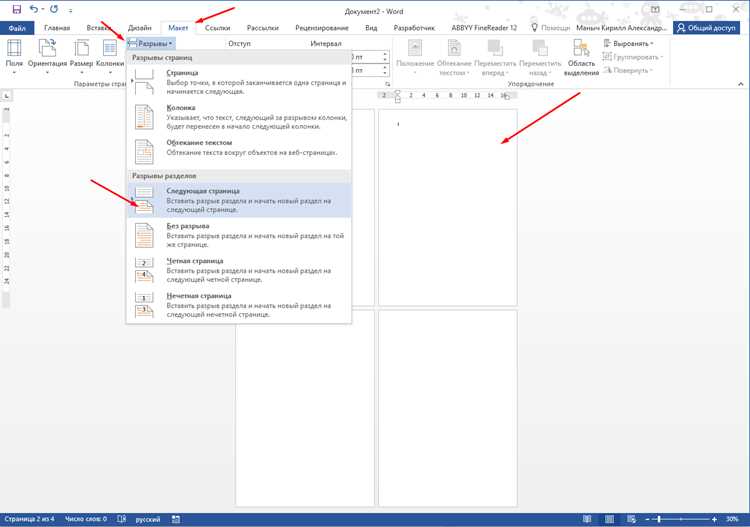
В Microsoft Word перенос текста на новую страницу решает прикладные задачи: разделение глав, оформление титульных листов, подготовка отчетов по требованиям ГОСТ и корпоративных шаблонов. Ошибка в выборе способа переноса часто приводит к «прыгающей» верстке, пустым страницам и сбитой нумерации. Поэтому важно понимать, какие инструменты Word управляют началом текста с новой страницы и как они влияют на структуру документа.
Word предлагает несколько принципиально разных механизмов: ручной разрыв страницы, параметры абзаца «С новой страницы», а также разрывы разделов, которые дополнительно управляют колонтитулами и нумерацией. Каждый из них применяется в конкретных сценариях: от простого переноса одного абзаца до подготовки многостраничного документа с разными настройками страниц.
Неправильное использование пустых строк и клавиши Enter вместо специальных разрывов приводит к проблемам при редактировании: текст «съезжает» при изменении шрифта, межстрочных интервалов или полей. Грамотный выбор метода начала текста с новой страницы позволяет сохранить стабильную верстку, упростить правки и избежать повторного форматирования при экспорте в PDF или печати.
Вставка разрыва страницы через меню «Вставка»
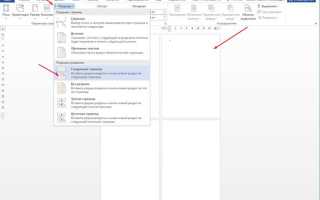
Разрыв страницы через меню «Вставка» применяется, когда нужно принудительно начать текст с нового листа без изменения структуры документа. Курсор устанавливается в точке, где должен завершаться текущий текст, после чего выбирается пункт «Вставка» → «Разрыв страницы». Word мгновенно переносит весь последующий контент на следующую страницу, сохраняя форматирование абзацев и стили.
Этот способ не добавляет скрытых параметров и не влияет на колонтитулы, ориентацию листа или нумерацию. Разрыв страницы остается фиксированным даже при изменении размеров шрифта, полей и межстрочных интервалов, что делает его подходящим для оформления глав, приложений и разделов отчета.
Для контроля разрывов рекомендуется включать отображение непечатаемых символов. В этом режиме разрыв страницы отображается как отдельная линия с подписью, что позволяет быстро находить и удалять его при правке документа. Удаление выполняется простым выделением строки разрыва и нажатием клавиши Delete.
Разрыв страницы через меню «Вставка» не следует использовать для изменения нумерации или создания разных колонтитулов. В таких случаях требуется разрыв раздела, так как обычный разрыв страницы управляет только переносом текста, а не параметрами страницы.
Начало текста с новой страницы с помощью Ctrl+Enter
Комбинация клавиш Ctrl+Enter вставляет в документ стандартный разрыв страницы без обращения к меню. Курсор устанавливается в нужном месте, после чего Word немедленно переносит весь последующий текст на следующий лист. Метод работает во всех актуальных версиях Word для Windows и не зависит от текущего режима отображения документа.
Этот способ удобен при наборе объемных текстов, когда требуется быстро отделять главы или логические блоки. Вставленный разрыв страницы фиксирует начало нового фрагмента и не смещается при добавлении или удалении строк выше, в отличие от ручного переноса с помощью Enter.
Разрыв, созданный через Ctrl+Enter, полностью идентичен разрыву, добавленному через меню «Вставка». Он не изменяет нумерацию страниц, параметры полей и колонтитулы, а также корректно учитывается при печати и экспорте в PDF.
Для проверки расположения разрыва рекомендуется включать отображение скрытых символов. Это позволяет быстро определить, где именно вставлен разрыв страницы, и удалить его при необходимости одним действием, не затрагивая основной текст.
Запуск абзаца с новой страницы через настройки абзаца
Параметр запуска абзаца с новой страницы применяется, когда нужно, чтобы конкретный заголовок или блок текста всегда начинался с отдельного листа. Абзац выделяется, после чего в его настройках активируется опция «С новой страницы». Word автоматически переносит выбранный абзац и весь следующий за ним текст на новую страницу.
Этот способ особенно полезен при работе со стилями заголовков. Если параметр задан в стиле, каждый абзац с этим стилем будет начинаться с новой страницы без ручной вставки разрывов. При добавлении или удалении текста выше структура документа сохраняется, а перенос выполняется автоматически.
В отличие от обычного разрыва страницы, настройка абзаца не отображается как отдельная строка и не требует дополнительного контроля при редактировании. Перенос сохраняется даже при изменении шрифта, интервалов и размеров полей, так как он привязан к самому абзацу, а не к позиции курсора.
Параметр «С новой страницы» не подходит для управления нумерацией и колонтитулами. Он используется исключительно для логического начала текста с нового листа и должен применяться там, где требуется стабильное оформление однотипных элементов документа.
Создание новой страницы с использованием разрыва раздела
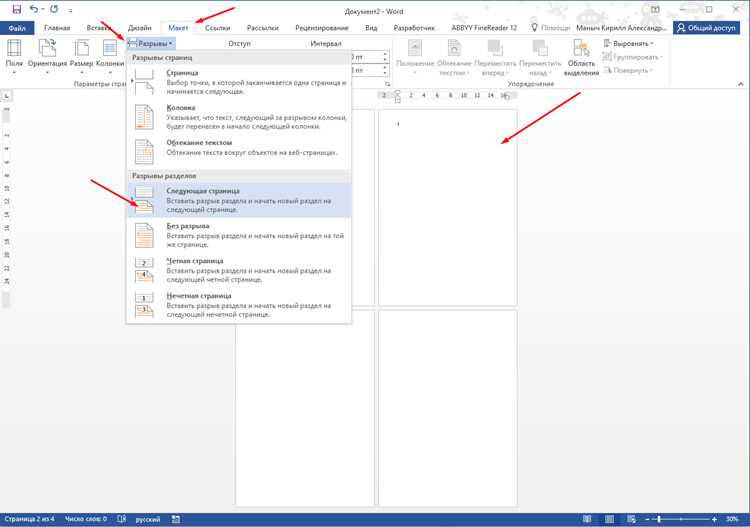
Разрыв раздела используется, когда начало текста с новой страницы должно сопровождаться изменением параметров документа. Курсор устанавливается в нужной точке, после чего через меню вставляется разрыв раздела с новой страницы. В результате Word создает новый раздел, который всегда начинается с отдельного листа.
В отличие от обычного разрыва страницы, разрыв раздела позволяет независимо управлять настройками страниц до и после него. Это важно при подготовке сложных документов, где разные части требуют отдельных параметров.
- разная нумерация страниц в главах и приложениях;
- отключение или изменение колонтитулов на отдельных страницах;
- смена ориентации листа с книжной на альбомную;
- разные поля и размеры страницы внутри одного файла.
После вставки разрыва раздела параметры нового раздела можно изменять без влияния на предыдущий текст. Для этого используются настройки страницы и колонтитулов с отключением связи с предыдущим разделом.
При редактировании рекомендуется включать отображение непечатаемых символов, так как разрывы разделов визуально похожи на разрывы страниц. Неверное удаление такого элемента может привести к потере настроек сразу у нескольких страниц.
Разрыв раздела следует применять только при необходимости управления структурой документа. Для простого переноса текста на новый лист он избыточен и усложняет дальнейшую правку.
Перенос текста на новую страницу перед таблицей
При оформлении отчетов и технической документации часто требуется, чтобы таблица начиналась строго с новой страницы. Самый надежный способ – установить курсор перед таблицей и вставить разрыв страницы. В этом случае вся таблица целиком переносится на следующий лист без искажения структуры строк и столбцов.
Использование пустых абзацев перед таблицей недопустимо, так как при изменении размера шрифта или полей таблица может вернуться на предыдущую страницу. Разрыв страницы фиксирует позицию и сохраняет корректное расположение при печати и экспорте.
Если таблица должна всегда начинаться с новой страницы, даже при добавлении текста выше, целесообразно применять параметр абзаца «С новой страницы» к строке перед таблицей. Это исключает необходимость повторно вставлять разрывы при правках документа.
Для крупных таблиц рекомендуется дополнительно проверить настройки переноса строк и разрешение разрыва таблицы между страницами. Это позволяет избежать ситуации, когда заголовок таблицы остается на предыдущем листе, а данные переносятся отдельно.
Начало новой страницы перед изображением или рисунком
При размещении изображений и рисунков важно контролировать их положение относительно текста. Чтобы объект начинался строго с новой страницы, курсор устанавливается перед элементом и вставляется разрыв страницы. Такой подход гарантирует, что изображение не сместится при изменении текста выше.
Если рисунок должен всегда располагаться на отдельном листе, рекомендуется учитывать способ его вставки и обтекание текстом. На стабильность размещения влияют параметры привязки объекта.
- установка разрыва страницы до абзаца, к которому привязан рисунок;
- выбор обтекания «В тексте», если изображение должно следовать за абзацем;
- отключение автоматического перемещения объекта при правке документа.
Для документов с большим количеством иллюстраций целесообразно привязывать рисунки к отдельным абзацам с параметром «С новой страницы». В этом случае каждый элемент сохраняет свое положение даже при масштабных изменениях структуры текста.
При использовании плавающих изображений необходимо проверять якорь объекта. Если якорь расположен на предыдущей странице, рисунок может смещаться, несмотря на вставленный разрыв. Корректная привязка устраняет эту проблему и сохраняет предсказуемую верстку.
Удаление лишнего разрыва страницы в документе
Лишние разрывы страницы приводят к появлению пустых листов и нарушению логики документа. Для их поиска необходимо включить отображение непечатаемых символов. В этом режиме разрыв страницы отображается отдельной строкой с подписью, что позволяет точно определить его расположение.
Удаление выполняется простым действием: строка разрыва выделяется курсором и удаляется клавишей Delete. Текст автоматически объединяется, а последующий контент переносится на предыдущую страницу без потери форматирования.
Особое внимание требуется при работе с разрывами разделов. Внешне они похожи на разрывы страниц, но их удаление может изменить нумерацию, колонтитулы и параметры листа. Перед удалением рекомендуется проверить, используются ли в документе разные настройки страниц.
Если разрыв создается автоматически из-за параметра абзаца «С новой страницы», его нельзя удалить обычным способом. В таком случае нужно открыть настройки абзаца и снять соответствующую галочку, после чего текст вернется на предыдущую страницу.
Разница между разрывом страницы и разрывом раздела
Разрыв страницы и разрыв раздела решают разные задачи, хотя внешне оба начинают текст с нового листа. Непонимание их различий приводит к ошибкам в нумерации, колонтитулах и параметрах страницы. Выбор зависит от того, требуется ли изменить настройки документа или нужен только перенос текста.
Разрыв страницы используется для простого переноса контента и не затрагивает параметры оформления. Разрыв раздела создает новую логическую часть документа с собственными настройками страниц.
| Критерий | Разрыв страницы | Разрыв раздела |
|---|---|---|
| Начало с новой страницы | Да | Да |
| Изменение нумерации страниц | Нет | Да |
| Отдельные колонтитулы | Нет | Да |
| Разная ориентация листа | Нет | Да |
| Управление полями страницы | Нет | Да |
Разрыв страницы целесообразно применять для отделения глав, таблиц и иллюстраций без изменения структуры документа. Он проще в управлении и не создает скрытых зависимостей между страницами.
Разрыв раздела оправдан, если новая страница должна иметь собственные параметры. Его использование требует контроля связей между разделами, так как удаление такого разрыва может изменить оформление сразу нескольких страниц.
Вопрос-ответ:
Почему текст в Word переносится на новую страницу сам, без разрыва страницы?
Чаще всего причина связана с настройками абзаца. Для заголовков и отдельных блоков может быть включен параметр «С новой страницы» или «Не отрывать от следующего». Также перенос возникает, если абзац не помещается на странице целиком из-за увеличенного интервала или размера шрифта. Проверка параметров абзаца позволяет убрать такой перенос без удаления текста.
Как сделать так, чтобы каждая глава всегда начиналась с новой страницы?
Проще всего настроить стиль заголовка главы. В параметрах абзаца нужно активировать опцию «С новой страницы». После этого все абзацы с данным стилем будут автоматически начинаться с нового листа, без ручной вставки разрывов и без риска смещения при редактировании документа.
Почему после удаления разрыва страницы сбивается нумерация?
Такое происходит, если был удален не разрыв страницы, а разрыв раздела. Разделы управляют нумерацией и колонтитулами. При их удалении Word объединяет параметры нескольких страниц, из-за чего номера могут измениться. Перед удалением стоит убедиться, какой тип разрыва используется.
Как начать таблицу с новой страницы, чтобы она не «переезжала» при правках?
Лучший вариант — вставить разрыв страницы перед таблицей или задать параметр «С новой страницы» для абзаца перед ней. Пустые строки для этого не подходят, так как при изменении форматирования таблица может снова оказаться на предыдущем листе.

 Загрузка...