Содержание статьи
В Microsoft Excel форма для работы с данными представляет собой встроенный инструмент, который позволяет добавлять, редактировать и удалять строки в таблицах без необходимости вручную прокручивать лист. Она особенно полезна при работе с таблицами более чем на 50–100 записей, когда стандартная навигация затруднена.
Форма по умолчанию не отображается на ленте, поэтому для ее использования необходимо добавить соответствующую кнопку в панель быстрого доступа. Это делается через Файл → Параметры → Панель быстрого доступа → Все команды → Форма. После этого кнопка станет доступна в любом открытом документе Excel.
Использование формы позволяет контролировать ввод данных: каждая колонка таблицы автоматически превращается в поле формы, и Excel проверяет формат введенной информации. Например, если в столбце указаны даты, форма не позволит ввести текст вместо даты, что снижает риск ошибок при обработке отчетов.
Форма также ускоряет поиск и редактирование записей. С помощью кнопок Поиск следующего и Поиск предыдущего можно быстро находить строки по значению в любом столбце, а функция удаления позволяет убрать сразу несколько записей без необходимости выделять их вручную на листе.
Как включить кнопку формы в панели быстрого доступа
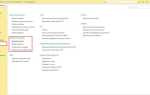
Для того чтобы использовать форму в Excel, сначала необходимо добавить соответствующую кнопку в панель быстрого доступа, так как она не отображается на стандартной ленте. Откройте Файл → Параметры → Панель быстрого доступа.
В разделе Выбрать команды из установите значение Все команды. Прокрутите список до команды Форма… и нажмите Добавить →, чтобы переместить ее в панель быстрого доступа. После этого кнопка станет видимой в верхней части окна Excel.
После добавления кнопки проверьте работу формы на небольшой тестовой таблице. Выделите диапазон с заголовками столбцов и нажмите на новую кнопку панели быстрого доступа. Excel автоматически откроет форму для добавления, поиска и редактирования записей.
Использование панели быстрого доступа позволяет запускать форму независимо от активной вкладки на ленте, что ускоряет работу при частом вводе данных. При необходимости можно настроить расположение кнопки в верхней или нижней части панели, перетаскивая ее внутри настроек.
Использование формы для ввода новых записей в таблицу
Для добавления новой записи в таблицу через форму выделите любую ячейку в диапазоне с заголовками столбцов и нажмите кнопку Форма на панели быстрого доступа. Откроется окно, где каждая колонка таблицы отображается как отдельное поле для ввода.
Введите значения в соответствующие поля. Для столбцов с ограниченными форматами, например Дата или Число, Excel автоматически проверяет корректность данных и не позволит ввести неподходящий тип информации.
После заполнения всех полей нажмите Добавить. Новая строка появится в таблице сразу под последней существующей записью, сохраняя форматирование и формулы, если они применены к столбцам таблицы.
Если нужно добавить несколько записей подряд, используйте клавишу Enter после каждого ввода. Форма останется открытой, позволяя быстро вводить следующие строки без повторного выделения таблицы и открытия окна.
Поиск и редактирование существующих записей через форму
Форма в Excel позволяет быстро находить и изменять данные без необходимости прокручивать лист вручную. Для этого выделите любую ячейку в таблице и откройте форму через панель быстрого доступа.
Для поиска нужной записи используйте встроенные кнопки:
- Поиск следующего – перемещает курсор на следующую запись, соответствующую текущему фильтру.
- Поиск предыдущего – возвращает к предыдущей совпадающей строке.
Чтобы отредактировать запись, измените значения в соответствующих полях формы и нажмите Обновить. Все изменения сразу сохраняются в таблице, включая формулы и форматирование.
Для быстрого редактирования нескольких строк:
- Используйте кнопки поиска для навигации по совпадениям.
- Вносите исправления в поля формы.
- Нажимайте Обновить после каждого изменения.
Если нужно временно пропустить запись, используйте Следующая без изменения данных. Это позволяет проверять и корректировать только те строки, которые требуют обновления.
Фильтрация данных с помощью встроенной формы Excel
Встроенная форма Excel позволяет быстро отобрать записи по конкретным значениям в любом столбце таблицы. Для этого откройте форму через панель быстрого доступа, выделив любую ячейку в таблице.
Введите нужное значение в поле соответствующего столбца и нажмите Поиск следующего. Excel будет показывать только те записи, которые соответствуют указанному критерию, скрывая остальные в окне формы.
Для сложной фильтрации можно комбинировать несколько полей. Например, чтобы найти все строки с определенной датой и значением в числовом столбце, заполните оба поля одновременно. Форма автоматически найдет совпадения по всем указанным условиям.
Чтобы вернуться к просмотру всех записей, очистите поля формы и снова нажмите Поиск следующего или закройте и откройте форму заново. Это позволяет легко переключаться между фильтрованным и полным набором данных без изменения основной таблицы.
Добавление обязательных полей для контроля ввода данных
В Excel можно настроить таблицу так, чтобы форма требовала заполнения определенных полей перед добавлением новой записи. Это повышает точность ввода и предотвращает пустые строки.
Для настройки обязательных полей выполните следующие шаги:
- Выделите столбец, который должен быть обязательным.
- Перейдите на вкладку Данные → Проверка данных.
- В поле Тип данных выберите допустимый формат, например Текст или Дата, и отметьте условие не пусто.
- При желании добавьте сообщение об ошибке, которое будет отображаться при попытке оставить поле пустым.
После настройки проверки данных форма Excel автоматически блокирует добавление записи, если обязательные поля не заполнены. Это позволяет избежать некорректных или неполных записей без ручной проверки.
Для нескольких обязательных столбцов повторите процедуру для каждого из них. Форма будет проверять все заданные условия одновременно, гарантируя соответствие всех записей установленным правилам.
Сохранение изменений и обновление таблицы через форму
После внесения новых данных или редактирования существующих записей через форму, изменения сохраняются автоматически в исходной таблице. Для подтверждения внесенных правок используйте кнопку Обновить в форме.
Если вы добавляете новую запись, нажмите Добавить. Excel создаст новую строку под последней существующей записью, сохраняя все формулы, форматирование и ссылки на другие ячейки.
При редактировании нескольких полей одной записи форма обновляет все изменения одновременно, что исключает рассинхронизацию данных. Для перехода к следующей записи и сохранения изменений используйте кнопку Следующая или клавишу Enter.
Форма также позволяет видеть текущие значения всех полей перед сохранением, что снижает риск ошибок. При необходимости можно закрыть форму и открыть ее снова – внесенные изменения останутся в таблице без потери данных.
Использование формы для быстрого удаления строк
Форма Excel позволяет удалять отдельные строки без необходимости выделять их на листе вручную. Для этого откройте форму через панель быстрого доступа и найдите запись, которую нужно удалить, с помощью кнопок Поиск следующего или Поиск предыдущего.
Когда нужная строка отображается в форме, нажмите кнопку Удалить. Excel удалит текущую запись из таблицы, сохраняя порядок и форматирование остальных строк.
Для удаления нескольких записей подряд используйте поиск по критериям в полях формы. Каждую найденную строку можно удалить отдельным нажатием кнопки Удалить, не закрывая форму, что ускоряет работу с большими таблицами.
Если случайно нажали Удалить на неверной строке, используйте комбинацию Ctrl+Z для отмены действия. Это позволяет безопасно работать с данными без риска потерять важные записи.
Проблемы с формой и способы их устранения
Если при открытии формы Excel не отображает все столбцы таблицы, проверьте наличие заголовков. Форма работает только с диапазонами, где каждая колонка имеет уникальное имя.
Ошибка при вводе данных возникает, если применена проверка данных или формат ячеек не соответствует введенному значению. Убедитесь, что для числовых и датированных столбцов установлены правильные форматы, и используйте встроенные сообщения об ошибках для контроля ввода.
Иногда форма не реагирует на нажатия кнопок Добавить или Обновить. Это обычно связано с заблокированными ячейками или защищенным листом. Снимите защиту листа через Рецензирование → Снять защиту листа и повторите действие.
Если форма открывается, но не сохраняет изменения, проверьте, выделен ли диапазон таблицы перед вызовом формы. Для корректной работы необходимо, чтобы хотя бы одна ячейка таблицы была активна.
Вопрос-ответ:
Где в Excel находится кнопка формы для работы с данными?
Кнопка формы не отображается на стандартной ленте. Чтобы добавить ее, откройте Файл → Параметры → Панель быстрого доступа, в списке команд выберите Все команды, найдите Форма… и добавьте ее в панель. После этого кнопка станет доступной для всех таблиц в текущей книге.
Можно ли использовать форму для редактирования нескольких строк сразу?
Форма позволяет редактировать только одну запись за раз. Для изменения нескольких строк необходимо поочередно находить нужные записи с помощью кнопок Поиск следующего или Поиск предыдущего и вносить изменения в полях формы, после чего нажимать Обновить для сохранения изменений.
Как фильтровать записи по нескольким условиям через форму?
В форме можно заполнить несколько полей одновременно, чтобы отобразить только строки, соответствующие всем критериям. Например, для поиска записей с определенной датой и конкретным значением в числовом столбце, введите данные в оба поля. Форма покажет только те строки, которые соответствуют всем введенным условиям, позволяя быстро работать с большими таблицами.
Что делать, если форма не сохраняет изменения после редактирования?
Причиной может быть защищенный лист или выделение диапазона, который не является таблицей. Снимите защиту через Рецензирование → Снять защиту листа и убедитесь, что активна хотя бы одна ячейка таблицы перед вызовом формы. После этого изменения будут сохраняться корректно.
Можно ли удалить сразу несколько записей через форму?
Форма не поддерживает массовое удаление. Удалять строки нужно по одной: найдите запись с помощью поиска и нажмите Удалить. Для нескольких записей можно последовательно использовать поиск по критериям, удаляя каждую запись без закрытия формы, что ускоряет работу с таблицами, содержащими большое количество данных.

 Загрузка...