Содержание статьи

Макросы в мышке позволяют автоматизировать повторяющиеся действия и сокращать время на выполнение рутинных операций. Например, назначение макроса для вставки заранее подготовленного текста или выполнения последовательности команд может сократить рабочий процесс на 30–50%, особенно при работе с офисными программами и графическими редакторами.
Для настройки макросов важно понимать возможности вашей модели мыши. Современные игровые и офисные мышки часто поддерживают до 5–12 программируемых кнопок и сохраняют макросы прямо в памяти устройства. Это позволяет использовать одинаковые комбинации команд на разных компьютерах без перенастройки.
При создании макросов рекомендуется разбивать сложные задачи на отдельные действия. Например, вместо одной длинной команды можно настроить последовательность из 3–4 шагов с паузами 50–100 миллисекунд. Такой подход уменьшает вероятность ошибок и делает макрос более стабильным при любых условиях работы.
Использование макросов особенно полезно в многозадачной среде. Автоматизация рутинных операций, таких как переключение вкладок, запуск скриптов или навигация между окнами, позволяет сконцентрироваться на ключевых задачах и снизить нагрузку на руки и глаза, минимизируя повторяющиеся движения мыши.
В дальнейшем настройка макросов может включать сочетание с горячими клавишами и специализированными приложениями для управления потоками задач. Такой подход обеспечивает комплексную оптимизацию работы без необходимости изменения привычного интерфейса программ.
Макросы в мышке: как ускорить работу и упростить задачи
Макросы в мышке позволяют программировать последовательности действий, которые обычно требуют многократного нажатия клавиш или кликов. Например, в графических редакторах один макрос может объединять команды «копировать слой», «вставить на новый слой» и «применить фильтр» в одну кнопку, сокращая выполнение операции с 12 кликов до одного.
Для офисных задач полезны макросы вставки текста, шаблонов и часто повторяющихся команд. Настройка кнопки мыши для вставки стандартного ответа по электронной почте или заполнения формы экономит до 40 секунд на каждое повторяющееся действие и уменьшает вероятность ошибок.
При создании макросов важно учитывать паузы между действиями. Например, установка пауз 50–100 миллисекунд между нажатиями повышает стабильность выполнения макроса в приложениях, которые медленно реагируют на команды. Использование слишком коротких пауз может приводить к пропуску команд и сбоям.
Макросы можно комбинировать с горячими клавишами и системными функциями для ускорения сложных процессов. Например, запуск макроса для выделения всех элементов на экране и их сохранения в файл PDF можно активировать одной кнопкой мыши, что экономит 1–2 минуты на каждую повторяющуюся задачу.
Современные мышки с памятью позволяют сохранять макросы в устройстве и переносить их между компьютерами без дополнительной настройки. Это удобно для специалистов, работающих с несколькими машинами или часто меняющих рабочее место, обеспечивая одинаковую скорость и точность выполнения операций.
Как назначать макросы на кнопки мыши для часто повторяющихся действий
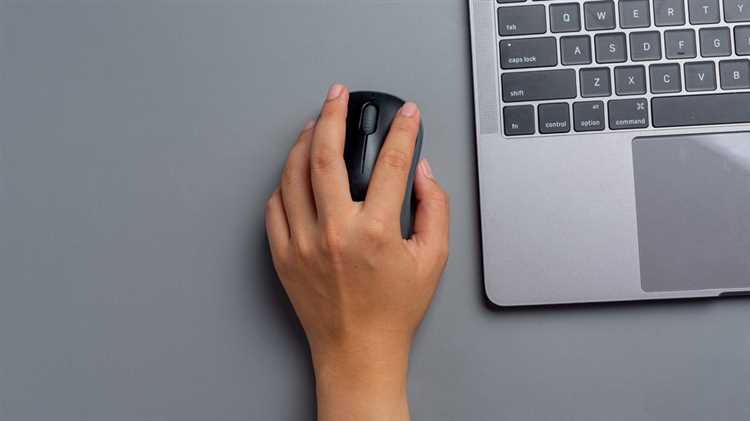
Назначение макросов на кнопки мыши позволяет свести многократные операции к одному нажатию. Для этого сначала нужно открыть программное обеспечение вашей мыши и выбрать раздел управления кнопками. На большинстве современных моделей доступно от 5 до 12 программируемых кнопок.
Рекомендуется использовать следующую последовательность действий при настройке:
- Выберите кнопку, на которую будет назначен макрос.
- Создайте новый макрос, задав последовательность команд или сочетаний клавиш.
- Установите паузы между действиями, ориентируясь на скорость реакции используемых программ (обычно 50–150 мс).
- Сохраните макрос в памяти мыши или в приложении, чтобы обеспечить переносимость между устройствами.
- Протестируйте макрос на практике, убедившись, что все шаги выполняются корректно.
Для часто повторяющихся задач полезно назначать макросы на кнопки, расположенные ближе всего к хвату руки. Например:
- Копирование и вставка текста или файлов.
- Переключение между вкладками браузера или окнами программ.
- Выполнение стандартных команд в графических редакторах: выделение, копирование слоя, применение фильтров.
Использование таких макросов сокращает время на повторяющиеся действия до 60–70% и снижает нагрузку на руки, особенно при интенсивной работе с документами, таблицами и графикой.
Создание макросов для автоматической вставки текста и шаблонов

Макросы для вставки текста и шаблонов позволяют ускорить работу с документами, электронными письмами и формами. Они сокращают количество повторяющихся вводов и уменьшают вероятность ошибок при ручном наборе. Для создания таких макросов следует использовать программное обеспечение мыши с поддержкой записи последовательностей клавиш.
Процесс создания макроса для текста и шаблонов включает несколько шагов:
- Откройте программу управления мышью и создайте новый макрос.
- Введите текст или вставьте шаблон, который будет автоматически воспроизводиться при активации макроса.
- При необходимости добавьте специальные команды: Tab для перехода между полями, Enter для отправки или завершения блока текста.
- Установите паузы между действиями (обычно 50–100 мс), чтобы макрос корректно работал в любых приложениях.
- Сохраните макрос и назначьте его на удобную кнопку мыши.
Практические рекомендации:
- Разделяйте длинные тексты на несколько макросов, чтобы легче было их редактировать.
- Используйте макросы для часто повторяющихся фраз в письмах, стандартных ответов в CRM и заполнения форм на сайтах.
- Проверяйте макрос в тестовом документе перед использованием, чтобы убедиться, что все команды выполняются корректно.
- Храните резервные копии макросов, если они содержат важные шаблоны, чтобы избежать потери данных при обновлении программного обеспечения.
Использование макросов для ускорения навигации в программах
Макросы позволяют сокращать время на переключение между окнами, вкладками и разделами программ. Например, в офисных и графических приложениях одна кнопка мыши может открывать нужный документ, выделять область и переключаться на конкретный инструмент, что обычно требует 6–8 действий.
Для эффективной навигации важно планировать последовательности команд, учитывая особенности интерфейса программ. Используйте макросы для:
- Переключения между открытыми вкладками браузера или файловыми окнами.
- Быстрого доступа к панели инструментов или меню команд.
- Навигации между разделами таблиц и документов.
Ниже приведены примеры макросов и соответствующих действий для ускорения навигации:
| Тип программы | Макрос | Результат |
|---|---|---|
| Браузер | Ctrl+Tab → Ctrl+W → Ctrl+T | Переключение на следующую вкладку, закрытие текущей, открытие новой |
| Текстовый редактор | Ctrl+Home → Ctrl+Shift+End → Ctrl+C | Выделение всего текста с начала документа и копирование |
| Графический редактор | V → Ctrl+J → Ctrl+G | Выбор инструмента перемещения, дублирование слоя, группировка |
| Табличный процессор | Ctrl+Arrow → Shift+Arrow → Ctrl+C | Быстрое выделение блока данных и копирование |
Регулярное использование макросов для навигации сокращает время на выполнение повторяющихся операций на 30–60% и снижает количество ошибок при работе с большим объемом данных.
Настройка последовательностей клавиш для сложных команд

Последовательности клавиш позволяют автоматизировать выполнение комплексных операций, которые обычно требуют нескольких нажатий в определенном порядке. Например, в графических редакторах можно объединить команды «выделить слой», «применить фильтр» и «сохранить как» в одну кнопку мыши.
Для настройки таких последовательностей рекомендуется:
- Разбивать сложные команды на логические шаги, чтобы макрос оставался управляемым и легко редактируемым.
- Устанавливать паузы между действиями от 50 до 150 миллисекунд в зависимости от скорости реакции программы.
- Использовать комбинации горячих клавиш и специальных команд, таких как Tab, Enter, Shift, Ctrl, для точного воспроизведения действий.
- Назначать последовательности на кнопки, расположенные ближе всего к хвату руки, чтобы ускорить активацию макроса.
- Тестировать макрос в рабочей среде перед постоянным использованием, чтобы избежать пропуска команд или сбоев.
Применение последовательностей клавиш на практике позволяет сокращать время на выполнение сложных операций на 40–60% и минимизирует ошибки при повторяющихся задачах, особенно в профессиональных приложениях для редактирования, анализа данных и работы с документами.
Сохранение и импорт макросов между устройствами
Сохранение макросов позволяет переносить настроенные последовательности действий между компьютерами без повторной настройки. Большинство современных мышей поддерживают встроенную память, где можно сохранять макросы, а также экспортировать их в виде файлов для резервного хранения или передачи другим устройствам.
Для сохранения и импорта макросов следует выполнять следующие действия:
- Откройте программное обеспечение мыши и перейдите в раздел управления макросами.
- Выберите макросы, которые необходимо сохранить, и используйте функцию экспорта для создания файла с расширением, поддерживаемым программой (например, .xml или .cfg).
- На другом устройстве импортируйте файл через меню загрузки макросов, после чего все настройки кнопок и последовательности действий будут воспроизведены.
- Если мышь имеет встроенную память, сохраненные макросы автоматически активируются при подключении к новому компьютеру без дополнительной установки.
- Регулярно создавайте резервные копии макросов, особенно если они включают сложные или часто используемые команды, чтобы избежать потери настроек при обновлении драйверов или программного обеспечения.
Использование функции сохранения и импорта макросов сокращает время на настройку устройств на новых рабочих местах до 80% и обеспечивает одинаковую точность выполнения команд на всех подключенных компьютерах.
Автоматизация рутинных операций в играх с помощью макросов
Макросы позволяют ускорять выполнение повторяющихся действий в играх, таких как сбор ресурсов, крафт предметов или прокачка навыков. Например, один макрос может объединять нажатия кнопок для атаки, использования умений и применения зелий, сокращая циклы боя с 10–15 секунд до 2–3 секунд.
Для настройки игровых макросов рекомендуется:
- Выбирать действия, которые повторяются наиболее часто, чтобы экономить время и уменьшать нагрузку на руки.
- Использовать паузы от 50 до 120 миллисекунд между командами для корректного срабатывания в игре, особенно если она требует точного тайминга.
- Комбинировать клавиши движения, атаки и специальных навыков в одной последовательности, чтобы уменьшить количество ручных нажатий.
- Назначать макросы на боковые кнопки мыши для быстрого доступа без отрыва от основного управления.
- Тестировать макрос в безопасной игровой среде, чтобы убедиться в корректной работе и избежать ошибок, влияющих на прогресс.
Автоматизация рутинных операций с помощью макросов позволяет ускорять игровой процесс до 50–70% и снижает утомляемость при долгих сессиях, сохраняя точность действий и последовательность выполнения команд.
Тестирование макросов перед активным использованием
Тестирование макросов необходимо для проверки правильности выполнения всех действий и предотвращения ошибок в рабочих процессах. Даже правильно записанная последовательность может сбоить из-за разной скорости отклика программ или конфликтов с другими командами.
Для проверки макросов следует выполнять следующие действия:
- Запускать макрос в тестовой среде или отдельном документе, чтобы убедиться, что каждая команда выполняется корректно.
- Проверять паузы между действиями и при необходимости корректировать их от 50 до 150 миллисекунд для стабильного срабатывания в разных приложениях.
- Следить за последовательностью нажатий и комбинаций клавиш, особенно если макрос включает сложные команды с Shift, Ctrl или Alt.
- Тестировать макросы на разных устройствах, если они сохраняются в файлах для импорта, чтобы убедиться в совместимости.
- Использовать повторное воспроизведение макроса несколько раз подряд для выявления нестабильных шагов или пропусков команд.
Регулярное тестирование макросов позволяет избежать сбоев, ускоряет рабочий процесс и гарантирует точное выполнение повторяющихся действий без необходимости вмешательства пользователя.
Устранение конфликтов макросов с системными сочетаниями клавиш
Конфликты макросов с системными сочетаниями клавиш могут приводить к непредсказуемому поведению программ или некорректному выполнению действий. Например, макрос, использующий Ctrl+C, может одновременно активировать стандартное копирование в системе, создавая дублирующие команды.
Для предотвращения таких конфликтов рекомендуется:
- Проверять назначение каждой комбинации перед активацией макроса, чтобы убедиться, что она не совпадает с системными горячими клавишами операционной системы или используемых приложений.
- Использовать нестандартные сочетания или дополнительные кнопки мыши для сложных макросов, чтобы исключить пересечение с системными функциями.
- Добавлять короткие паузы между действиями в макросе (50–120 мс), чтобы команды не выполнялись одновременно с системными операциями.
- Тестировать макрос в разных программах и документах, особенно если он включает Ctrl, Alt или Shift, чтобы убедиться в стабильности и корректности выполнения.
- При необходимости использовать программное обеспечение мыши для переназначения стандартных системных сочетаний внутри макроса, создавая уникальные последовательности.
Следование этим рекомендациям снижает вероятность сбоев, позволяет использовать макросы без нарушения работы системы и обеспечивает стабильное выполнение повторяющихся действий.
Вопрос-ответ:
Можно ли использовать макросы на любой модели мыши?
Не все мыши поддерживают макросы. Обычно функции программирования кнопок доступны на игровых и профессиональных моделях с несколькими программируемыми кнопками и встроенной памятью. Для базовых офисных мышей такие возможности чаще всего отсутствуют. Перед покупкой или настройкой макросов стоит проверить наличие соответствующего программного обеспечения и документацию к устройству.
Как настроить макрос для вставки часто используемого текста?
В программном обеспечении мыши создайте новый макрос и введите нужный текст или шаблон. Если текст длинный, его можно разбить на несколько частей с паузами между ними от 50 до 100 миллисекунд. После этого макрос назначается на удобную кнопку мыши. Для тестирования откройте документ или форму и проверьте, что текст вставляется корректно и без пропусков.
Можно ли переносить макросы между компьютерами?
Да, большинство современных мышей позволяет экспортировать макросы в файл и затем импортировать их на другом устройстве. Файл сохраняет последовательности действий и назначения кнопок. Если мышь имеет встроенную память, макросы будут работать автоматически при подключении к другому компьютеру без необходимости повторной настройки. Регулярное создание резервных копий помогает избежать потери настроек при обновлении драйверов.
Какие ошибки чаще всего возникают при использовании макросов в играх?
Основные ошибки связаны с неправильно установленными паузами между действиями, совпадением комбинаций с системными клавишами и некорректным порядком команд. Например, слишком короткая пауза может приводить к пропуску команды, а использование Ctrl или Alt одновременно с системными функциями может вызвать дублирование действий. Рекомендуется тестировать макросы в безопасной игровой среде перед активным использованием и при необходимости корректировать интервалы между действиями.

 Загрузка...