Содержание статьи
Флешка с несколькими разделами часто становится источником проблем: часть объёма не отображается в системе, файлы распределены по разным томам, а некоторые устройства вообще «видят» только первый раздел. Такая ситуация типична для накопителей, ранее использовавшихся как загрузочные, для установки Linux или восстановления системы. В результате пользователь фактически теряет доступ к полной ёмкости устройства.
Объединение разделов позволяет вернуть флешке единое логическое пространство, которое корректно распознаётся компьютерами, телевизорами, автомагнитолами и другой техникой. Процедура не требует специализированного оборудования, но предполагает понимание структуры накопителя и аккуратную работу с таблицей разделов, так как любые ошибки могут привести к полной потере данных.
Перед началом важно учитывать файловую систему, объём флешки и используемую операционную систему. Например, Windows по умолчанию работает только с одним активным разделом на съёмных носителях, тогда как Linux и macOS позволяют управлять несколькими. В статье рассматриваются практические шаги, которые помогут удалить лишние разделы, создать единый том и подготовить флешку к повседневному использованию без скрытых ограничений.
Проверка текущей разметки флешки и определение лишних разделов
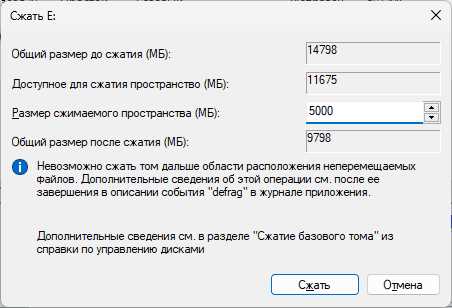
Перед объединением разделов необходимо точно понять, как именно флешка размечена. В Windows это делается через оснастку управления дисками, где накопитель отображается как съёмный диск с указанием всех существующих томов, их объёма и статуса. Обращай внимание на участки с пометкой «Не распределено», а также на разделы без букв – именно они чаще всего остаются незаметными в проводнике.
Если флешка ранее использовалась для загрузочных целей, на ней могут присутствовать служебные разделы объёмом от 100 до 500 МБ с файловыми системами FAT32 или EXT. Такие разделы не несут полезной нагрузки при обычном хранении данных и подлежат удалению. Отдельно стоит проверить наличие защищённых разделов, которые система может помечать как OEM или Recovery.
В macOS и Linux рекомендуется использовать штатные дисковые утилиты с отображением всей карты разделов устройства, а не отдельных томов. Это позволяет увидеть реальный объём флешки и определить, какие области не участвуют в хранении файлов. Если сумма размеров всех разделов меньше заявленной ёмкости накопителя, это прямой признак лишней или некорректной разметки.
На этом этапе следует чётко зафиксировать, какие разделы содержат нужные данные, а какие можно удалить без последствий. Любые сомнения решаются резервным копированием: только после сохранения информации допустимо переходить к изменению структуры накопителя.
Копирование данных перед изменением структуры накопителя
Любые операции с разделами флешки приводят к удалению таблицы размещения файлов, поэтому все данные должны быть сохранены заранее. Копирование следует выполнять на внутренний диск компьютера или внешний накопитель с запасом свободного места, равным полному объёму флешки, а не только видимым разделам. Это исключает потерю файлов, находящихся на скрытых или нестандартных томах.
Рекомендуется проверять целостность копии сразу после переноса. Для этого открываются несколько файлов разных типов – документы, архивы, изображения – и сравниваются их размеры с оригиналами. Если флешка содержит большое количество мелких файлов, удобнее копировать их в один каталог, чтобы избежать пропусков из-за ограничений файловой системы.
При наличии загрузочных или служебных разделов важно понимать, что их содержимое после объединения восстановить невозможно без повторной записи. Если такие данные могут понадобиться, создаётся полный образ флешки с сохранением всех разделов. В остальных случаях достаточно обычного копирования пользовательских файлов, так как служебные области не используются при повседневной работе.
Только после подтверждения, что все нужные данные доступны на другом носителе, допустимо переходить к удалению разделов и изменению структуры флешки.
Выбор встроенных средств Windows, macOS или Linux для работы с разделами
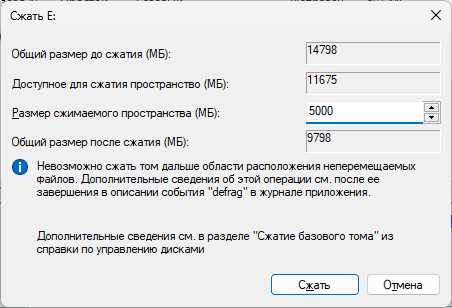
Для объединения разделов достаточно инструментов, уже присутствующих в операционной системе. В Windows используется «Управление дисками», которое позволяет удалять тома, создавать новый раздел и форматировать его в нужную файловую систему. Следует учитывать, что для съёмных накопителей система работает только с одним активным разделом, поэтому все остальные должны быть удалены до создания общего тома.
В macOS применяется «Дисковая утилита» с включённым отображением всех устройств, а не только логических томов. Работа ведётся на уровне физического накопителя, что даёт возможность полностью стереть существующую разметку и создать один раздел нужного размера. При выборе схемы разметки важно использовать совместимый вариант, если флешка будет подключаться к разным типам устройств.
В Linux доступен самый гибкий набор средств: графические утилиты и консольные инструменты, работающие напрямую с таблицей разделов. Они позволяют увидеть всю структуру накопителя, включая скрытые области, и без ограничений управлять размером и количеством разделов. Такой подход удобен при работе с флешками, ранее использовавшимися для загрузки систем или диагностики.
Выбор конкретного инструмента определяется установленной системой и задачей: для стандартного объединения разделов встроенных средств достаточно, при условии точного выбора нужного накопителя и последовательного выполнения операций.
Удаление существующих разделов и создание одного общего тома
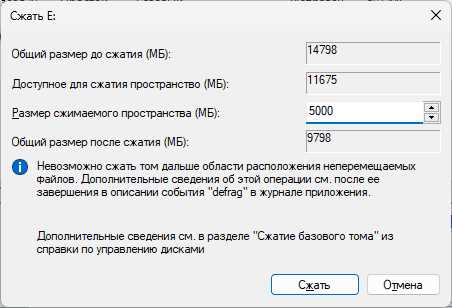
После резервного копирования данных выполняется очистка структуры флешки. Все существующие разделы удаляются поочерёдно, включая скрытые и служебные. Важно работать именно с физическим накопителем, а не с отдельными томами, чтобы освободить весь доступный объём. В результате на флешке должна остаться только нераспределённая область, равная её полной ёмкости.
Создание общего тома выполняется на основе всей нераспределённой области без ручного уменьшения размера. Это исключает появление пустых зон и гарантирует, что система будет использовать весь объём накопителя. При создании раздела сразу назначается буква диска и выбирается файловая система, подходящая для дальнейшего использования.
На практике порядок действий и доступные параметры зависят от операционной системы. Основные различия сведены в таблицу ниже.
| Операционная система | Действие при удалении разделов | Создание общего тома |
|---|---|---|
| Windows | Удаление всех томов до статуса «Не распределено» | Создание нового простого тома на весь объём |
| macOS | Полное стирание устройства с очисткой карты разделов | Создание одного раздела на физическом диске |
| Linux | Удаление всех записей в таблице разделов | Создание одного раздела максимального размера |
После завершения операции система должна отображать флешку как один логический диск без дополнительных разделов. Если объём совпадает с заявленным производителем, значит структура накопителя создана корректно.
Форматирование объединённого раздела и выбор файловой системы
После создания общего тома требуется форматирование, так как без файловой системы флешка не сможет хранить данные. Выбор типа разметки напрямую влияет на совместимость с устройствами и ограничения на размер файлов. Ошибка на этом этапе приводит к ситуациям, когда накопитель корректно работает на компьютере, но не распознаётся телевизором или медиаплеером.
Для универсального использования чаще всего выбирается FAT32, так как она поддерживается большинством устройств, включая старые модели. Однако следует учитывать ограничение на размер одного файла – не более 4 ГБ. Если флешка используется для хранения видео высокого разрешения или архивов большого объёма, предпочтение отдают exFAT, которая лишена этого ограничения и стабильно работает в современных версиях Windows, macOS и Linux.
NTFS подходит в случаях, когда флешка применяется преимущественно с компьютерами под управлением Windows и требуется работа с правами доступа или большими файлами. При этом часть бытовых устройств может не распознавать такой формат. Перед форматированием рекомендуется задать стандартный размер кластера, чтобы избежать проблем с совместимостью и некорректным отображением свободного места.
По завершении процесса необходимо убедиться, что система корректно определяет файловую систему и отображает полный объём объединённого раздела. Только после этого флешка готова к возврату сохранённых данных и дальнейшему использованию.
Проверка объёма флешки и безопасное извлечение после изменений
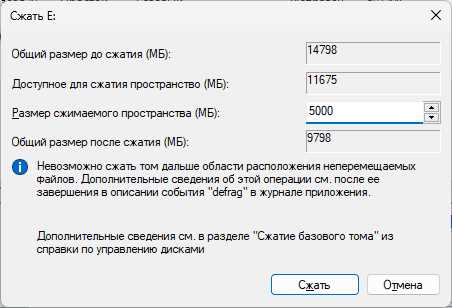
После объединения и форматирования разделов важно убедиться, что флешка отображает полный объём и работает стабильно. Несоответствие между заявленной ёмкостью и отображаемым размером может указывать на ошибки в разметке или на остаточные служебные разделы.
Для проверки объёма рекомендуются следующие шаги:
- Открыть системное средство управления дисками или файловый менеджер и сравнить заявленный размер накопителя с фактическим доступным объёмом.
- Создать тестовую папку и скопировать в неё несколько файлов суммарным размером, близким к заявленной ёмкости, чтобы убедиться, что система корректно использует всё пространство.
- Проверить наличие скрытых или нераспределённых областей с помощью инструментов отображения полной карты разделов.
После успешной проверки объёма следует безопасно извлечь флешку, чтобы избежать повреждения файловой системы:
- Закрыть все программы, которые могли обращаться к накопителю.
- Использовать функцию «Безопасное извлечение» в Windows, «Извлечь» в macOS или команду umount в Linux.
- Дождаться уведомления системы о завершении операции, прежде чем физически отключать флешку.
Следование этим рекомендациям гарантирует корректное использование объединённого тома и предотвращает потерю данных при последующих подключениях.
Вопрос-ответ:
Можно ли объединять разделы на флешке без потери данных?
Нет, объединение разделов всегда подразумевает удаление существующих таблиц разделов и форматирование нового тома, поэтому все данные на флешке будут удалены. Чтобы сохранить информацию, необходимо предварительно скопировать её на другой накопитель или создать образ флешки с помощью специальных программ.
Какая файловая система лучше подходит для объединённого раздела, если флешка используется на разных устройствах?
Для совместимости с компьютерами, медиаплеерами и телевизорами чаще всего используют FAT32 или exFAT. FAT32 поддерживается всеми устройствами, но ограничивает размер одного файла 4 ГБ. ExFAT снимает это ограничение и подходит для больших файлов, однако старые устройства могут её не распознавать.
Как проверить, что все скрытые разделы удалены перед созданием одного тома?
В Windows это делается через «Управление дисками», где отображаются все тома, включая незанятые и безбуквенные. В macOS и Linux используют утилиты с отображением всей карты разделов устройства. Если на флешке остаются нераспределённые области, их нужно включить в новый том. Такой подход гарантирует, что весь объём будет доступен после объединения.
Можно ли объединять разделы на флешке с помощью сторонних программ, а не встроенных средств ОС?
Да, существуют утилиты, которые позволяют управлять разделами, включая удаление и объединение. Они могут показывать скрытые или защищённые области, которых встроенные средства не видят. При использовании сторонних программ важно убедиться, что они поддерживают нужную файловую систему и корректно работают с размером накопителя, чтобы не повредить данные.
Что делать, если после объединения разделов флешка показывает меньший объём, чем заявлено производителем?
Причиной может быть остаток скрытых или служебных разделов, некорректная таблица разделов или неправильное форматирование. Рекомендуется снова открыть карту разделов и убедиться, что весь физический объём включён в новый том. При необходимости удалить лишние участки и пересоздать раздел с полным размером флешки.
Можно ли объединять разделы на флешке без использования компьютера?
Объединение разделов требует работы с таблицей разделов и форматирования нового тома, что невозможно выполнить без компьютера или устройства с программным обеспечением для управления дисками. На мобильных устройствах или медиаплеерах нет инструментов для безопасного удаления и объединения разделов, поэтому любые попытки могут привести к повреждению флешки или потере данных.
Почему после объединения разделов флешка иногда не показывает полный объём?
Если после объединения разделов доступный объём меньше заявленного, это может быть связано с оставшимися скрытыми или служебными разделами, которые не вошли в новый том, либо с некорректным форматированием. Чтобы исправить ситуацию, необходимо проверить карту разделов в утилите управления дисками и убедиться, что весь физический объём накопителя включён в единый раздел, затем при необходимости пересоздать том с правильным размером.

 Загрузка...