Содержание статьи
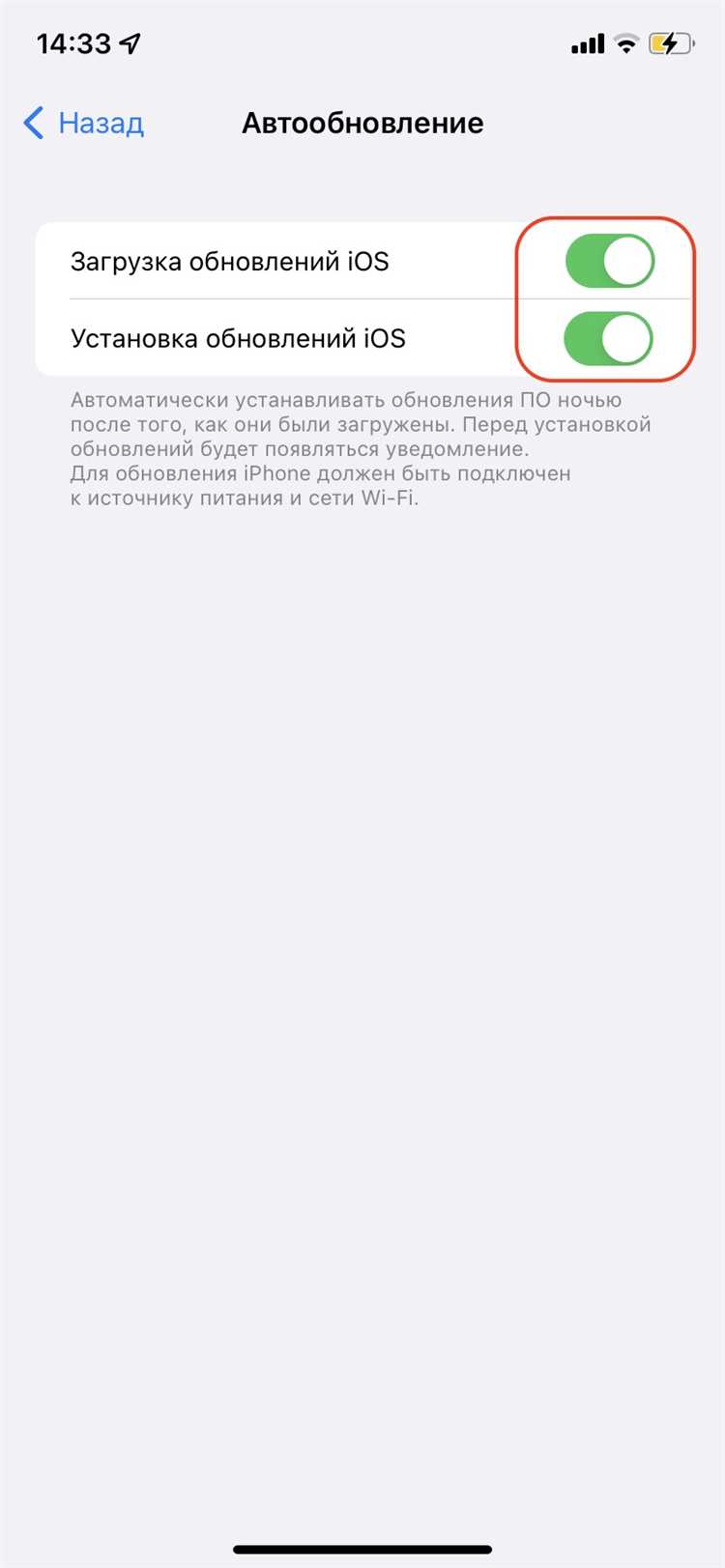
Процесс обновления iOS состоит из нескольких этапов, каждый из которых вносит вклад в общее время ожидания: загрузка пакета, подготовка файлов, установка системы и первичная настройка после перезагрузки. Для актуальных версий iOS объём дистрибутива обычно составляет от 5 до 8 ГБ, поэтому при скорости Wi-Fi около 50 Мбит/с одна только загрузка может занять от 10 до 25 минут. При более медленном соединении или нестабильной сети этот этап растягивается до часа и дольше.
После загрузки начинается распаковка и проверка обновления. На iPhone с процессорами последних поколений (серии A15 и новее) эта стадия обычно укладывается в 3–7 минут, тогда как на моделях старше iPhone X подготовка может занять 10–15 минут. Существенную роль играет и объём свободной памяти: при остатке менее 10 ГБ система тратит дополнительное время на перераспределение временных файлов.
Непосредственная установка iOS с последующей перезагрузкой в среднем занимает от 5 до 20 минут в зависимости от версии прошивки и модели устройства. Переход между крупными релизами, например с iOS 16 на iOS 17, обычно длится дольше, чем установка промежуточных обновлений безопасности. В сумме стандартное обновление по воздуху при нормальных условиях занимает от 20 до 50 минут, а при обновлении через компьютер (Finder или iTunes) время может увеличиться из-за дополнительной проверки прошивки и резервного копирования.
Сколько длится загрузка обновления iOS при разной скорости интернета

Размер установочного пакета iOS для современных версий системы обычно находится в диапазоне 5–8 ГБ. Время загрузки напрямую зависит от реальной, а не заявленной скорости соединения и стабильности канала. При просадках скорости или потере пакетов система может перезапускать сегменты загрузки, увеличивая общее время на 10–30%.
| Реальная скорость соединения | Оценка времени загрузки пакета 6 ГБ |
|---|---|
| 5 Мбит/с | 2–2,5 часа |
| 20 Мбит/с | 35–45 минут |
| 50 Мбит/с | 12–20 минут |
| 100 Мбит/с | 6–10 минут |
| 300 Мбит/с и выше | 3–6 минут |
При использовании мобильной сети 4G средняя реальная скорость колеблется в пределах 10–40 Мбит/с, что даёт время загрузки от 20 до 70 минут. В сетях 5G при устойчивом сигнале скорость может превышать 200 Мбит/с, и тогда файл обновления загружается за 5–8 минут, однако нестабильность покрытия часто приводит к паузам и повторным подключениям.
Для сокращения времени рекомендуется подключаться к Wi-Fi с минимальной загрузкой канала, отключать параллельные стриминги и загрузки на других устройствах, а также располагаться ближе к роутеру. При слабом сигнале даже высокая заявленная скорость тарифа не даёт преимущества из-за падения пропускной способности и роста задержек.
Время распаковки и проверки обновления на моделях iPhone разных поколений

Устройства на базе A12–A15 (iPhone XS, 11, 12, 13) тратят на ту же операцию в среднем 5–10 минут. Время увеличивается при почти заполненной памяти: при остатке менее 8–10 ГБ система активнее использует временное перемещение файлов, что добавляет ещё 1–3 минуты к стадии подготовки.
На поколениях с процессорами A9–A11 (iPhone 6s, 7, 8, X) распаковка и проверка подписи могут растягиваться до 10–20 минут. Более медленный контроллер хранилища и ограниченный объём ОЗУ вынуждают систему последовательно обрабатывать блоки прошивки, а при наличии большого количества приложений с кэшем процесс дополнительно замедляется.
Для сокращения времени рекомендуется перед обновлением освободить не менее 15 ГБ памяти, перезагрузить устройство для очистки временных процессов и подключить iPhone к зарядке, чтобы система не ограничивала производительность процессора из-за режима энергосбережения. Эти меры позволяют уменьшить продолжительность этапа проверки и распаковки на 20–40% даже на старых моделях.
Продолжительность этапа установки iOS после перезагрузки устройства

После автоматической перезагрузки iPhone начинается копирование системных файлов в защищённые разделы и замена ядра операционной системы. На моделях с чипами A16 и новее этот процесс обычно занимает от 4 до 8 минут, при этом индикатор прогресса движется относительно равномерно без длительных пауз. На устройствах поколений A12–A15 установка чаще укладывается в диапазон 7–12 минут.
На iPhone с процессорами A9–A11 этап может длиться 15–25 минут из-за более низкой скорости записи во внутреннюю память и последовательной инициализации модулей безопасности. Дополнительное время уходит на миграцию системных кэшей и пересоздание индексов, что заметно по нескольким остановкам полосы загрузки на одном и том же проценте.
Переход на новую основную версию iOS увеличивает продолжительность установки на 20–40% по сравнению с минорными обновлениями, так как обновляются фреймворки, драйверы и база шифрования данных. Для сокращения общего времени рекомендуется обновлять устройство при уровне заряда не ниже 50% или с подключённым адаптером питания, так как при пониженном заряде система снижает частоты процессора и скорость операций записи.
Если после перезагрузки индикатор не продвигается более 30 минут, это часто связано с нехваткой свободного пространства или ошибкой проверки файловой системы. В таких случаях помогает принудительная перезагрузка и повторный запуск установки через компьютер, где прошивка перепрошивается целиком, исключая зависание на этапе развертывания системных компонентов.
Как меняется общее время обновления при нехватке свободной памяти

При остатке свободного пространства менее 8–10 ГБ iOS тратит дополнительное время на перераспределение временных файлов, перенос кэшей и создание резервных областей для распаковки прошивки. Это увеличивает суммарную продолжительность обновления в среднем на 15–40%, а на старых моделях – до 60%.
Типичные задержки по этапам при дефиците памяти:
- Загрузка пакета: повторные проверки целостности из-за нехватки места под временные сегменты (+5–15 минут).
- Распаковка: последовательная обработка блоков вместо параллельной (+3–10 минут).
- Установка после перезагрузки: замедленная запись в системные разделы (+5–12 минут).
Критические пороги свободного пространства, при которых рост времени становится заметным:
- Менее 10 ГБ – умеренное увеличение длительности всех стадий.
- Менее 5 ГБ – система может несколько раз останавливать процесс для очистки временных данных.
- Менее 3 ГБ – возможны откаты установки и повторная загрузка пакета.
Для сокращения времени обновления перед запуском установки рекомендуется:
- Освободить не менее 15–20 ГБ, удалив видео, офлайн-карты и крупные приложения.
- Очистить кэш мессенджеров и браузеров, где часто накапливаются гигабайты временных файлов.
- Создать резервную копию и временно выгрузить медиа в iCloud или на компьютер.
При соблюдении этого запаса система выполняет распаковку и развертывание прошивки в оптимальном режиме, что позволяет сократить общее время обновления на 20–35% по сравнению с установкой на почти заполненном накопителе.
Разница по времени между обновлением по Wi-Fi и через iTunes/Finder

При обновлении «по воздуху» загрузка и установка выполняются непосредственно на iPhone. Время определяется скоростью беспроводной сети, производительностью устройства и объёмом свободной памяти. Для пакета размером 5–8 ГБ типичные значения такие: загрузка по домашнему Wi-Fi 50–100 Мбит/с занимает 10–25 минут, подготовка и установка – ещё 10–20 минут, суммарно 20–45 минут.
Обновление через компьютер (iTunes на Windows или Finder на macOS) состоит из других этапов:
- Скачивание прошивки на компьютер по проводному или стабильному Wi-Fi-соединению.
- Проверка подписи и распаковка на диске ПК или Mac.
- Передача образа системы на iPhone по кабелю.
- Установка и перезагрузка устройства.
При проводном интернете 100–300 Мбит/с загрузка прошивки на компьютер обычно укладывается в 5–10 минут, передача по кабелю занимает 3–7 минут, установка на самом iPhone – 7–20 минут. В сумме процесс длится 15–35 минут, что часто быстрее, чем обновление по нестабильному Wi-Fi.
Сравнение по ключевым факторам:
- Скорость сети: проводное подключение к компьютеру даёт более предсказуемое время, без обрывов и повторных сегментов загрузки.
- Нагрузка на память iPhone: при обновлении через Finder/iTunes часть операций выполняется на компьютере, что уменьшает задержки на этапах проверки и распаковки.
- Надёжность: при ошибке установки через кабель перепрошивка может быть продолжена без повторной загрузки всего пакета.
Использование компьютера оправдано, если скорость Wi-Fi ниже 20 Мбит/с, связь нестабильна или требуется переход на крупную версию iOS. В таких условиях обновление через iTunes/Finder часто экономит 10–30 минут по сравнению с установкой по воздуху.
Сколько занимает обновление iOS при переходе между крупными версиями системы

Переход с одной крупной версии iOS на другую (например, с iOS 16 на iOS 17) требует не только замены системных файлов, но и обновления фреймворков, драйверов и базы данных безопасности. Размер пакета в таких случаях составляет 5–8 ГБ, что увеличивает все этапы обновления.
На устройствах с чипами A16–A17 загрузка по стабильному Wi-Fi 100 Мбит/с занимает 10–15 минут, распаковка и проверка – 3–6 минут, установка после перезагрузки – 6–12 минут. В сумме обновление длится примерно 20–35 минут.
На iPhone с процессорами A12–A15 суммарное время увеличивается до 35–50 минут из-за медленной работы памяти и ограниченной оперативной памяти, особенно если свободного места менее 10 ГБ. На старых моделях с A9–A11 общий процесс может растягиваться до 60 минут и более.
Для ускорения обновления при переходе на крупную версию рекомендуется:
- Освободить минимум 15–20 ГБ памяти, удалив крупные файлы и очистив кэш приложений.
- Подключить iPhone к зарядке, чтобы система не снижала производительность процессора.
- Использовать проводное подключение к компьютеру с iTunes/Finder, если Wi-Fi нестабилен.
Соблюдение этих мер позволяет сократить время на 15–30% и снизить риск зависаний или ошибок на стадии установки крупного обновления.
Вопрос-ответ:
Почему обновление iOS на старых iPhone занимает больше времени, чем на новых моделях?
Скорость обновления зависит от производительности процессора, контроллера памяти и объёма оперативной памяти. Старые модели с чипами A9–A11 медленнее обрабатывают архив обновления, проверяют подписи и распаковывают файлы, а также дольше записывают системные данные на накопитель. На новых iPhone с A16–A17 эти операции выполняются параллельно и быстрее, поэтому суммарное время установки сокращается почти вдвое.
Как скорость интернета влияет на процесс обновления iOS по Wi-Fi?
Главный фактор — скорость загрузки пакета обновления. При 5 Мбит/с загрузка файла 6 ГБ может занять 2–2,5 часа, тогда как при 50 Мбит/с это время сокращается до 12–20 минут. Нестабильное соединение ведёт к повторной проверке сегментов, что увеличивает время загрузки. Если Wi-Fi медленный или часто пропадает сигнал, лучше использовать проводное подключение через компьютер, чтобы избежать пауз и повторной загрузки.
На что стоит обратить внимание при нехватке свободной памяти перед обновлением iOS?
При недостаточном пространстве система дополнительно перемещает временные файлы и кэши, что увеличивает длительность всех этапов установки на 15–40%. Для снижения времени стоит освободить как минимум 15–20 ГБ, удалить крупные видео и приложения, очистить кэш мессенджеров и браузеров. Если свободного места меньше 5 ГБ, возможны остановки установки или повторная загрузка пакета.
Есть ли разница по времени между обновлением iOS по Wi-Fi и через iTunes/Finder?
Да. При обновлении по Wi-Fi всё выполняется на iPhone, и скорость зависит от сети и нагрузки устройства. Через iTunes/Finder часть операций, включая проверку и распаковку прошивки, выполняется на компьютере, что сокращает время установки. На стабильном кабельном подключении процесс для крупных версий iOS может занимать 15–35 минут, тогда как по слабому Wi-Fi это может затянуться до 50 минут или больше.

 Загрузка...