Содержание статьи

Подпись в Outlook автоматически добавляется к каждому письму и формирует первое впечатление о вас как о специалисте или представителе компании. Она может содержать имя, должность, контакты, ссылки и даже изображения, но при неправильной настройке Outlook либо не подставляет подпись вовсе, либо использует устаревший вариант. Чтобы этого избежать, важно точно понимать, где находятся нужные параметры и как они работают.
Интерфейс Outlook отличается в зависимости от версии и операционной системы: Windows, macOS и веб-версия имеют разные пути к настройкам подписи. Кроме того, программа позволяет задавать отдельные подписи для новых писем и для ответов, что часто упускается из виду и приводит к ошибкам в переписке. Без учета этих нюансов подпись может выглядеть некорректно или не соответствовать контексту письма.
В статье подробно разобран процесс изменения подписи шаг за шагом: от открытия редактора до проверки отображения перед отправкой письма. Отдельное внимание уделено добавлению изображений, форматированию текста и выбору подписи по умолчанию. Эти действия выполняются встроенными средствами Outlook и не требуют сторонних инструментов.
Где в Outlook находится настройка подписи для электронной почты
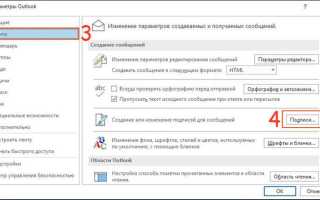
Настройка подписи в Outlook располагается в параметрах создания писем и не отображается напрямую в основном окне программы. В классической версии Outlook для Windows доступ к ней осуществляется через меню «Файл» → «Параметры» → «Почта», где находится кнопка «Подписи…». Именно она открывает редактор, в котором создаются, изменяются и выбираются подписи для разных сценариев отправки писем.
В Outlook для macOS путь отличается: параметры подписи находятся в верхнем меню приложения. Необходимо открыть Outlook → «Настройки» → «Подписи». Здесь каждая подпись привязывается к конкретной учетной записи, что важно учитывать при использовании нескольких почтовых ящиков в одном клиенте.
В веб-версии Outlook (Outlook on the web) настройка подписи размещена в разделе параметров почты. Доступ к ней осуществляется через значок шестерёнки → «Просмотреть все параметры Outlook» → «Почта» → «Создание и ответ». В этом разделе подпись редактируется сразу в текстовом поле и применяется ко всем письмам выбранной учетной записи.
Если кнопка настройки подписи отсутствует, это чаще всего связано с ограничениями корпоративной политики или использованием упрощённого интерфейса. В таких случаях следует проверить, используется ли полноценная версия Outlook и не управляются ли параметры почты централизованно через сервер Exchange.
Как открыть редактор подписи в Outlook на Windows
В версии Outlook для Windows доступ к редактору подписи осуществляется через общее меню настроек, а не из окна создания письма. После запуска программы необходимо нажать «Файл» в левом верхнем углу, затем выбрать пункт «Параметры», который открывает отдельное окно конфигурации Outlook.
В левой колонке окна параметров следует перейти в раздел «Почта». В верхней части страницы расположен блок, связанный с созданием сообщений, где находится кнопка «Подписи…». Именно она открывает редактор, предназначенный для управления всеми подписями в программе.
Окно редактора подписи состоит из трёх ключевых областей: списка созданных подписей, настроек выбора подписи для разных типов писем и поля редактирования. В этом окне можно создать новую подпись, изменить существующую или удалить ненужную, не открывая письмо для отправки.
При использовании нескольких почтовых учетных записей важно проверить, какая из них выбрана в выпадающем списке в верхней части редактора. Подписи настраиваются отдельно для каждой учетной записи, и неверный выбор приведёт к тому, что изменения не будут применяться к нужным письмам.
Как изменить или создать новую подпись в Outlook на macOS
В Outlook для macOS управление подписями выполняется через настройки приложения. В верхней строке меню необходимо открыть Outlook → «Настройки» → «Подписи». Откроется окно, где подписи привязываются к конкретным учетным записям, что критично при работе с несколькими почтовыми ящиками.
Для создания новой подписи используется кнопка добавления в левой части окна. После этого в правой области появляется поле редактирования, поддерживающее форматирование текста, вставку гиперссылок и перенос готового содержимого из других документов. Изменения сохраняются автоматически, дополнительного подтверждения не требуется.
Чтобы изменить существующую подпись, нужно выбрать её в списке и отредактировать содержимое в правой части окна. Outlook на macOS не ограничивает количество подписей, поэтому удобно создавать отдельные варианты для разных типов переписки и переключаться между ними.
| Действие | Что нужно сделать |
|---|---|
| Создать новую подпись | Нажать кнопку добавления и ввести текст в поле редактора |
| Изменить существующую | Выбрать подпись в списке и отредактировать содержимое справа |
| Привязать к учетной записи | Убедиться, что подпись создана внутри нужного почтового ящика |
После редактирования рекомендуется открыть новое письмо и проверить, как подпись отображается в теле сообщения. Это позволяет убедиться, что форматирование и переносы строк выглядят корректно именно в письме, а не только в окне настроек.
Как настроить подпись для новых писем и ответов отдельно
Outlook позволяет назначать разные подписи для новых писем и для ответов или пересылок, что настраивается в окне управления подписями. В версии для Windows нужные параметры находятся под списком подписей в виде двух выпадающих полей: «Новые сообщения» и «Ответы/пересылки». Для каждого поля можно выбрать отдельную подпись или оставить значение «(нет)».
Для новых писем обычно используется полная подпись с именем, должностью и контактами, тогда как для ответов логично выбрать сокращённый вариант. Это уменьшает объём переписки и предотвращает дублирование информации в длинных цепочках писем. Outlook применяет выбранные настройки автоматически при создании сообщения.
В Outlook на macOS выбор подписей выполняется в настройках учетной записи. Для каждой подписи можно задать, будет ли она добавляться к новым письмам и к ответам отдельно. Если параметр не задан, подпись придётся вставлять вручную, что увеличивает риск отправки письма без нужной информации.
После изменения настроек рекомендуется создать тестовое новое письмо и выполнить ответ на существующее сообщение. Это позволяет убедиться, что Outlook подставляет разные подписи в зависимости от типа действия и выбранной учетной записи.
Как добавить в подпись изображение, логотип или ссылку
Редактор подписи в Outlook поддерживает вставку изображений и гиперссылок напрямую, без использования внешних сервисов. Все действия выполняются в окне настройки подписи, а не в теле письма, чтобы элементы автоматически подставлялись при отправке.
Для добавления изображения или логотипа необходимо выполнить следующие шаги:
- Открыть редактор подписи и установить курсор в нужное место текста.
- Нажать кнопку вставки изображения и выбрать файл на компьютере.
- Проверить, что изображение отображается корректно и не смещает текст.
Рекомендуется использовать изображения в формате PNG или JPG с шириной не более 300 пикселей. Крупные файлы увеличивают размер письма и могут некорректно отображаться в некоторых почтовых клиентах.
Добавление ссылки выполняется через встроенный инструмент гиперссылок:
- Выделить текст или изображение, которое должно стать ссылкой.
- Нажать кнопку вставки ссылки в панели редактора.
- Указать полный адрес, включая протокол https.
После вставки ссылки следует проверить её кликабельность в тестовом письме. Outlook может изменять форматирование при отправке, поэтому проверка позволяет убедиться, что ссылка ведёт на нужный ресурс и открывается корректно.
Как проверить и сохранить подпись перед отправкой письма
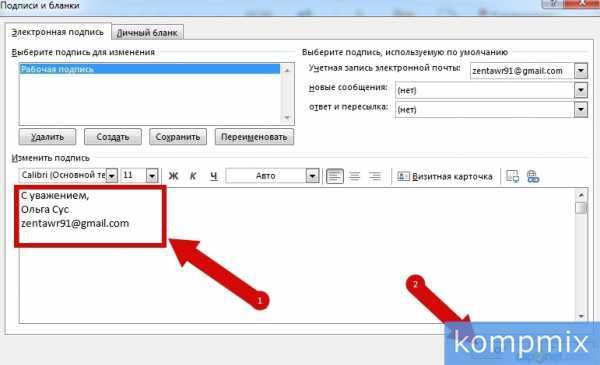
После редактирования подписи Outlook сохраняет изменения автоматически, однако это не гарантирует корректное отображение в письме. Для проверки необходимо создать новое сообщение и убедиться, что подпись подставилась без ручного вмешательства. Если подпись отсутствует, следует проверить, выбрана ли она в параметрах для новых писем или ответов.
В окне создания письма важно оценить форматирование: переносы строк, выравнивание текста, отображение ссылок и изображений. Outlook может по-разному обрабатывать HTML-элементы, поэтому подпись в редакторе и в письме не всегда выглядит одинаково. Особое внимание стоит уделить кликабельности ссылок и корректному отображению контактных данных.
Рекомендуется отправить тестовое письмо на собственный адрес или на другую почтовую службу. Это позволяет увидеть подпись так, как её увидит получатель, включая возможные изменения, вносимые почтовым сервером или клиентом. Если элементы выглядят искажённо, подпись следует откорректировать в редакторе.
Перед реальной отправкой письма полезно проверить, не дублируется ли подпись при ответе или пересылке. При необходимости в настройках следует задать сокращённый вариант для этих сценариев или установить значение «(нет)», чтобы избежать повторяющихся блоков текста.
Вопрос-ответ:
Почему подпись не добавляется автоматически при создании нового письма?
Чаще всего причина связана с тем, что подпись не выбрана в настройках для новых сообщений. В окне управления подписями нужно проверить выпадающий список «Новые сообщения» и убедиться, что там указана нужная подпись, а не значение «(нет)». Также стоит проверить, к какой учетной записи привязана подпись, если в Outlook используется несколько почтовых ящиков.
Можно ли использовать разные подписи для рабочих и личных писем?
Да, Outlook позволяет создать несколько подписей и выбирать их вручную при написании письма либо назначать по умолчанию для разных учетных записей. Для этого нужно создать отдельные подписи в редакторе и убедиться, что каждая из них сохранена в нужном почтовом ящике. При создании письма подпись можно заменить через меню вставки подписи.
Почему логотип в подписи отображается некорректно у получателя?
Проблема обычно связана с размером изображения или форматом файла. Outlook встраивает изображения в тело письма, и слишком крупные файлы могут масштабироваться или блокироваться почтовыми клиентами получателя. Рекомендуется использовать изображения шириной до 300 пикселей и проверять отображение, отправляя тестовое письмо на другой почтовый сервис.
Где хранится подпись и можно ли перенести её на другой компьютер?
Подписи Outlook хранятся локально на компьютере пользователя и не синхронизируются автоматически между устройствами. Для переноса подписи на другой компьютер её нужно создать заново или скопировать содержимое из редактора и вставить в новую подпись. При смене устройства всегда требуется проверка форматирования и ссылок.

 Загрузка...