Содержание статьи

Btpreload – это системный компонент Windows, отвечающий за предварительную загрузку библиотек и драйверов, используемых часто запускаемыми приложениями. Он включается автоматически при старте системы и потребляет до 2–5% ресурсов процессора на стандартных конфигурациях, что в ряде случаев может замедлять время запуска операционной системы.
На современных ПК с SSD влияние Btpreload на скорость загрузки менее заметно, однако на устройствах с HDD задержки могут достигать 5–10 секунд. Кроме того, активность процесса увеличивает нагрузку на оперативную память на 50–150 МБ в зависимости от количества автозагружаемых программ.
Практический эффект от Btpreload проявляется при регулярном использовании одинаковых приложений, таких как офисные пакеты, браузеры или графические редакторы. Если же набор программ меняется часто, предварительная загрузка может быть менее полезной и создавать лишние фоновые процессы.
Для оптимизации работы системы рекомендуется периодически проверять активность Btpreload через Диспетчер задач или утилиты автозагрузки. Временное отключение или настройка приоритетов процесса позволяет снизить нагрузку без удаления компонента и избежать возможных сбоев при запуске ключевых приложений.
Btpreload в автозагрузке: влияние на работу системы
Btpreload активно загружает часто используемые библиотеки и драйверы сразу после старта Windows, что позволяет ускорить запуск приложений, но одновременно увеличивает нагрузку на процессор и оперативную память. В обычной конфигурации Windows 10/11 процесс потребляет около 2–5% CPU и 50–150 МБ RAM, что на старых или слабых системах может замедлять запуск других фоновых служб.
На устройствах с HDD время старта системы увеличивается в среднем на 3–7 секунд из-за последовательной предзагрузки файлов, тогда как на SSD задержка составляет менее 1–2 секунд. Если автозагрузка содержит большое количество программ, Btpreload может конфликтовать с их инициализацией, вызывая замедления или неполное подключение драйверов.
Для контроля влияния на систему рекомендуется использовать Диспетчер задач или утилиты типа Autoruns, чтобы проверять активность Btpreload и его приоритет. Установка низкого приоритета процесса или временное отключение позволяет снизить нагрузку на CPU без удаления компонента и без риска сбоев в работе часто используемых приложений.
Мониторинг журнала событий Windows показывает, что активность Btpreload напрямую коррелирует с количеством недавно открытых программ. Регулярная очистка автозагрузки и оптимизация списка приложений минимизирует ненужную предзагрузку, сохраняя баланс между быстротой старта и стабильностью работы системы.
Что такое Btpreload и зачем он запускается при старте Windows

Процесс запускается автоматически при старте системы и контролируется планировщиком задач Windows. Он активен только при наличии программ, которые регулярно используются пользователем, и может динамически регулировать количество загружаемых библиотек.
Ниже приведена таблица с основными параметрами Btpreload и их влиянием на систему:
| Параметр | Описание | Эффект на систему |
|---|---|---|
| CPU | Использование процессора при предзагрузке | 2–5% на стандартных конфигурациях |
| RAM | Объем оперативной памяти, занятый библиотеками | 50–150 МБ в зависимости от автозагрузки |
| Время запуска | Влияние на старт приложений | SSD: +1–2 сек, HDD: +3–7 сек |
| Конфликты | Совместимость с другими автозагрузочными программами | Может вызывать замедления или сбои при высоком числе автозагрузок |
Для минимизации нагрузки на систему рекомендуется контролировать список автозагрузки и при необходимости временно снижать приоритет Btpreload через Диспетчер задач. Это позволит сохранить ускорение запуска приложений без негативного влияния на стабильность работы Windows.
Как проверить, активен ли Btpreload в автозагрузке на вашем ПК
Для контроля активности Btpreload можно использовать встроенные средства Windows и сторонние утилиты. Основные шаги включают:
- Диспетчер задач: откройте комбинацией Ctrl+Shift+Esc, перейдите на вкладку «Автозагрузка» и найдите Btpreload в списке. Статус «Включено» означает, что процесс запускается при старте системы.
- Проверка процессов: во вкладке «Процессы» Диспетчера задач ищите btpreload.exe. Если он активно потребляет CPU или RAM, значит автозагрузка функционирует.
- Утилита Autoruns: скачайте с официального сайта Microsoft, запустите от имени администратора. В разделе «Logon» можно увидеть Btpreload и отключить или изменить его статус.
- Командная строка: откройте cmd с правами администратора и выполните команду schtasks /query /fo LIST | findstr Btpreload. Появление записи подтверждает включение процесса в автозагрузку.
Регулярная проверка активности Btpreload позволяет определить, влияет ли он на скорость запуска приложений и загрузку ресурсов. При необходимости можно временно отключить автозагрузку без удаления файла, сохранив стабильность работы системы.
Влияние Btpreload на скорость загрузки системы и потребление ресурсов
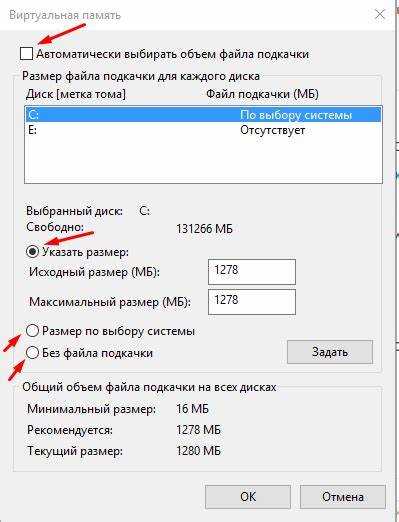
Btpreload загружает в оперативную память библиотеки и драйверы, часто используемые приложениями, что ускоряет их старт, но одновременно увеличивает нагрузку на систему. В среднем процесс потребляет 2–5% CPU и 50–150 МБ RAM на стандартных ПК.
На компьютерах с HDD присутствует задержка старта системы 3–7 секунд из-за последовательной предзагрузки файлов. На SSD влияние минимальное – 1–2 секунды. Если одновременно работают несколько программ с высокой потребностью в ресурсах, активность Btpreload может замедлять загрузку основных служб.
Для снижения нагрузки рекомендуется:
- Проверять статус процесса через Диспетчер задач и оценивать его влияние на CPU и RAM.
- Снижать приоритет процесса в системных настройках, чтобы уменьшить влияние на запуск других приложений.
- Отключать Btpreload временно, если автозагрузка содержит большое количество тяжелых программ.
Контроль предзагрузки позволяет сохранить баланс между временем запуска приложений и стабильностью работы системы без удаления компонента, предотвращая потенциальные сбои в работе драйверов и библиотек.
Примеры конфликтов Btpreload с другими автозагрузочными программами
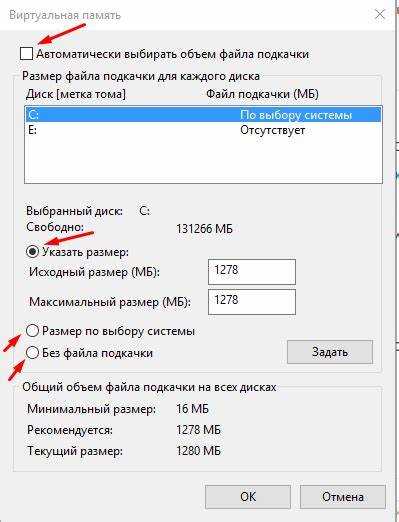
Btpreload может создавать конфликты при одновременном запуске других программ, которые активно используют библиотеки и драйверы в момент старта системы. Наиболее частые примеры:
- Антивирусные программы: при запуске сразу нескольких защитных приложений наблюдается высокое потребление CPU, что замедляет предзагрузку библиотек Btpreload и может увеличивать время старта на 3–5 секунд.
- Менеджеры виртуальных машин: Vmware или VirtualBox при старте загружают драйверы сетевых адаптеров и системные службы, что иногда вызывает задержки или ошибки инициализации, если Btpreload одновременно блокирует доступ к библиотекам.
- Обновления программного обеспечения: автозагрузка менеджеров обновлений (например, Adobe Creative Cloud) может конфликтовать с Btpreload, вызывая повторные попытки загрузки библиотек и увеличивая использование оперативной памяти на 50–80 МБ.
- Тяжелые графические редакторы: Photoshop, CorelDRAW или AutoCAD при старте требуют предзагрузки своих модулей; Btpreload иногда задерживает их запуск, если одновременно активно работает несколько автозагрузочных приложений.
Для минимизации конфликтов рекомендуется:
- Проверять список автозагрузки через Диспетчер задач и отключать лишние программы.
- Назначать Btpreload низкий приоритет в Диспетчере задач для уменьшения конкуренции за ресурсы.
- Планировать запуск тяжелых приложений через несколько секунд после старта системы, чтобы избежать одновременной загрузки библиотек.
Методы временного отключения Btpreload без удаления файла
Временное отключение Btpreload позволяет снизить нагрузку на систему без удаления компонента и риска сбоев при запуске приложений. Основные методы включают:
- Диспетчер задач: откройте вкладку «Автозагрузка», найдите Btpreload и выберите «Отключить». Процесс перестанет запускаться при старте Windows, но файл останется на диске.
- Autoruns: запустите утилиту от имени администратора, перейдите в раздел «Logon» и снимите галочку с Btpreload. При необходимости активацию можно вернуть без изменения системных файлов.
- Командная строка: откройте cmd с правами администратора и выполните schtasks /change /TN «Btpreload» /DISABLE. Это временно блокирует задачу автозагрузки, сохраняя файл в системе.
- Редактор реестра: откройте regedit, перейдите в HKEY_LOCAL_MACHINE\SOFTWARE\Microsoft\Windows\CurrentVersion\Run и временно закомментируйте запись Btpreload, добавив символ «_» перед именем ключа. После перезапуска система не будет автоматически запускать процесс.
После временного отключения рекомендуется проверять работу приложений, которые активно используют библиотеки Btpreload, чтобы убедиться, что их запуск не замедлен и стабильность системы сохранена.
Риски полного удаления Btpreload из автозагрузки

Полное удаление Btpreload из автозагрузки может снизить нагрузку на систему, но сопровождается рядом рисков, связанных с функциональностью Windows и стабильностью приложений. Основные последствия:
- Замедление запуска часто используемых приложений: без предзагрузки библиотек первые запуски программ занимают на 2–5 секунд больше времени, особенно на HDD.
- Ошибки драйверов: некоторые системные и сторонние драйверы зависят от библиотек, загружаемых Btpreload. Их отсутствие может вызвать сбои или нестабильность работы периферийных устройств.
- Конфликты с обновлениями: удаление процесса может препятствовать корректной инициализации обновлений Windows и сторонних программ, что приводит к повторным попыткам установки и увеличению нагрузки на систему.
- Сложность восстановления: при необходимости повторного включения Btpreload требуется ручная настройка автозагрузки или восстановление через системные утилиты, что увеличивает риск ошибок для неопытных пользователей.
Рекомендуется вместо полного удаления использовать временное отключение или снижение приоритета процесса, чтобы уменьшить нагрузку, сохранив предзагрузку ключевых библиотек и стабильность работы системы.
Использование системных журналов для отслеживания работы Btpreload
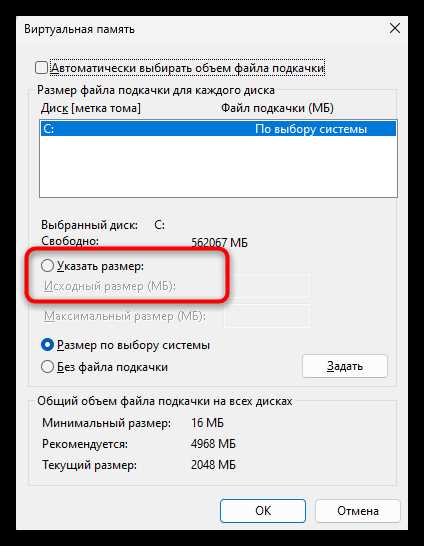
Основные методы отслеживания:
- Просмотр журнала событий: откройте Event Viewer (Просмотр событий), перейдите в раздел «Журналы Windows» → «Система» или «Приложение». Фильтруйте записи по ключевым словам btpreload.exe, чтобы выявить ошибки и предупреждения.
- Фильтрация по времени запуска: использование временного диапазона позволяет сопоставить активность Btpreload с запуском других программ и оценить влияние на задержку загрузки системы.
- Отслеживание потребления ресурсов: записи журнала с пометками High CPU или High Memory помогают определить, когда процесс потребляет наибольшее количество ресурсов, что важно для оптимизации автозагрузки.
- Экспорт и анализ: записи можно сохранять в формате .evtx и анализировать с помощью сторонних утилит или скриптов, чтобы выявить закономерности и принимать решения о временном отключении или настройке приоритета.
Регулярное использование системных журналов позволяет обнаруживать конфликты с другими автозагрузочными программами, корректно настраивать Btpreload и минимизировать влияние на стабильность и скорость работы системы.
Советы по управлению Btpreload для стабильной работы компьютера
Для поддержания стабильной работы системы и оптимизации времени запуска приложений рекомендуется контролировать активность Btpreload и корректировать его взаимодействие с другими автозагрузочными процессами.
Практические рекомендации:
- Регулярно проверяйте вкладку «Автозагрузка» в Диспетчере задач и отключайте лишние программы, чтобы уменьшить конкуренцию за ресурсы с Btpreload.
- Назначайте процессу Btpreload низкий приоритет через Диспетчер задач для снижения нагрузки на CPU при старте системы.
- Используйте утилиту Autoruns для мониторинга всех точек автозагрузки, чтобы убедиться, что Btpreload не конфликтует с другими программами.
- Временное отключение Btpreload рекомендуется при запуске ресурсоемких приложений, чтобы избежать замедлений и пикового потребления оперативной памяти.
- Периодически анализируйте системные журналы через Event Viewer, чтобы выявлять ошибки или замедления, связанные с предзагрузкой библиотек.
- Поддерживайте порядок в автозагрузке и обновлениях драйверов, чтобы Btpreload корректно инициализировал необходимые библиотеки без конфликтов.
Следование этим рекомендациям позволяет сохранить баланс между ускорением запуска приложений и минимизацией влияния на общую производительность системы.
Вопрос-ответ:
Что такое Btpreload и почему он автоматически запускается при старте Windows?
Btpreload — это системный процесс Windows, который загружает в память библиотеки и драйверы, часто используемые программами. Он запускается автоматически при старте системы, чтобы ускорить запуск приложений, снижая время ожидания первых операций. Процесс работает в фоновом режиме и регулируется планировщиком задач, подбирая, какие файлы предзагружать, в зависимости от частоты использования программ.
Что делает Btpreload и для чего он нужен в автозагрузке?
Btpreload загружает в память библиотеки и драйверы, которые чаще всего используются программами. Он запускается при старте Windows, чтобы ускорить открытие приложений и снизить задержки при первом запуске. Процесс работает в фоне и регулирует, какие файлы предзагружать в зависимости от частоты использования программ на компьютере.
Можно ли узнать, сколько ресурсов потребляет Btpreload на моём ПК?
Да, это можно проверить через Диспетчер задач. Процесс использует примерно 2–5% CPU и 50–150 МБ RAM. На HDD это может добавлять 3–7 секунд к загрузке системы, на SSD — примерно 1–2 секунды. С помощью этих данных можно оценить, влияет ли Btpreload на работу других приложений при старте.
Какие программы чаще всего конфликтуют с Btpreload?
Наибольшие конфликты возникают с антивирусами, менеджерами виртуальных машин и программами обновления. Например, одновременный запуск антивируса и Btpreload увеличивает нагрузку на процессор. Менеджеры виртуальных машин могут блокировать библиотеки, нужные для сетевых драйверов. Также графические редакторы с большими библиотеками иногда запускаются медленнее, если Btpreload одновременно использует те же ресурсы.
Какие способы временного отключения Btpreload существуют?
Существует несколько вариантов. В Диспетчере задач на вкладке «Автозагрузка» можно выбрать Btpreload и нажать «Отключить». Через утилиту Autoruns процесс можно временно убрать из раздела «Logon». Также можно использовать командную строку с правами администратора: schtasks /change /TN «Btpreload» /DISABLE. Все эти методы позволяют снизить нагрузку без удаления файла и вернуть процесс позже.
Что произойдет, если полностью удалить Btpreload из автозагрузки?
Полное удаление снижает нагрузку на CPU и RAM, но первые запуски программ станут медленнее — задержка может составлять 2–5 секунд. Отсутствие предзагрузки библиотек может привести к сбоям драйверов и нестабильной работе некоторых устройств. Также возможны ошибки при обновлениях Windows и сторонних программ. Поэтому безопаснее временно отключать процесс или снижать его приоритет.

 Загрузка...