Содержание статьи
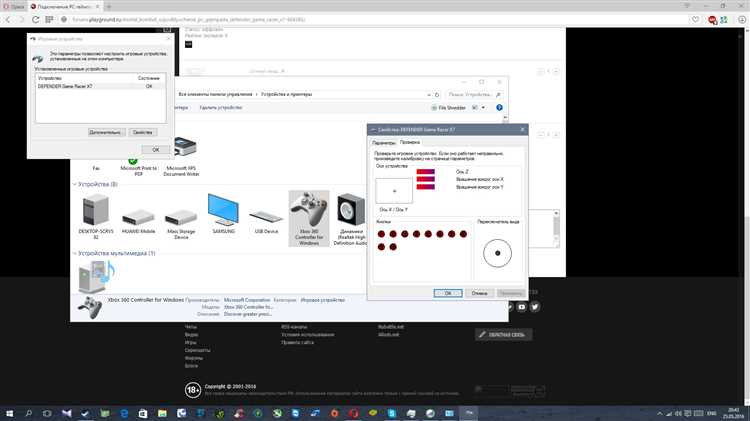
Defender x7 – это цифровой контроллер, который поддерживает интерфейсы USB 3.0 и USB 2.0, а также совместим с Windows 10 и выше. Перед подключением важно убедиться, что на компьютере установлены последние обновления системы, а свободный USB-порт способен выдавать питание не менее 500 мА.
Для корректной работы устройства требуется установка фирменных драйверов Defender x7. Без них система может распознавать контроллер как неизвестное устройство, что приведет к ограниченной функциональности. Скачивать драйверы рекомендуется только с официального сайта производителя, проверяя версию для вашей сборки Windows.
Подключение устройства требует последовательного выполнения нескольких шагов: от выбора подходящего USB-порта до проверки идентификации контроллера в системе. Каждое действие важно для предотвращения ошибок и нестабильной работы. Кроме того, следует заранее подготовить кабель длиной не менее 1,5 метра, чтобы избежать перегибов и потери сигнала.
После установки драйверов и подключения Defender x7 к компьютеру необходимо проверить работу в системных утилитах и приложениях, которые используют контроллер. Это позволит убедиться, что устройство распознается правильно и готово к использованию без дополнительной конфигурации.
Проверка комплектации и совместимости Defender x7 с компьютером
Перед подключением Defender x7 к компьютеру убедитесь, что в коробке присутствуют все элементы: сам контроллер, USB-кабель длиной 1,8 метра, краткая инструкция и CD с драйверами. Отсутствие кабеля или диска может вызвать задержку при установке и потребует загрузки драйверов с официального сайта.
Проверка совместимости начинается с версии операционной системы. Defender x7 поддерживает Windows 10, 11 и выше, а также требует наличие USB 3.0 или USB 2.0 порта с током не менее 500 мА. На ноутбуках старше 2015 года рекомендуется использовать порты, расположенные непосредственно на корпусе, а не через хабы, чтобы избежать нестабильного питания.
Также важно убедиться, что на компьютере достаточно свободного места для установки драйверов – минимум 250 МБ. Перед подключением отключите все внешние устройства, которые могут конфликтовать с USB-портами, такие как старые контроллеры или накопители, чтобы избежать ошибок распознавания.
Если планируется работа с приложениями, использующими Defender x7, проверьте системные требования этих программ. Некоторые функции контроллера, например, сенсорные или программируемые кнопки, будут доступны только при наличии последних обновлений Windows и актуальных драйверов.
Установка драйверов для Defender x7 на Windows
Скачайте последнюю версию драйверов Defender x7 с официального сайта производителя, выбрав пакет для вашей разрядности Windows – 32-бит или 64-бит. Архив содержит установочный файл DefenderX7_Setup.exe и инструкции по запуску.
Запустите установку от имени администратора, чтобы система смогла корректно записать файлы в каталог C:\Program Files\DefenderX7. Во время процесса установщик предложит подключить устройство к USB-порту – подключение на этом этапе ускоряет распознавание контроллера.
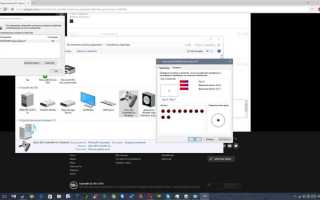
После завершения установки откройте Диспетчер устройств и убедитесь, что Defender x7 отображается в разделе Контроллеры USB без желтых предупреждений. При появлении ошибки обновите драйвер вручную через контекстное меню, указав путь к папке с установленным пакетом.
Рекомендуется перезагрузить компьютер сразу после установки драйверов. Это активирует все функции контроллера, включая программируемые кнопки и сенсорные элементы, и исключает конфликты с другими USB-устройствами.
Подключение Defender x7 через USB и проверка распознавания устройства

Используйте комплектный USB-кабель длиной 1,8 метра и подключите Defender x7 к порту USB 3.0 на корпусе компьютера. На ноутбуках предпочтительно использовать порты с прямым доступом, а не через USB-хаб, чтобы исключить перебои в питании.
После подключения индикатор на корпусе контроллера должен загореться зеленым цветом, что сигнализирует о поступлении питания. Если светодиод не активен, попробуйте другой порт или кабель, так как нестабильное питание может препятствовать распознаванию устройства.
Откройте Диспетчер устройств и убедитесь, что Defender x7 отображается в разделе Контроллеры USB без ошибок. При наличии желтого восклицательного знака используйте функцию Обновить драйвер и укажите путь к установленным драйверам в C:\Program Files\DefenderX7.
Для проверки полной функциональности откройте фирменное ПО Defender x7. Приложение должно обнаружить контроллер, отобразить серийный номер и предоставить доступ к настройкам кнопок и сенсоров. Если устройство не распознается, повторите подключение после перезагрузки компьютера.
Настройка питания и режима работы на компьютере
Для стабильной работы Defender x7 убедитесь, что USB-порт выдает ток не менее 500 мА. В Windows откройте Панель управления → Электропитание и отключите параметры экономии энергии для USB-портов, чтобы устройство не отключалось автоматически.
В разделе Диспетчер устройств → Контроллеры USB выберите свойства порта и на вкладке Управление электропитанием снимите галочку Разрешить отключение устройства для экономии энергии. Это предотвратит кратковременные разрывы соединения и сбои в работе сенсорных функций.
Defender x7 поддерживает два режима работы: стандартный и расширенный. В стандартном режиме активны только базовые функции кнопок, а в расширенном – доступ к программируемым макросам и сенсорным элементам. Режим переключается через фирменное ПО, где можно задать автозагрузку выбранного режима при старте системы.
Если контроллер используется на ноутбуке, рекомендуется подключать его к основному порту с постоянным питанием, а не к порту с динамическим энергопотреблением. Это снижает риск сбоев при длительной работе с приложениями, требующими непрерывного сигнала от устройства.
Проверка работоспособности Defender x7 в системных приложениях
После подключения и настройки питания откройте системные утилиты, которые используют Defender x7. Основные проверки выполняются через Диспетчер устройств и Панель управления → Звук и устройства для тестирования сенсорных и программируемых кнопок.
В Диспетчере устройств убедитесь, что контроллер отображается без ошибок и предупреждений. Для проверки откройте Свойства устройства → Сведения → Идентификаторы оборудования и сравните их с данными, указанными в инструкции производителя.
Для тестирования функциональности программируемых кнопок и сенсоров используйте фирменное ПО. Активируйте каждый макрос или сенсорную панель и убедитесь, что реакции системы соответствуют настройкам. Любая задержка или отсутствие отклика указывает на необходимость обновления драйверов или смены USB-порта.
Важные параметры работы Defender x7 можно сверить в следующей таблице:
| Функция | Ожидаемый результат | Проверка |
|---|---|---|
| Базовые кнопки | Немедленная реакция в системе | Нажатие кнопки в приложении или в тестовом ПО |
| Сенсорная панель | Отображение движения курсора или активация макроса | Проверка через настройку чувствительности в фирменном ПО |
| Программируемые макросы | Выполнение назначенной последовательности команд | Запуск макроса в тестовом приложении |
| Индикация LED | Правильное отображение цвета и состояния | Визуальный контроль на корпусе устройства |
Обновление прошивки и программного обеспечения Defender x7

Регулярное обновление прошивки и ПО Defender x7 обеспечивает стабильную работу сенсорных элементов и программируемых кнопок. Для обновления используйте официальное приложение с сайта производителя.
- Скачайте последнюю версию программного обеспечения и прошивки для вашей модели и разрядности Windows.
- Закройте все сторонние приложения, которые могут использовать USB-порты, чтобы избежать прерываний во время обновления.
- Подключите Defender x7 к порту USB с постоянным питанием, желательно напрямую к корпусу компьютера.
- Запустите программу обновления и выберите пункт Обновить прошивку. Убедитесь, что индикатор на устройстве мигает зеленым, подтверждая активный процесс.
- После завершения прошивки перезагрузите компьютер для активации всех функций.
- Откройте фирменное ПО и проверьте версию прошивки в настройках, чтобы убедиться, что обновление прошло успешно.
Для обновления программного обеспечения:
- Проверьте наличие новых версий драйверов и утилит через меню Проверка обновлений в приложении.
- Следуйте инструкции мастера установки и не отключайте контроллер во время процесса.
- После завершения обновления протестируйте основные функции, включая макросы, сенсорную панель и светодиодную индикацию.
Устранение ошибок подключения и типичных проблем
Если Defender x7 не распознается компьютером, первым шагом проверьте USB-кабель и порт. Используйте прямое подключение к порту на корпусе, а не через хаб, чтобы исключить перебои в питании.
При желтом восклицательном знаке в Диспетчере устройств откройте свойства контроллера и выберите Обновить драйвер → Выполнить поиск на этом компьютере, указав путь к установленным драйверам в C:\Program Files\DefenderX7.
Если индикатор питания не загорается, проверьте, что порт USB обеспечивает ток не менее 500 мА. На ноутбуках избегайте портов с функцией экономии энергии и отключите соответствующие опции в Панель управления → Электропитание.
Для проблем с функциональностью кнопок и сенсорной панели откройте фирменное ПО и выполните тест каждого элемента. При некорректной работе обновите прошивку через утилиту производителя, соблюдая прямое подключение и закрыв сторонние приложения.
Если после всех действий устройство все еще не работает, перезагрузите компьютер и повторите подключение. При повторяющихся сбоях рекомендуется обратиться к официальной поддержке с указанием серийного номера и версии драйверов.
Вопрос-ответ:
Почему мой компьютер не видит Defender x7 после подключения по USB?
Если устройство не распознается, сначала проверьте USB-кабель и порт. На ноутбуках лучше использовать порты, встроенные в корпус, а не через хабы. Проверьте, чтобы порт выдавал ток не менее 500 мА. В Диспетчере устройств убедитесь, что нет желтых предупреждений. Если есть, выберите Обновить драйвер и укажите путь к установленным драйверам в C:\Program Files\DefenderX7. Также закройте сторонние приложения, которые могут блокировать доступ к USB.
Как проверить работу сенсорной панели и программируемых кнопок после подключения?
Откройте фирменное ПО Defender x7 и поочередно активируйте каждую кнопку и сенсорную панель. В настройках приложения можно видеть отклик устройства и проверять выполнение назначенных функций. Если сенсор или макрос не реагирует, попробуйте переключить USB-порт и убедитесь, что драйверы и прошивка обновлены. Для точного теста полезно использовать тестовые приложения, поддерживающие ввод с контроллера.
Нужно ли обновлять прошивку сразу после подключения Defender x7?
Обновление прошивки рекомендуется, если версия, указанная в ПО, отличается от текущей на сайте производителя. Скачайте файл прошивки и запустите утилиту обновления с закрытыми сторонними приложениями и подключением к порту с постоянным питанием. Во время обновления индикатор на устройстве должен мигать зеленым. После завершения процесса перезагрузите компьютер и проверьте работу кнопок и сенсорной панели.
Как отключить автоматическое выключение USB-порта, чтобы Defender x7 работал стабильно?
Откройте Панель управления → Электропитание → Настройка схемы питания и выберите дополнительные параметры. В разделе Параметры USB отключите Приостановку USB-порта. Также в Диспетчере устройств → Контроллеры USB → Свойства порта → Управление электропитанием снимите галочку Разрешить отключение устройства для экономии энергии. Эти действия обеспечат постоянное питание для Defender x7 и предотвращают кратковременные разрывы связи.

 Загрузка...