Содержание статьи
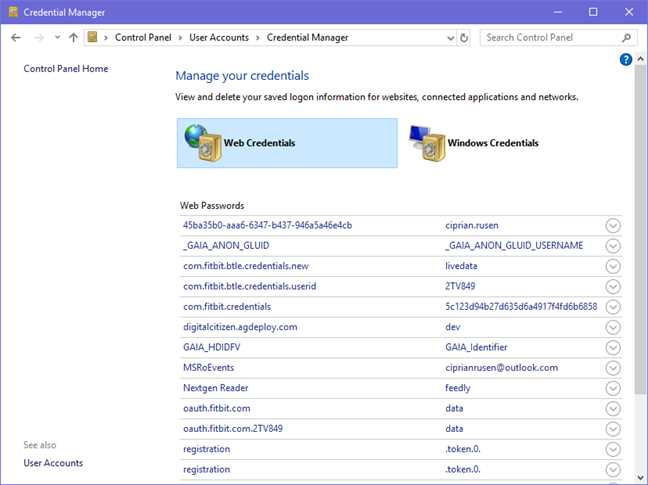
Credential Manager в Windows 10 – это встроенный инструмент для хранения логинов и паролей, используемых для сетевых ресурсов, сайтов и приложений. Он разделяет учетные данные на два типа: учетные записи Windows для входа в локальные и сетевые устройства и учетные записи веб-сайтов для автоматического доступа к сервисам через браузер Edge.
Доступ к Credential Manager возможен через Панель управления, поиск Windows, командную строку или PowerShell. Каждый способ подходит для разных задач: быстрый просмотр и редактирование через Панель управления, массовое управление через PowerShell и интеграция с автоматизацией через командную строку.
Хранение учетных данных в Credential Manager обеспечивает автоматический вход в системы без повторного ввода пароля, но требует регулярного контроля. Неиспользуемые или устаревшие записи могут создавать угрозу безопасности, поэтому важно периодически проверять сохраненные данные и удалять лишние записи.
В этой статье подробно рассмотрено, где именно находится Credential Manager, как получить к нему доступ, как работать с учетными данными и какие меры безопасности стоит соблюдать при управлении паролями в Windows 10.
Как открыть Credential Manager через Панель управления
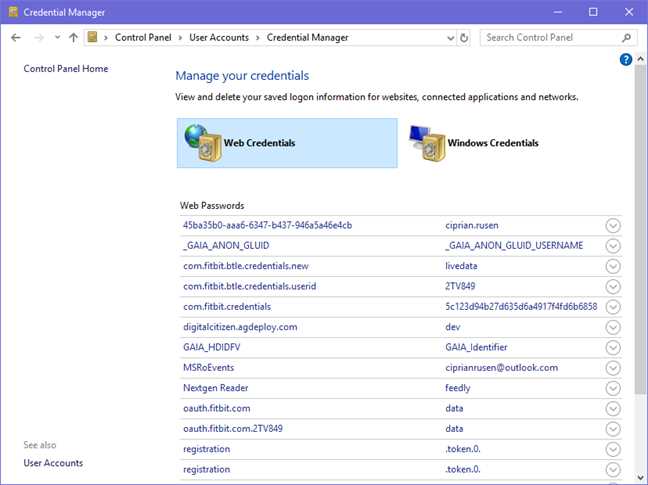
Для открытия Credential Manager через Панель управления нажмите Win + R, введите control и нажмите Enter. В открывшемся окне выберите Учетные записи пользователей, затем кликните Диспетчер учетных данных.
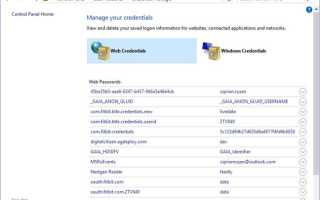
В Панели управления доступны два раздела: Windows Credentials для локальных и сетевых ресурсов и Web Credentials для сохраненных логинов веб-сайтов. Каждый раздел можно открыть отдельным кликом, чтобы просматривать, редактировать или удалять учетные данные.
Если Панель управления настроена на категориальный вид, используйте поиск в правом верхнем углу, введя Credential Manager. Это ускоряет доступ и позволяет сразу перейти к нужному разделу без навигации по меню.
После открытия Credential Manager убедитесь, что для редактирования учетных данных у вас есть права администратора. Без них изменения будут ограничены просмотром и копированием информации, но не добавлением новых записей.
Запуск Credential Manager через поиск Windows
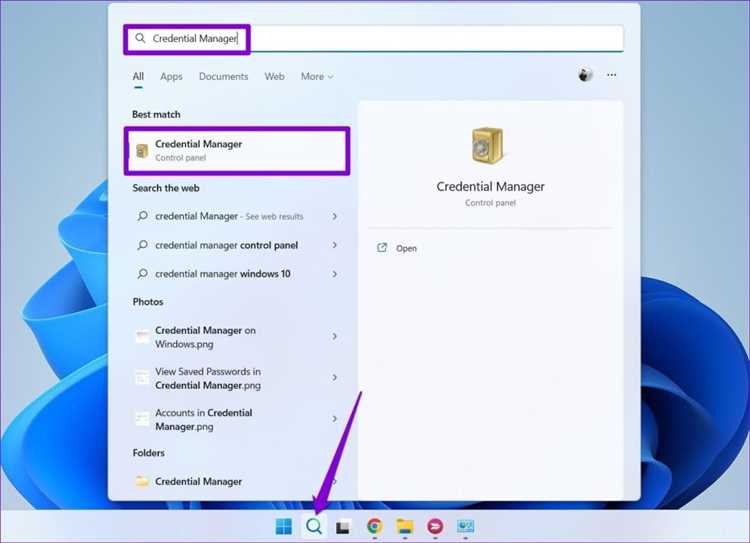
Поиск Windows позволяет быстро открыть Credential Manager без навигации через Панель управления. Для этого выполните следующие шаги:
- Нажмите Win или кликните по кнопке Пуск.
- В строке поиска введите Credential Manager или Диспетчер учетных данных.
- В результатах поиска выберите Диспетчер учетных данных и кликните для открытия.
После запуска появятся два раздела: Windows Credentials для локальных и сетевых учетных записей и Web Credentials для логинов веб-сайтов. Каждый раздел открывается отдельной вкладкой, что облегчает редактирование и удаление учетных данных.
Для ускорения доступа можно закрепить Credential Manager на панели задач или в меню Пуск, перетащив его из результатов поиска. Это позволяет запускать инструмент одним кликом, минуя повторный поиск.
Доступ к Credential Manager с помощью командной строки
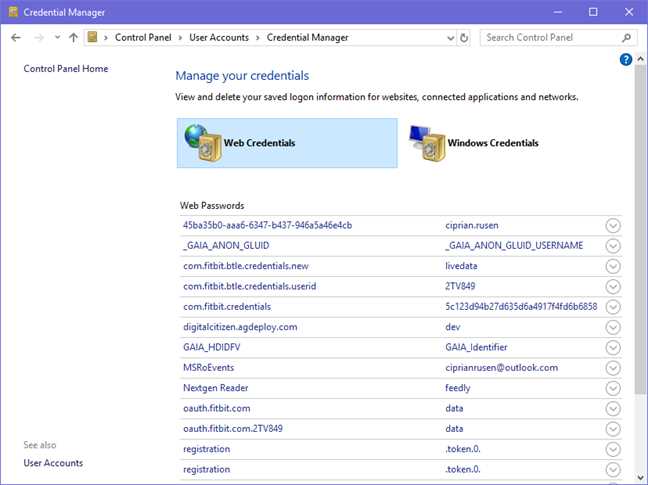
Открыть Credential Manager через командную строку можно с помощью команды control /name Microsoft.CredentialManager. Для этого выполните следующие действия:
- Нажмите Win + R, чтобы открыть окно Выполнить.
- Введите cmd и нажмите Enter для запуска командной строки.
- В командной строке введите control /name Microsoft.CredentialManager и нажмите Enter.
После выполнения команды откроется окно Credential Manager с двумя вкладками: Windows Credentials для локальных и сетевых учетных записей и Web Credentials для сохраненных логинов веб-сайтов. Этот способ удобен для быстрого запуска инструмента при работе с административными скриптами.
Для автоматизации управления учетными данными можно использовать командную строку в сочетании с cmdlets PowerShell или пакетными файлами, что позволяет экспортировать, добавлять и удалять записи без ручного взаимодействия с интерфейсом.
Использование PowerShell для открытия Credential Manager
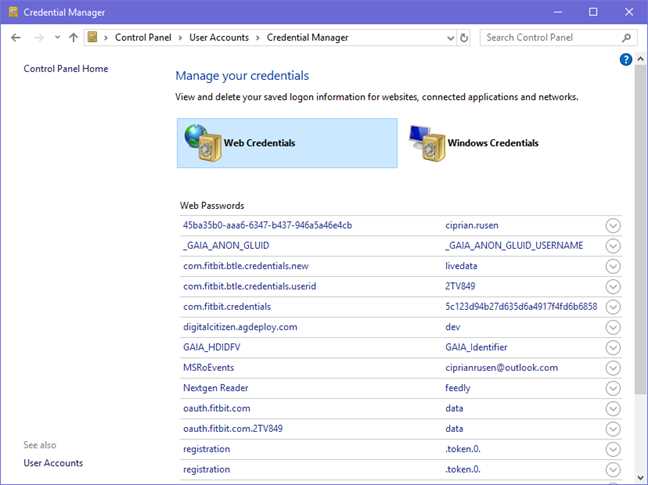
PowerShell предоставляет гибкий способ работы с Credential Manager и позволяет не только открыть интерфейс, но и управлять учетными данными программно. Для запуска выполните следующие шаги:
- Нажмите Win + X и выберите Windows PowerShell или PowerShell (Администратор).
- В окне PowerShell введите команду control /name Microsoft.CredentialManager и нажмите Enter.
- Откроется окно Credential Manager с вкладками Windows Credentials и Web Credentials.
Для просмотра или изменения данных через PowerShell можно использовать командлеты Get-Credential для создания учетной записи, а также сторонние модули, например CredentialManager, которые позволяют:
- Извлекать сохраненные пароли и логины.
- Добавлять новые учетные записи без открытия графического интерфейса.
- Удалять устаревшие записи автоматически через скрипты.
Запуск PowerShell с правами администратора необходим для редактирования системных учетных данных. Без этих прав изменения ограничены только текущим пользователем.
Различие между веб-учетными записями и учетными записями Windows
В Credential Manager Windows 10 сохраняются два типа учетных данных: Windows Credentials и Web Credentials. Каждый тип отвечает за определенные сценарии использования и имеет свои ограничения.
Windows Credentials предназначены для локальных и сетевых ресурсов. Они применяются при доступе к другим компьютерам в домене, серверам, общим папкам или корпоративным приложениям. Эти учетные данные могут включать логин, пароль и доменное имя, а также поддерживают автоматический вход в систему.
Web Credentials сохраняют данные для веб-сайтов и онлайн-сервисов, в основном через браузер Edge. Они включают имя пользователя и пароль, которые используются для автоматического входа на сайты без повторного ввода.
Основные различия можно визуализировать в таблице:
| Параметр | Windows Credentials | Web Credentials |
|---|---|---|
| Тип ресурсов | Локальные и сетевые устройства, доменные приложения | Веб-сайты и онлайн-сервисы через браузер |
| Состав учетных данных | Имя пользователя, пароль, домен | Имя пользователя, пароль |
| Автоматический вход | Да, в систему и к сетевым ресурсам | Да, на сайты и сервисы |
| Уровень доступа | Зависит от прав пользователя или администратора | Ограничен учетной записью текущего пользователя |
При управлении учетными данными важно различать эти типы, чтобы редактировать или удалять только нужные записи и не нарушить доступ к корпоративным ресурсам или сохраненным паролям сайтов.
Просмотр сохраненных паролей в Credential Manager
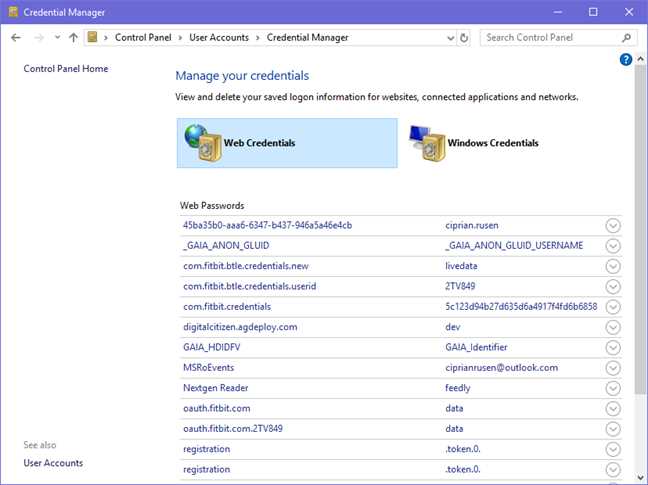
Для просмотра сохраненных паролей откройте Credential Manager через Панель управления, поиск Windows или PowerShell. На вкладках Windows Credentials и Web Credentials отображаются все сохраненные учетные записи.
Чтобы увидеть пароль конкретной учетной записи, выполните следующие шаги:
- Выберите нужную запись в списке.
- Нажмите Показать рядом с полем Пароль.
- Введите пароль вашей учетной записи Windows для подтверждения.
После подтверждения пароль будет отображен в поле. Это позволяет быстро проверить или использовать сохраненные данные для восстановления доступа к ресурсам или веб-сайтам.
Просмотр паролей требует прав пользователя или администратора. Учетные данные других пользователей, если они сохранены на том же компьютере, увидеть невозможно без соответствующих прав.
Добавление и редактирование учетных данных вручную
Для добавления новой учетной записи откройте Credential Manager и выберите вкладку Windows Credentials или Web Credentials, в зависимости от типа учетных данных.
Чтобы добавить запись вручную:
- Нажмите Добавить учетные данные Windows или Добавить учетные данные веб-сайта.
- В поле Сетевой адрес или сайт введите точное имя ресурса или URL.
- Укажите имя пользователя и пароль.
- Нажмите OK для сохранения записи.
Для редактирования существующей учетной записи выберите нужную запись и нажмите Изменить. Измените имя пользователя, пароль или адрес ресурса и подтвердите изменения кнопкой OK. Это позволяет обновлять данные без удаления и повторного создания учетной записи.
Рекомендуется проверять правильность введенных данных, так как неверные учетные записи могут блокировать автоматический вход в систему или к сетевым ресурсам.
Удаление ненужных или устаревших учетных записей
Удаление устаревших учетных записей в Credential Manager помогает снизить риск несанкционированного доступа и поддерживать актуальность данных. Для удаления выполните следующие действия:
- Откройте Credential Manager через Панель управления, поиск Windows или PowerShell.
- Выберите вкладку Windows Credentials или Web Credentials, в зависимости от типа учетной записи.
- Найдите учетную запись, которая больше не используется или содержит устаревшие данные.
- Нажмите Удалить и подтвердите действие в диалоговом окне.
После удаления учетная запись больше не будет доступна для автоматического входа, что предотвращает использование старых паролей. Регулярная проверка и удаление лишних записей особенно важна для корпоративных устройств и компьютеров с общим доступом.
Для пользователей с правами администратора рекомендуется периодически просматривать все записи, включая учетные данные других пользователей, чтобы поддерживать систему в актуальном и безопасном состоянии.
Вопрос-ответ:
Где именно находится Credential Manager в Windows 10 и как быстро его открыть?
Credential Manager находится внутри Панели управления Windows 10. Для быстрого доступа можно нажать Win + R, ввести control, нажать Enter, затем выбрать Учетные записи пользователей и кликнуть Диспетчер учетных данных. Альтернативно его можно открыть через поиск Windows, введя Credential Manager или Диспетчер учетных данных и выбрав соответствующий результат.
В чем разница между Windows Credentials и Web Credentials в Credential Manager?
Windows Credentials предназначены для входа в локальные компьютеры, сетевые устройства и доменные приложения, включая логин, пароль и домен. Web Credentials сохраняют логины и пароли для сайтов и онлайн-сервисов, обычно через браузер Edge, и используются для автоматического входа на веб-сайты без повторного ввода данных.
Можно ли просматривать пароли, сохраненные в Credential Manager, и как это сделать?
Да, пароли можно просматривать. Откройте Credential Manager, выберите нужную учетную запись на вкладке Windows Credentials или Web Credentials, нажмите Показать рядом с полем пароля и введите пароль учетной записи Windows для подтверждения. После этого сохраненный пароль отобразится в поле.
Как вручную добавить новую учетную запись или изменить существующую в Credential Manager?
Чтобы добавить учетную запись, откройте Credential Manager и выберите вкладку Windows Credentials или Web Credentials. Нажмите Добавить учетные данные, укажите адрес ресурса или сайта, имя пользователя и пароль, затем сохраните запись. Для изменения существующей учетной записи выберите ее и нажмите Изменить, внесите корректировки и подтвердите изменения кнопкой OK.
Как удалить устаревшие или ненужные учетные записи без риска потерять доступ к ресурсам?
Откройте Credential Manager, перейдите на нужную вкладку и найдите учетную запись, которая больше не используется или содержит старые данные. Нажмите Удалить и подтвердите действие. Перед удалением стоит проверить, действительно ли запись не используется для автоматического входа в системы или к сетевым ресурсам. Регулярная проверка позволяет поддерживать актуальность учетных данных и снижает риск ошибок при входе.
Можно ли использовать Credential Manager для сохранения паролей не только для сайтов, но и для сетевых ресурсов, и как это сделать?
Да, Credential Manager позволяет сохранять данные для локальных и сетевых ресурсов, включая серверы, общие папки и другие компьютеры в сети. Для этого откройте Credential Manager через Панель управления или поиск Windows, перейдите на вкладку Windows Credentials и нажмите Добавить учетные данные Windows. Введите точный адрес ресурса, имя пользователя и пароль, затем сохраните запись. После этого система сможет автоматически использовать эти данные при подключении к указанному ресурсу без повторного ввода пароля. Для проверки корректности записи можно выбрать ее и нажать Изменить или Показать пароль, введя пароль своей учетной записи Windows для подтверждения.

 Загрузка...