Содержание статьи
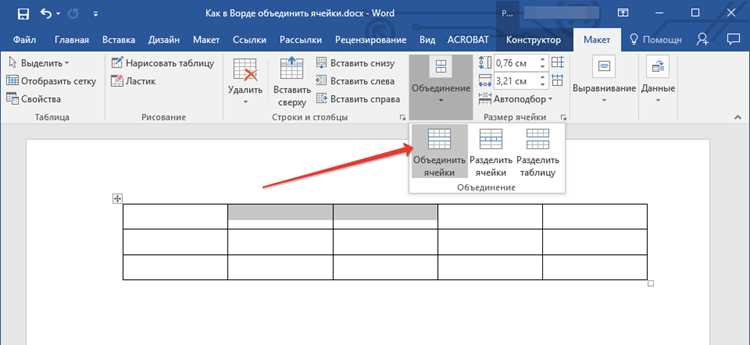
При работе с документами Word таблицы часто создаются отдельно: одна – после копирования из Excel, другая – при вставке фрагмента из письма или старого файла. Даже если визуально они выглядят одинаково, Word воспринимает их как разные объекты. Это мешает сортировке строк, добавлению формул, корректной нумерации и печати документа.
Для объединения таблиц недостаточно просто поставить курсор между ними. На результат влияют количество столбцов, наличие скрытых символов, разрывы страниц и параметры автоподбора ширины. Например, лишний знак абзаца или ручной перенос страницы полностью блокирует соединение таблиц в одну, даже если они расположены вплотную друг к другу.
В этом материале рассматриваются пошаговые действия, которые позволяют объединять таблицы без потери данных и форматирования. Разбираются ситуации с разными стилями границ, таблицами на разных страницах, повторяющимися строками заголовков и нарушением структуры после склейки. Все рекомендации основаны на стандартных инструментах Word и подходят для повседневной работы с отчетами и служебными документами.
Результат каждого шага можно проверить сразу: таблицы становятся единым объектом, строки корректно добавляются, а параметры столбцов поддаются редактированию. Такой подход позволяет поддерживать контроль над структурой документа даже при большом объеме табличных данных.
Подготовка таблиц с одинаковым числом столбцов
Word объединяет таблицы напрямую только при совпадении количества столбцов. Перед началом проверь структуру каждой таблицы: установи курсор в любую ячейку и открой вкладку Макет – количество столбцов отображается визуально и влияет на доступность объединения.
Если столбцов больше или меньше, приведи таблицы к одному формату. Для добавления столбца используй команду Вставить справа или Вставить слева, для удаления – выдели лишний столбец и выбери Удалить столбцы. Удаление ячеек без команды удаления столбца нарушает структуру и препятствует склейке.
Обрати внимание на объединённые ячейки. Таблица с ячейками, растянутыми на несколько столбцов, формально сохраняет общее количество столбцов, но при объединении может давать смещение данных. Перед соединением разбей такие ячейки через команду Разделить ячейки, указав точное число столбцов.
Проверь, чтобы обе таблицы использовали одинаковую сетку. Если одна из них была вставлена из Excel, выдели её полностью и отключи автоподбор ширины, выбрав фиксированную ширину столбцов. Это упрощает последующее выравнивание и предотвращает искажение структуры после объединения.
Поиск и удаление символов абзаца между таблицами

Если таблицы имеют одинаковое число столбцов, но не объединяются, причина почти всегда в скрытых символах между ними. Word воспринимает даже один знак абзаца как разделитель, из-за которого таблицы остаются разными объектами. Для диагностики включи отображение непечатаемых знаков с помощью кнопки ¶ на вкладке «Главная».
Между таблицами могут находиться не только обычные абзацы, но и разрывы страниц или секций. Эти элементы визуально выглядят как пустое пространство, но логически блокируют объединение. Установи курсор сразу после последней строки верхней таблицы и проверь, какие символы отображаются до начала следующей.
| Символ | Как отображается | Что делать |
|---|---|---|
| Абзац | ¶ | Удалить клавишей Backspace |
| Разрыв страницы | Разрыв страницы | Выделить и удалить |
| Разрыв раздела | Разрыв раздела (следующая страница) | Удалить или заменить на абзац |
Удаляй символы строго с конца первой таблицы, используя Backspace, а не Delete. При правильном действии нижняя таблица автоматически «прилипает» к верхней и становится её продолжением. Если этого не происходит, значит между ними остался ещё один скрытый элемент.
После удаления всех разделяющих символов таблицы должны вести себя как единая структура: строки добавляются подряд, а курсор свободно перемещается между ними. Это основной признак того, что логическое разделение устранено полностью.
Объединение таблиц через клавишу Backspace
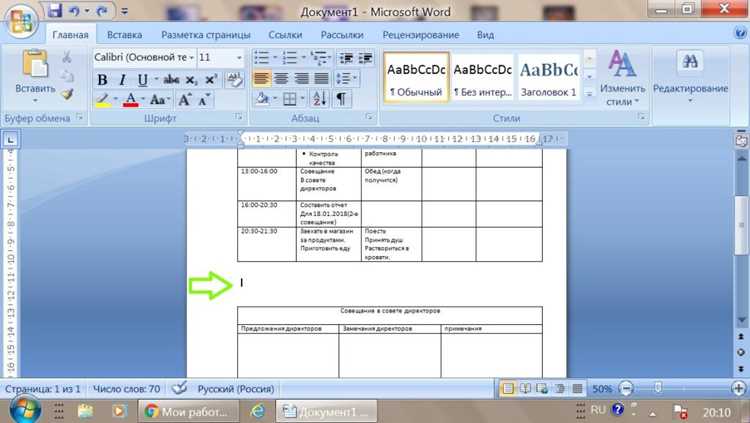
Самый прямой способ объединить две таблицы в Word – удалить разделяющий их символ абзаца с помощью клавиши Backspace. Метод работает только при совпадении количества столбцов и отсутствии разрывов страниц или секций между таблицами.
Установи курсор в первую ячейку нижней таблицы, затем нажми Backspace. Word удалит символ перед таблицей, и она автоматически присоединится к верхней. Если курсор находится вне ячейки, объединение не произойдёт, поэтому важно щёлкнуть именно внутри таблицы.
Если после нажатия таблицы не соединились, включи отображение непечатаемых знаков и проверь, нет ли перед нижней таблицей дополнительных абзацев. Иногда между таблицами находится несколько подряд идущих символов ¶, которые требуется удалить поочерёдно.
При наличии ручного разрыва страницы клавиша Backspace сначала удалит его, но таблицы объединятся только после удаления последнего абзаца. Контрольный признак успеха – отсутствие пустой строки между таблицами и свободное перемещение курсора из последней строки верхней таблицы в первую строку нижней.
Этот способ не изменяет содержимое ячеек и сохраняет порядок строк, поэтому подходит для отчётов и документов, где важно оставить данные без перестановки и повторного форматирования.
Склеивание таблиц с помощью вырезания и вставки строк
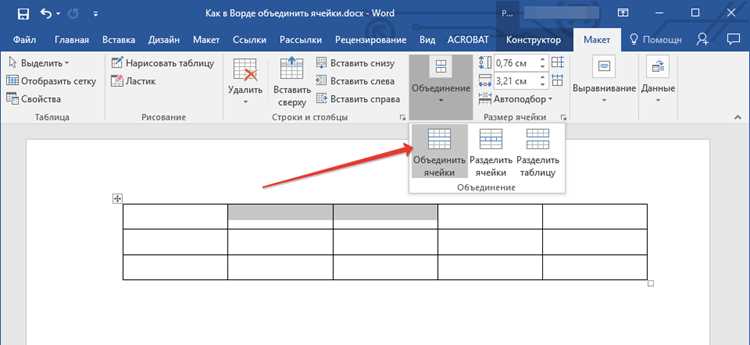
Если таблицы имеют одинаковое число столбцов, но находятся далеко друг от друга или разделены разрывами страниц, объединить их через Backspace неудобно. В таких случаях применяется метод вырезания и вставки строк.
Выдели строки нижней таблицы, которые нужно присоединить к верхней, и нажми Ctrl+X или выбери команду «Вырезать» из контекстного меню. Затем установи курсор в последнюю строку верхней таблицы и нажми Ctrl+V или «Вставить строки». Все вырезанные строки добавятся сразу под существующими, сохраняя форматирование ячеек.
Для корректной вставки важно, чтобы число столбцов совпадало. Если оно отличается, Word создаст пустые ячейки или сместит данные, поэтому перед вырезанием проверь структуру таблиц. При необходимости добавь или удали столбцы через вкладку Макет.
Этот метод удобен для частичного объединения таблиц, когда не требуется соединять полностью все строки. Он позволяет перемещать блоки данных между таблицами без нарушения границ ячеек и потери форматирования.
После вставки проверь ширину столбцов и выравнивание текста. Если нижняя таблица была импортирована из Excel, столбцы могут иметь фиксированную ширину, отличную от верхней таблицы. Вкладка Автоподбор поможет быстро выровнять размеры ячеек.
Настройка ширины столбцов после объединения таблиц
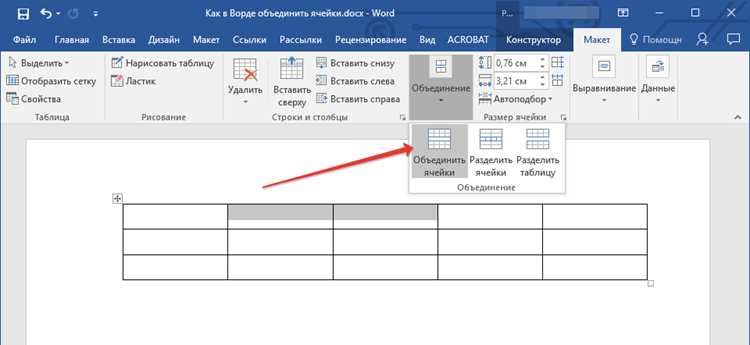
После объединения таблиц их столбцы часто имеют разные ширины, особенно если одна таблица была вставлена из Excel или использовались разные настройки автоподбора. Несоответствие ширины приводит к искажению структуры и затрудняет чтение данных.
Для выравнивания ширины столбцов используйте следующие шаги:
- Выделите всю объединённую таблицу.
- На вкладке Макет выберите Автоподбор → По содержимому, чтобы столбцы подстроились под текст, или По ширине окна, чтобы таблица занимала всю ширину страницы.
- Если требуется одинаковая ширина всех столбцов, используйте команду Ширина столбца и задайте конкретное значение в сантиметрах или дюймах.
- Проверяйте выравнивание текста внутри ячеек: при изменении ширины строки текста могут переноситься на новые строки.
Дополнительно можно вручную корректировать ширину, перетаскивая границы столбцов мышью. Этот метод удобен, когда нужно сохранить конкретный визуальный вид таблицы или подчеркнуть отдельные столбцы.
После настройки ширины столбцов проверьте, чтобы границы таблицы не перекрывали текст и не создавали пустых промежутков. Корректное выравнивание обеспечивает единый вид и удобство редактирования для всего документа.
Объединение таблиц с разным форматированием ячеек
Таблицы с различными стилями границ, цветом заливки и шрифтами при объединении могут менять внешний вид или нарушать выравнивание текста. Word сохраняет форматирование верхней таблицы для новых строк, что иногда приводит к несоответствию визуального стиля.
Для корректного объединения выполните следующие действия:
- Выделите строки нижней таблицы и примените к ним формат верхней таблицы через вкладку Конструктор таблицы или команду Применить стиль таблицы.
- Если необходимо сохранить уникальное форматирование отдельных ячеек, объединяйте таблицы через вырезание и вставку строк вместо прямого соединения Backspace.
- После объединения проверьте выравнивание текста и границ, используя вкладку Макет и инструменты Выравнивание ячеек и Границы.
- Для одинаковой заливки и цвета текста применяйте панель Цвет заливки и Цвет шрифта ко всей таблице или отдельным столбцам.
Правильное управление форматированием после объединения позволяет сохранить читаемость и аккуратный внешний вид таблицы, а также облегчает последующее редактирование данных.
Соединение таблиц при переносе на следующую страницу
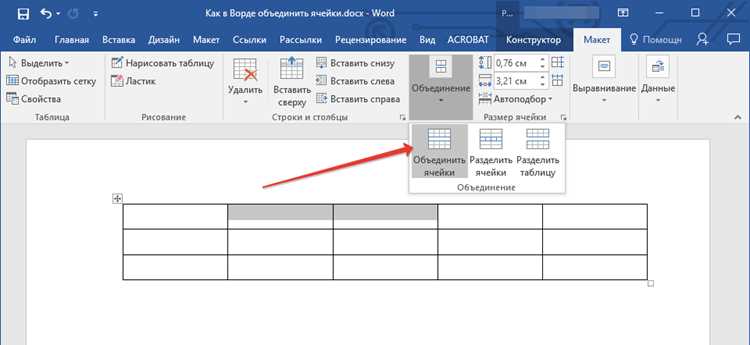
Если нижняя таблица начинается с новой страницы, стандартное удаление абзаца через Backspace не всегда работает из-за разрыва страницы. Word воспринимает такой разрыв как отдельный блок, препятствующий объединению.
Чтобы соединить таблицы, выполните следующие действия:
- Включите отображение непечатаемых символов через кнопку ¶, чтобы увидеть разрыв страницы между таблицами.
- Выделите разрыв страницы или разрыв раздела между таблицами и удалите его клавишей Delete или Backspace.
- Убедитесь, что курсор находится в первой ячейке нижней таблицы перед удалением разрыва, чтобы таблица «прилипла» к верхней.
- После удаления разрыва проверьте, чтобы строки нижней таблицы находились сразу под последней строкой верхней таблицы без пустых промежутков.
- Если таблицы всё ещё не объединяются, проверьте наличие скрытых абзацев или разрывов секции и удалите их аналогичным образом.
Этот метод гарантирует, что даже таблицы, разделённые переносом на новую страницу, объединяются корректно, сохраняя структуру столбцов и форматирование ячеек.
Исправление нарушенной структуры после объединения таблиц
После объединения таблиц иногда наблюдаются смещения строк, сдвиги текста внутри ячеек или некорректная ширина столбцов. Это особенно часто происходит, если таблицы имели разное форматирование или были импортированы из внешних источников.
Для восстановления структуры выполняйте следующие шаги:
- Выделите всю объединённую таблицу и включите отображение границ через вкладку Конструктор, чтобы визуально увидеть смещения.
- Проверьте ширину столбцов: если столбцы не совпадают, используйте Автоподбор → По содержимому или задайте одинаковую ширину вручную через Свойства таблицы.
- Проверьте объединённые или разделённые ячейки. Для корректного отображения используйте команды Разделить ячейки или Объединить ячейки, соблюдая количество столбцов верхней таблицы.
- Выравнивание текста внутри ячеек исправляется через Выравнивание ячеек на вкладке Макет и параметры отступов.
- Удалите лишние абзацы или скрытые разрывы, которые могли остаться после объединения, чтобы строки шли без пустых промежутков.
- Проверьте стили границ и заливки, чтобы таблица имела единый вид: примените стиль верхней таблицы ко всем строкам или настройте вручную.
После выполнения этих действий структура таблицы выравнивается, строки и столбцы становятся едиными, а редактирование и форматирование документа возвращается к корректному виду.
Вопрос-ответ:
Почему мои таблицы не объединяются после нажатия Backspace?
Если таблицы не соединяются, скорее всего между ними остались скрытые символы абзаца, разрывы страниц или разрывы секции. Включите отображение непечатаемых символов через кнопку ¶ на вкладке «Главная», чтобы увидеть все разделители. Удалите лишние абзацы и разрывы, после чего повторите нажатие Backspace внутри ячейки нижней таблицы. Обе таблицы должны слиться в одну.
Как объединить таблицы с разным количеством столбцов?
Word объединяет таблицы напрямую только при одинаковом числе столбцов. Если столбцы различаются, нужно изменить структуру: добавьте недостающие столбцы через «Вставить столбец» или удалите лишние через «Удалить столбцы». Также необходимо проверить объединённые ячейки и при необходимости разделить их, чтобы общее количество столбцов совпадало.
Можно ли сохранить разные стили ячеек при объединении таблиц?
Если таблицы имеют разные границы, цвета заливки или шрифты, прямое объединение через Backspace приведёт к применению формата верхней таблицы ко всем строкам. Чтобы сохранить уникальное форматирование, рекомендуется использовать метод вырезания и вставки строк: выделите строки нижней таблицы, вырежьте их и вставьте в верхнюю таблицу. После вставки корректируйте отдельные ячейки через «Границы» и «Цвет заливки» для точной настройки.
Что делать, если нижняя таблица находится на следующей странице?
Разрыв страницы блокирует объединение таблиц стандартным способом. Включите отображение непечатаемых символов и удалите разрыв страницы между таблицами. Установите курсор в первую ячейку нижней таблицы и удалите разрыв клавишей Delete или Backspace. После этого таблицы станут единым объектом, и строки нижней таблицы автоматически примкнут к верхней.
Как исправить смещенные столбцы после объединения таблиц?
Смещение столбцов возникает, если таблицы имели разную ширину столбцов или включён автоподбор. Выделите объединённую таблицу и на вкладке «Макет» используйте «Автоподбор → По содержимому» или вручную задайте одинаковую ширину через «Свойства таблицы». Проверьте выравнивание текста внутри ячеек и при необходимости отрегулируйте отступы и границы, чтобы таблица приобрела единый вид.
Почему после объединения таблиц текст в некоторых ячейках смещается?
Смещение текста происходит, когда объединяемые таблицы имеют разные параметры выравнивания или отступов в ячейках. Чтобы исправить это, выделите всю таблицу и откройте вкладку «Макет». Используйте «Выравнивание ячеек» для выравнивания текста по вертикали и горизонтали. Дополнительно проверьте отступы через «Свойства таблицы → Ячейка → Отступы», чтобы строки выровнялись равномерно по всей ширине столбцов.
Можно ли объединять только часть строк одной таблицы с другой таблицей?
Да, объединять можно отдельные строки. Выделите нужные строки в нижней таблице, нажмите Ctrl+X для вырезания, затем установите курсор в последнюю строку верхней таблицы и вставьте строки через Ctrl+V. Этот способ позволяет добавлять только выбранные блоки данных, сохраняя форматирование остальных строк. После вставки убедитесь, что число столбцов совпадает, иначе могут появиться пустые ячейки или сдвиги данных.

 Загрузка...