Содержание статьи
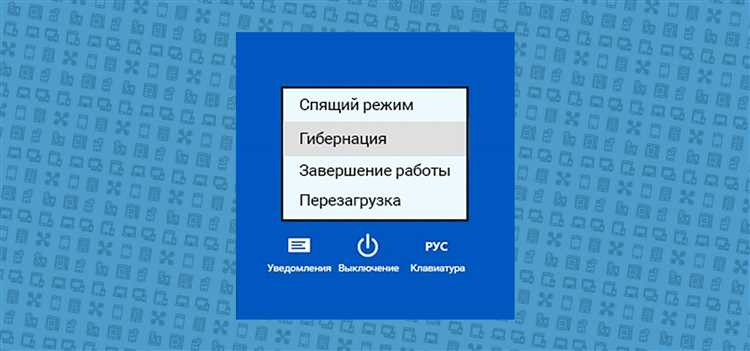
Гибернация в Windows 7 сохраняет текущее состояние системы на жесткий диск, включая открытые программы и документы, и полностью отключает питание компьютера. В отличие от режима сна, который поддерживает работу оперативной памяти, гибернация не потребляет энергию, что особенно важно для ноутбуков при долгих перерывах без доступа к розетке.
Файл гибернации hiberfil.sys создается в корне системного раздела и по умолчанию занимает около 75% объема оперативной памяти. Размер файла можно регулировать через команду powercfg /hibernate /size, что помогает освободить дисковое пространство на устройствах с ограниченным объемом SSD.
Включение и отключение гибернации производится через команду powercfg /hibernate on или powercfg /hibernate off, при этом система автоматически обновляет меню завершения работы. Пользователям рекомендуется регулярно проверять целостность файла гибернации, особенно после обновлений драйверов или BIOS, чтобы избежать ошибок при восстановлении сеанса.
Практическое использование гибернации позволяет завершать рабочий день без необходимости закрывать программы и документы, экономя время при следующем запуске. Она также снижает нагрузку на аккумулятор ноутбука и уменьшает риск потери данных при внезапном отключении питания, что делает гибернацию полезным инструментом для повседневной работы и резервного сохранения состояния системы.
Гибернация на Windows 7: как работает и зачем нужна
Гибернация в Windows 7 сохраняет весь текущий сеанс работы на жесткий диск в виде файла hiberfil.sys, включая данные оперативной памяти, состояние открытых приложений и пользовательские настройки. После сохранения система полностью отключает питание, что позволяет экономить электроэнергию на стационарных ПК и продлевать автономную работу ноутбуков.
Размер файла гибернации обычно составляет около 75% объема оперативной памяти, но его можно изменить через команду powercfg /hibernate /size X, где X – процент от объема RAM. Настройка размера полезна на устройствах с ограниченным дисковым пространством, чтобы предотвратить переполнение системного раздела.
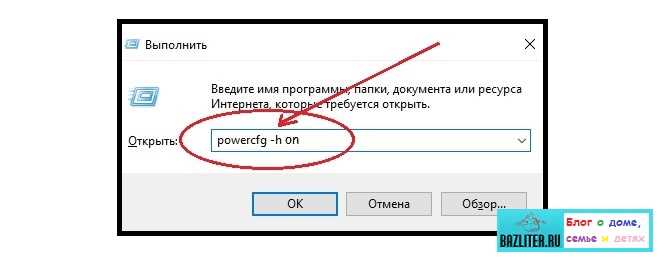
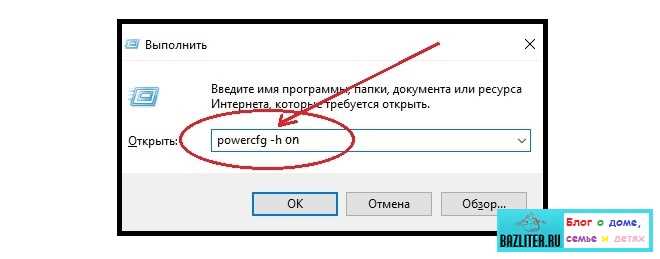
Включение гибернации выполняется командой powercfg /hibernate on, отключение – powercfg /hibernate off. После активации она появляется в меню завершения работы, а восстановление сеанса происходит за несколько секунд, сохраняя все открытые файлы и программы.
Использование гибернации оправдано при длительных перерывах в работе, когда нет возможности подключить устройство к сети. Она снижает нагрузку на аккумулятор, предотвращает потерю данных при внезапном отключении питания и сокращает время подготовки системы к рабочему состоянию по сравнению с полной перезагрузкой.
Что происходит с файлами и памятью при переходе в гибернацию
При переходе в гибернацию Windows 7 сохраняет текущее состояние оперативной памяти в файл hiberfil.sys, который создается в корне системного раздела. В этот файл записываются все активные процессы, открытые документы и настройки пользовательской сессии. После завершения записи система полностью отключает питание, освобождая оперативную память.
Файлы на жестком диске остаются в исходном состоянии, но изменения в памяти, которые еще не были сохранены на диск, фиксируются в hiberfil.sys. Это обеспечивает точное восстановление работы при включении компьютера без необходимости закрытия приложений.
Объем памяти, который сохраняется в файле гибернации, зависит от размера установленной RAM и текущей нагрузки приложений. На устройствах с ограниченным диском рекомендуется уменьшать размер файла через команду powercfg /hibernate /size X или очищать временные файлы перед гибернацией, чтобы избежать переполнения системного раздела.
Восстановление сеанса происходит путем загрузки данных из hiberfil.sys обратно в оперативную память. Это позволяет продолжить работу с теми же приложениями и документами без перезапуска и потери состояния процессов, снижая риск ошибок при внезапном отключении питания.
Как включить и отключить гибернацию через командную строку
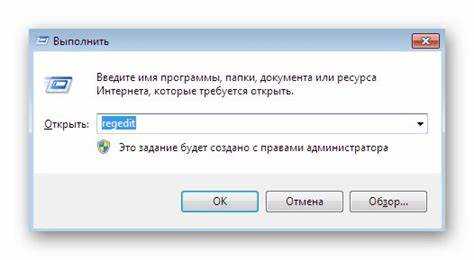
Управление гибернацией в Windows 7 можно выполнять через командную строку с правами администратора. Это позволяет точно настраивать систему без использования графического интерфейса и ускоряет работу на компьютерах с ограниченными ресурсами.
Для включения гибернации:
- Откройте командную строку с правами администратора.
- Введите команду powercfg /hibernate on и нажмите Enter.
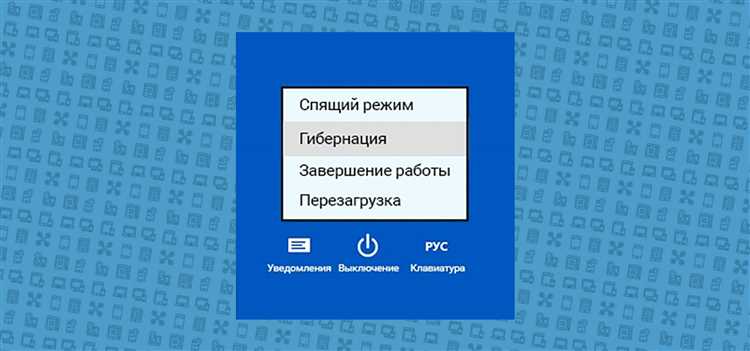
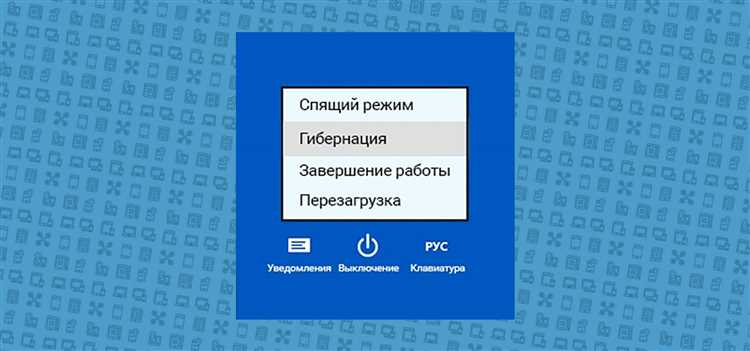
- Проверьте появление пункта «Гибернация» в меню завершения работы.
Для отключения гибернации:
- Откройте командную строку с правами администратора.
- Введите команду powercfg /hibernate off и нажмите Enter.
- Файл hiberfil.sys будет удален, а пункт гибернации исчезнет из меню завершения работы.
Дополнительно можно регулировать размер файла гибернации через команду powercfg /hibernate /size X, где X – процент от объема оперативной памяти. Это полезно для освобождения дискового пространства без отключения самой функции гибернации.
Где хранится файл гибернации и как изменить его размер
Файл гибернации Windows 7 называется hiberfil.sys и находится в корне системного раздела, обычно на диске C:. По умолчанию его размер составляет около 75% объема установленной оперативной памяти, что позволяет системе сохранить все активные процессы и данные сессии.
Чтобы изменить размер файла гибернации, используйте командную строку с правами администратора. Команда powercfg /hibernate /size X позволяет задать размер файла в процентах от объема RAM, где X – значение от 50 до 100. Например, для уменьшения объема файла до половины оперативной памяти применяется powercfg /hibernate /size 50.
Изменение размера полезно на устройствах с ограниченным дисковым пространством, особенно на SSD. После настройки необходимо перезагрузить компьютер, чтобы новые параметры вступили в силу. Проверить фактический размер hiberfil.sys можно через свойства системного диска в проводнике или командой dir C:\hiberfil.sys.
При значительном уменьшении файла важно учитывать, что недостаточный размер может привести к ошибкам восстановления сеанса, если объем активной памяти превышает установленный лимит. Рекомендуется оставлять хотя бы 50–60% от общего объема RAM для стабильной работы.
Отличия гибернации от режима сна и завершения работы
В режиме сна Windows 7 сохраняет данные оперативной памяти и поддерживает минимальное питание, что позволяет быстро возобновить работу. При этом ноутбуки продолжают потреблять энергию, хотя и в меньшем объеме, что может разрядить аккумулятор при длительном простое.
Гибернация полностью записывает содержимое оперативной памяти в файл hiberfil.sys на жестком диске и полностью отключает питание. При включении компьютера система восстанавливает предыдущий сеанс без потери данных, не расходуя энергию во время простоя.
Завершение работы закрывает все приложения и процессы, очищает оперативную память и завершает работу системы. При следующем включении требуется повторный запуск всех программ, что занимает больше времени, чем восстановление из гибернации или сна.
Рекомендуется использовать гибернацию, если планируется длительный перерыв без подключения к сети, а быстрый доступ к предыдущему сеансу важнее полного перезапуска. Для коротких пауз удобнее режим сна, а завершение работы подходит при необходимости полностью очистить память и завершить все процессы.
Использование гибернации для экономии энергии и сохранения работы
Гибернация в Windows 7 позволяет полностью отключить питание компьютера, сохраняя текущее состояние системы на жестком диске в файле hiberfil.sys. Это снижает энергопотребление до нуля, что особенно актуально для ноутбуков при длительном отсутствии сети питания.
При использовании гибернации пользователи могут оставить открытые приложения и документы, не закрывая их перед перерывом. Система при включении автоматически восстанавливает все процессы, исключая необходимость повторного запуска программ и восстановления рабочих данных.
Для максимальной экономии энергии рекомендуется активировать гибернацию в настройках питания и использовать её вместо режима сна при длительных перерывах. Это также уменьшает циклы зарядки аккумулятора, продлевая срок службы батареи на ноутбуках.
Гибернация полезна при работе с крупными проектами или длинными сессиями программ, требующих сохранения состояния. Она предотвращает потерю данных при внезапном отключении питания и сокращает время подготовки системы к рабочему состоянию по сравнению с полной перезагрузкой.
Возможные ошибки при восстановлении системы из гибернации

При восстановлении Windows 7 из гибернации могут возникать ошибки, связанные с повреждением файла hiberfil.sys или некорректной работой драйверов оборудования. Это может привести к зависанию системы, черному экрану или автоматическому перезапуску.
Наиболее распространенные причины ошибок:
- Недостаточный размер файла гибернации по сравнению с объемом используемой оперативной памяти.
- Повреждение hiberfil.sys из-за внезапного отключения питания или сбоя диска.
- Некорректные драйверы устройств, особенно видеокарты или контроллеров USB, которые не поддерживают восстановление из гибернации.
- Конфликты с обновлениями Windows или BIOS, влияющие на управление питанием.
Для предотвращения ошибок рекомендуется:
- Регулярно проверять целостность системного диска через chkdsk.
- Поддерживать размер hiberfil.sys не менее 75% объема оперативной памяти.
- Обновлять драйверы и BIOS до последних версий, совместимых с Windows 7.
- Отключать гибернацию при длительных сбоях и восстанавливать файл командой powercfg /hibernate off и powercfg /hibernate on.
Соблюдение этих рекомендаций снижает вероятность сбоев при восстановлении сеанса и обеспечивает безопасное использование гибернации на всех устройствах.
Советы по безопасному управлению гибернацией на старых компьютерах
На старых компьютерах использование гибернации требует особого внимания из-за ограниченного объема оперативной памяти и медленных жестких дисков. Файл hiberfil.sys может занимать значительную часть системного раздела, что влияет на производительность и стабильность работы.
Рекомендации по безопасному управлению гибернацией:
- Уменьшите размер файла гибернации через команду powercfg /hibernate /size X, устанавливая X на 50–60% от объема RAM для экономии дискового пространства.
- Перед переходом в гибернацию закройте ресурсоемкие приложения и временные файлы, чтобы уменьшить нагрузку на диск при сохранении памяти.
- Проверяйте целостность жесткого диска с помощью chkdsk, особенно если компьютер старше пяти лет или часто выключается некорректно.
- Обновляйте драйверы ключевых устройств, включая видеокарту и контроллеры SATA, чтобы избежать зависаний при восстановлении из гибернации.
- Используйте гибернацию вместо режима сна при длительных перерывах, чтобы снизить нагрузку на аккумулятор и уменьшить риск потери данных при отключении питания.
Соблюдение этих рекомендаций помогает поддерживать стабильную работу старых компьютеров и безопасно использовать гибернацию без потери данных и снижения производительности.
Вопрос-ответ:
Можно ли уменьшить размер файла hiberfil.sys без отключения гибернации?
Да, размер файла гибернации можно изменить через командную строку с правами администратора. Команда powercfg /hibernate /size X позволяет задать процент от объема оперативной памяти, который будет использоваться для сохранения состояния системы. Например, для старых компьютеров с небольшим диском разумно установить 50–60% от объема RAM. После изменения размера нужно перезагрузить компьютер, чтобы новые настройки вступили в силу.
Почему при восстановлении из гибернации система иногда зависает?
Зависания могут возникать из-за повреждения файла hiberfil.sys, некорректных драйверов или устаревшего BIOS. Также причиной может быть недостаточный размер файла гибернации относительно объема активной памяти, что мешает системе восстановить все процессы. Решение включает проверку диска через chkdsk, обновление драйверов и при необходимости временное отключение и повторное включение гибернации.
Чем гибернация отличается от режима сна на ноутбуке?
Режим сна сохраняет данные в оперативной памяти и поддерживает минимальное питание, что позволяет быстро вернуться к работе, но батарея продолжает расходоваться. Гибернация полностью сохраняет состояние системы на диск и полностью отключает питание. После включения ноутбук восстанавливает все открытые программы и документы без потребления энергии в простое. Гибернация более предпочтительна при длительных перерывах или когда доступ к сети питания ограничен.
Стоит ли использовать гибернацию на старых компьютерах с малым объемом RAM?
Использовать гибернацию можно, но с осторожностью. На старых системах с 2–4 ГБ оперативной памяти файл hiberfil.sys может занимать значительную часть диска, что снижает производительность. Рекомендуется уменьшить размер файла через команду powercfg /hibernate /size X и закрывать ресурсоемкие приложения перед переходом в гибернацию. Также полезно проверять диск на ошибки и обновлять драйверы, чтобы избежать сбоев при восстановлении.

 Загрузка...