Содержание статьи

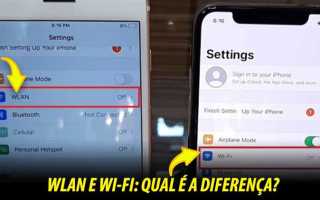
WLAN на iPhone – это интерфейс беспроводной локальной сети, который позволяет подключаться к Wi-Fi точкам доступа с частотами 2,4 ГГц и 5 ГГц. Поддержка стандартов IEEE 802.11a/b/g/n/ac/ax обеспечивает совместимость с большинством домашних и офисных маршрутизаторов, а функция WPA3 повышает уровень защиты передаваемых данных.
Подключение через WLAN на iPhone не ограничивается только доступом к интернету. Оно позволяет передавать файлы через AirDrop, синхронизировать фотографии с iCloud и использовать сетевые принтеры без проводов. Для стабильной работы сети рекомендуется подключаться к точкам с уровнем сигнала не ниже -70 dBm и избегать перегруженных каналов 2,4 ГГц.
Настройка WLAN на iPhone осуществляется через «Настройки» → «Wi-Fi», где можно выбирать сети, сохранять пароли и включать функцию автоматического подключения. Включение функции «Запросить подключение» помогает избежать случайного подключения к небезопасным сетям, а опция «Подключение к сети с низкой связью» позволяет оптимизировать трафик при слабом сигнале.
Использование WLAN напрямую влияет на расход батареи и скорость передачи данных. Для минимизации энергопотребления рекомендуется отключать Wi-Fi при длительном отсутствии сетей, а при необходимости высокой скорости выбирать сети 5 ГГц с шириной канала 40–80 МГц. Контроль активности WLAN через пункт «Использование данных» помогает отслеживать потребление трафика и предотвращать нежелательные загрузки.
Как включить WLAN на iPhone и проверить соединение
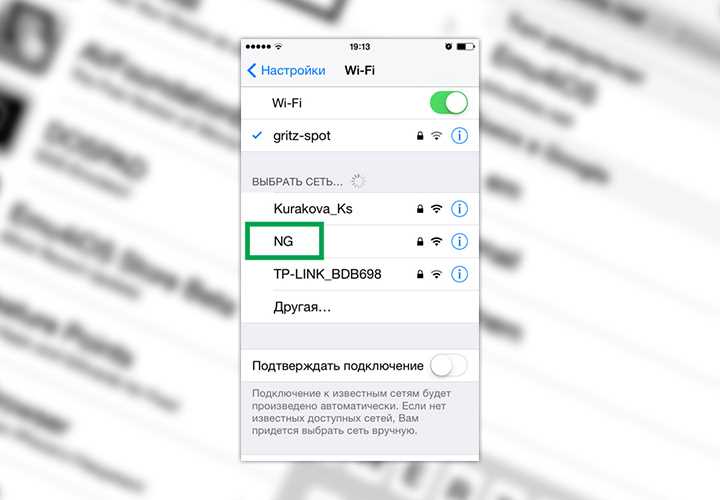
Чтобы включить WLAN на iPhone, откройте Настройки → Wi-Fi и активируйте переключатель. Устройство начнет поиск доступных сетей в радиусе действия. Если сеть защищена паролем, появится поле для ввода ключа безопасности.
Пошаговая проверка соединения включает следующие действия:
- Убедитесь, что рядом с названием сети отображается галочка, подтверждающая успешное подключение.
- Проверьте уровень сигнала по количеству полосок возле значка Wi-Fi на верхней панели. Для стабильной работы рекомендуется уровень не ниже -70 dBm.
- Откройте любое приложение, использующее интернет, чтобы проверить доступность сети и скорость передачи данных.
- Для диагностики проблем откройте «Настройки» → «Wi-Fi» → нажмите на значок i возле сети и проверьте IP-адрес, маску подсети и шлюз. Их корректное отображение подтверждает правильную конфигурацию.
Для автоматического подключения к ранее использованным сетям включите опцию Автоподключение. Если возникают нестабильные соединения или ошибка получения IP, используйте Сброс настроек сети в разделе «Основные» → «Сброс». Это удаляет все сохраненные сети и устраняет большинство проблем с подключением.
Рекомендуется избегать подключения к сетям с низким уровнем сигнала и использовать диапазон 5 ГГц при высокой плотности устройств, чтобы снизить задержки и повысить скорость передачи данных.
Как подключиться к новой Wi-Fi сети на iPhone
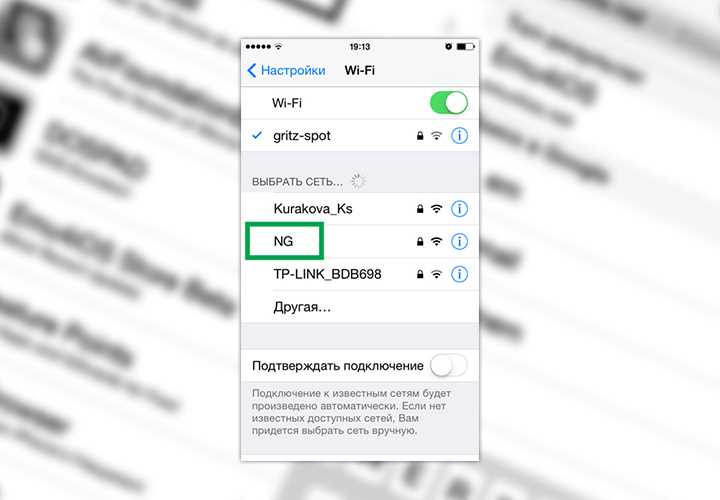
Для подключения к новой Wi-Fi сети на iPhone откройте Настройки → Wi-Fi и убедитесь, что переключатель включен. Система автоматически отображает список доступных сетей в радиусе действия.
Чтобы подключиться к новой сети, выполните следующие шаги:
- Выберите нужную сеть из списка. Обратите внимание на уровень сигнала, который отображается в виде полосок – для стабильной работы рекомендуется не ниже -70 dBm.
- Если сеть защищена паролем, введите ключ безопасности. Для сетей с WPA3 или WPA2 используйте сложные пароли, чтобы предотвратить несанкционированный доступ.
- Нажмите Подключиться и дождитесь подтверждения появления галочки рядом с именем сети.
- Проверьте доступ в интернет, открыв любое приложение или веб-сайт. Если соединение нестабильное, перезагрузите маршрутизатор или попробуйте диапазон 5 ГГц для уменьшения помех.
Для упрощения последующих подключений включите опцию Автоподключение. iPhone будет автоматически соединяться с этой сетью при каждой доступности. При работе в публичных сетях рекомендуется активировать функцию Запросить подключение, чтобы устройство не подключалось к незнакомым точкам без вашего подтверждения.
При возникновении ошибок соединения используйте «Забыть эту сеть» и повторите подключение, чтобы обновить настройки и устранить конфликты IP или некорректные параметры безопасности.
Как управлять сохранёнными сетями WLAN на iPhone

Все ранее подключённые сети WLAN хранятся на iPhone и могут быть использованы для автоматического подключения. Чтобы просмотреть и управлять этими сетями, откройте Настройки → Wi-Fi → Изменить список сетей (или нажмите «i» возле конкретной сети).
Для управления сохранёнными сетями выполните следующие действия:
- Чтобы удалить сеть и сбросить пароль, выберите Забыть эту сеть. Это полезно при смене маршрутизатора или устранении конфликтов IP.
- Для приоритизации сети включите Автоподключение для важных точек доступа и отключите его для менее приоритетных.
- При подключении к публичным точкам можно активировать опцию Запросить подключение, чтобы устройство не соединялось автоматически с неизвестными сетями.
- Для диагностики проблем откройте настройки сети и проверьте IP-адрес, DNS и шлюз. Некорректные данные могут быть исправлены вручную или после сброса сети.
Регулярная очистка неиспользуемых сетей снижает риск случайного подключения к небезопасным точкам и оптимизирует работу WLAN. Для полного сброса всех сохранённых сетей используйте Сброс настроек сети в разделе «Основные» → «Сброс».
Как использовать WLAN для передачи данных между устройствами

iPhone позволяет использовать WLAN для прямой передачи данных между устройствами без интернета. Для этого применяется технология AirDrop, которая использует комбинацию Wi-Fi и Bluetooth для создания защищённого канала передачи файлов.
Чтобы передать данные через WLAN:
- Убедитесь, что на обоих устройствах включены Wi-Fi и Bluetooth.
- Откройте файл или фото на iPhone, нажмите Поделиться и выберите AirDrop.
- Выберите устройство получателя из списка доступных. Передача начнётся автоматически после подтверждения на принимающем устройстве.
- Для больших файлов рекомендуется находиться в пределах 10 метров от устройства получателя и избегать препятствий между устройствами для минимизации потери сигнала.
Помимо AirDrop, WLAN можно использовать для синхронизации данных с iCloud и сетевыми приложениями, например, для резервного копирования фото или документов. При этом важно убедиться, что сеть поддерживает стабильную скорость передачи, не менее 50 Мбит/с, чтобы избежать ошибок при загрузке больших файлов.
Для передачи данных между iPhone и компьютером через WLAN можно использовать iTunes через Wi-Fi или приложения для сетевого доступа. Настройка требует подключения устройств к одной сети и включения опции Синхронизация по Wi-Fi в iTunes.
Как решать проблемы с нестабильным WLAN соединением
Нестабильное WLAN соединение на iPhone часто связано с низким уровнем сигнала, перегруженными каналами или некорректными настройками сети. Для начала проверьте уровень сигнала: оптимальная работа обеспечивается при значении не ниже -70 dBm. Если сигнал слабый, переместитесь ближе к маршрутизатору или смените диапазон на 5 ГГц.
Следующие действия помогают устранить проблемы:
- Перезагрузите iPhone и маршрутизатор для обновления IP-адреса и очистки временных ошибок сети.
- Включите и выключите Wi-Fi, чтобы повторно инициировать соединение с сетью.
- Зайдите в «Настройки» → «Wi-Fi» → нажмите i возле сети и выберите Забыть эту сеть, затем повторно подключитесь, введя пароль заново.
- Проверьте конфигурацию IP, маску подсети и DNS. При некорректных значениях назначьте их вручную или используйте функцию Автоматически.
- Для устранения конфликтов с предыдущими соединениями выполните Сброс настроек сети в разделе «Основные» → «Сброс».
- Если WLAN продолжает быть нестабильным, убедитесь, что на маршрутизаторе не активирован фильтр MAC-адресов, который может блокировать iPhone.
Дополнительно рекомендуется проверить наличие обновлений iOS, так как новые версии включают исправления ошибок, влияющих на стабильность WLAN.
Как ограничить использование WLAN для экономии батареи
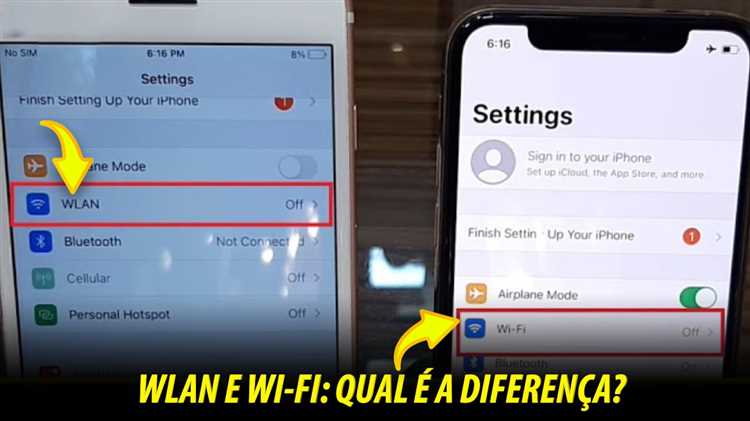
Wi-Fi на iPhone потребляет энергию даже в режиме ожидания, сканируя доступные сети. Для уменьшения расхода батареи откройте Настройки → Wi-Fi и отключайте WLAN, когда подключение не требуется.
Другие способы снижения энергопотребления при использовании WLAN:
- Отключите Автоподключение к сетям, которые не используются регулярно, чтобы iPhone не сканировал их постоянно.
- Включите функцию Запросить подключение для публичных сетей, чтобы устройство не пыталось автоматически соединяться с слабым сигналом.
- Используйте диапазон 5 ГГц при высокой плотности сетей, так как он обеспечивает более стабильное соединение и снижает частоту повторных попыток подключения.
- Отключайте сетевую синхронизацию крупных файлов через iCloud или приложения, когда уровень батареи ниже 20%, чтобы избежать дополнительной нагрузки.
- При длительном отсутствии сетей активируйте Режим энергосбережения, который ограничивает фоновые процессы WLAN и сокращает расход батареи.
Регулярная проверка списка сохранённых сетей и удаление неиспользуемых точек доступа снижает количество сканирований и помогает поддерживать оптимальный уровень заряда.
Как проверить скорость и качество WLAN на iPhone
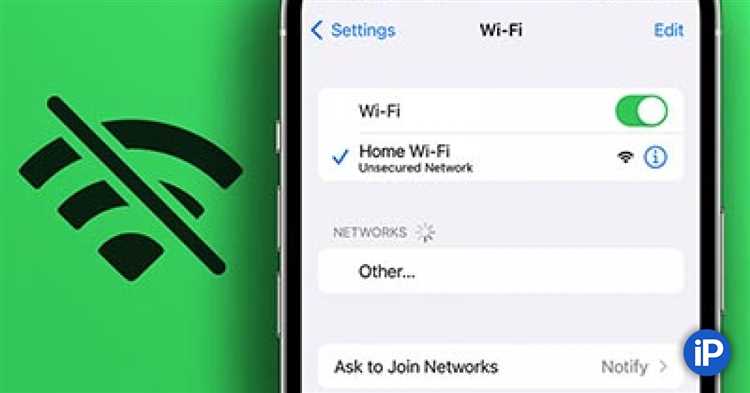
Проверка скорости и качества WLAN на iPhone позволяет определить стабильность соединения и эффективность сети. Для этого рекомендуется использовать как встроенные настройки, так и сторонние приложения для тестирования.
Для базовой диагностики выполните следующие шаги:
- Откройте Настройки → Wi-Fi и нажмите i возле активной сети. Проверьте уровень сигнала и полученный IP-адрес. Слабый сигнал ниже -70 dBm может указывать на низкую скорость.
- Используйте встроенную проверку соединения через открытие веб-страницы или потокового видео для оценки практической скорости передачи данных.
- Для более точной проверки установите приложение для теста скорости, которое измеряет download, upload и ping.
Таблица примерных показателей качества WLAN:
| Показатель | Оптимальный диапазон | Признак проблемы |
|---|---|---|
| Сила сигнала (dBm) | -30 до -60 | Меньше -70 – нестабильное соединение |
| Скорость загрузки (Mbps) | 50–300 | Менее 20 – возможные помехи или перегруженный канал |
| Скорость отдачи (Mbps) | 20–100 | Меньше 10 – проблемы с маршрутизатором или настройками сети |
| Ping (мс) | 10–50 | Более 100 – высокая задержка, возможны прерывания потокового видео |
Для улучшения качества соединения рекомендуется менять расположение маршрутизатора, использовать диапазон 5 ГГц при высокой плотности сетей и избегать препятствий между устройством и точкой доступа.
Как настроить iPhone для автоматического подключения к знакомым сетям

iPhone позволяет автоматически подключаться к ранее использованным сетям, что экономит время и обеспечивает стабильный доступ к интернету. Для этого откройте Настройки → Wi-Fi и убедитесь, что переключатель включен.
Для каждой сохранённой сети выполните следующие действия:
- Нажмите на значок i рядом с названием сети.
- Включите опцию Автоподключение, чтобы iPhone автоматически соединялся при появлении сети в радиусе действия.
- Если сеть используется редко, отключите автоподключение, чтобы устройство не пыталось соединяться с слабым сигналом или публичными сетями.
- Для публичных или открытых сетей активируйте Запросить подключение, чтобы устройство требовало подтверждения перед соединением.
Регулярно проверяйте список сохранённых сетей и удаляйте неиспользуемые точки доступа через Забыть эту сеть. Это снижает количество попыток подключения к слабым или небезопасным сетям и повышает стабильность WLAN на iPhone.
Если после настройки автоматического подключения возникают ошибки соединения, выполните Сброс настроек сети в разделе «Основные» → «Сброс», что очистит конфигурации и обновит параметры сохранённых сетей.
Вопрос-ответ:
Что такое WLAN на iPhone и чем он отличается от обычного мобильного интернета?
WLAN на iPhone — это возможность подключения к локальной беспроводной сети Wi-Fi. В отличие от мобильного интернета, WLAN использует маршрутизатор и локальные точки доступа, что позволяет передавать данные быстрее и без расхода мобильного трафика. Он подходит для загрузки больших файлов, потокового видео и синхронизации с iCloud, а также обеспечивает меньшее время задержки в онлайн-играх и видеозвонках.
Как правильно подключиться к новой Wi-Fi сети на iPhone, чтобы соединение было стабильным?
Для стабильного подключения сначала откройте «Настройки» → «Wi-Fi» и выберите нужную сеть с сильным сигналом. Если сеть защищена паролем, введите его без ошибок. После подключения убедитесь, что рядом с названием сети отображается галочка. Для улучшения качества соединения рекомендуется использовать диапазон 5 ГГц при высокой плотности сетей и проверять конфигурацию IP-адреса и DNS в настройках сети.
Можно ли ограничить использование WLAN на iPhone, чтобы уменьшить расход батареи?
Да, это можно сделать несколькими способами. Отключайте Wi-Fi, когда сеть не используется, и выключайте автоподключение к редко используемым точкам доступа. Для публичных сетей активируйте запрос подключения, чтобы iPhone не соединялся автоматически. Также полезно ограничивать синхронизацию крупных файлов и использовать режим энергосбережения при низком уровне заряда батареи.
Какие шаги нужно предпринять, если WLAN на iPhone работает нестабильно или прерывается?
Сначала проверьте уровень сигнала и расположение маршрутизатора. Если соединение слабое, переместите устройство ближе к точке доступа. Перезагрузите iPhone и маршрутизатор, включите и выключите Wi-Fi, а при необходимости удалите сеть и подключитесь заново. Проверяйте настройки IP и DNS, а при частых проблемах используйте «Сброс настроек сети», чтобы очистить конфликты и обновить параметры сохранённых сетей.
Как проверить скорость и качество WLAN на iPhone?
Оценить качество соединения можно через «Настройки» → «Wi-Fi», нажав значок «i» возле сети, чтобы посмотреть уровень сигнала и IP-адрес. Для точного измерения используйте приложения для теста скорости, которые показывают скорость загрузки, отдачи и пинг. Если сила сигнала ниже -70 dBm или скорость загрузки опускается ниже 20 Мбит/с, это указывает на нестабильное соединение, требующее проверки маршрутизатора, выбора другого диапазона или изменения расположения устройства.
Можно ли использовать WLAN на iPhone для передачи файлов между несколькими устройствами без интернета?
Да, iPhone позволяет передавать файлы через WLAN без подключения к интернету с помощью функции AirDrop. Она создает прямое соединение между устройствами, используя Wi-Fi и Bluetooth. Для передачи откройте файл, нажмите «Поделиться» и выберите AirDrop. Получателю нужно подтвердить прием файла. Для больших файлов рекомендуется находиться в пределах 10 метров и избегать препятствий, чтобы сигнал был стабильным. Кроме того, через одну сеть WLAN можно синхронизировать данные с iCloud и сетевыми приложениями, что ускоряет обмен большими объемами информации.
Как настроить iPhone так, чтобы он автоматически подключался только к знакомым сетям и не тратил батарею на поиск других точек доступа?
Для автоматического подключения откройте «Настройки» → «Wi-Fi», выберите сохранённую сеть и включите опцию «Автоподключение». Если сеть используется редко, эту функцию лучше отключить. Для публичных или открытых сетей активируйте «Запросить подключение», чтобы iPhone не соединялся без вашего разрешения. Удаление неиспользуемых сетей через «Забыть эту сеть» снижает количество лишних сканирований и экономит заряд батареи. Также полезно отключать Wi-Fi при длительном отсутствии сетей и включать режим энергосбережения при низком уровне заряда.

 Загрузка...