Содержание статьи

В Photoshop работа с несколькими слоями – это основа для создания сложных изображений и эффективной ретуши. Когда проект завершен, часто возникает необходимость объединить слои для упрощения структуры или подготовки к финальной обработке. Умение правильно объединять слои не только сэкономит ваше время, но и поможет избежать ошибок, связанных с потерей данных или несоответствием слоев.
Объединение слоев в Photoshop можно осуществить несколькими способами. Каждый из них подходит для разных сценариев: для быстрого слияния видимых слоев, для объединения всего содержимого документа, или для работы с текстовыми и смарт-слоями. Важно понимать, какой метод выбрать в зависимости от текущей задачи, чтобы не потерять важные данные или не ухудшить качество изображения.
Перед объединением слоев всегда проверяйте, не скрыты ли элементы, которые могут повлиять на конечный результат. Например, текстовые слои или смарт-объекты требуют особого подхода перед объединением, чтобы избежать их необратимой потери или искажения.
Как выбрать несколько слоев для объединения в Photoshop
Если необходимо выбрать все слои в документе, достаточно использовать сочетание клавиш Ctrl + A (или Cmd + A на Mac), чтобы выделить все элементы в документе. Однако такой способ не подходит для объединения только определённых слоев, так как он затрагивает все слои, включая скрытые и заблокированные.
Если в панели слоев присутствуют группы, вы можете выбрать сразу несколько слоев внутри группы, не раскрывая её. Для этого достаточно щелкнуть по группе, удерживая клавишу Ctrl (или Cmd на Mac). Это позволяет выделить сразу несколько элементов без необходимости раскрывать каждый слой по отдельности.
При работе с текстовыми слоями или смарт-объектами следует быть особенно внимательным. Некоторые слои не могут быть объединены с другими, если не выполнены предварительные действия, такие как растеризация текстовых слоев или преобразование смарт-объектов.
Как объединить видимые слои в один
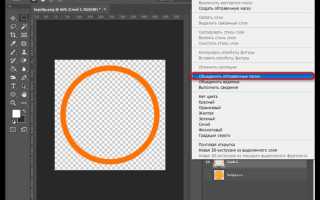
Чтобы объединить только видимые слои в Photoshop, нужно использовать функцию, которая игнорирует скрытые слои и оставляет только те, которые отображаются на экране. Для этого откройте меню Слой и выберите пункт Объединить видимые (или используйте сочетание клавиш Shift + Ctrl + E на Windows / Shift + Cmd + E на Mac). Этот способ объединяет все видимые слои в новый один, оставляя скрытые слои нетронутыми.
Перед выполнением объединения убедитесь, что все слои, которые вы хотите оставить в итоговом изображении, видимы. Для этого проверьте иконки глаз рядом с каждым слоем в панели слоев. Если слой скрыт (иконка глаза отсутствует), он не будет включен в итоговый результат. Если нужно объединить только части слоев, можно временно скрыть те, которые не требуются, щелкнув по иконке глаза рядом с ними.
Обратите внимание, что после объединения слоев действия, которые можно было бы выполнить с отдельными слоями, станут невозможными. Поэтому перед объединением рекомендуется сохранить копию документа в формате, поддерживающем слои, например, .PSD, чтобы в будущем сохранить возможность редактировать их по отдельности.
Что делать с текстовыми слоями перед их объединением
Перед объединением текстовых слоев в Photoshop необходимо учесть несколько важных моментов, чтобы не потерять возможность редактировать текст или его стили. Для правильной подготовки текстовых слоев выполните следующие действия:
- Растеризация текстового слоя: Текстовый слой можно преобразовать в обычный растровый, что сделает его частью изображения. Это важно, если вы хотите объединить его с другими слоями, не изменяя его внешний вид. Для растеризации выберите слой с текстом, затем правой кнопкой мыши нажмите по слою и выберите опцию Растеризовать текст.
- Преобразование в смарт-объект: Если вы хотите сохранить возможность редактирования текста после объединения, преобразуйте текстовый слой в смарт-объект. Для этого щелкните правой кнопкой по слою и выберите Преобразовать в смарт-объект. Это позволит вам в будущем изменять текст, не создавая новый слой.
- Проверка шрифтов: Перед растеризацией убедитесь, что используемый шрифт установлен на всех устройствах, где вы планируете работать с файлом. Иначе при открытии на другом компьютере шрифт может не отображаться правильно.
- Сохранение исходных данных: Если вы планируете вернуться к редактированию текста в будущем, сохраните копию документа в формате PSD с незатронутыми текстовыми слоями, чтобы не потерять редактируемую информацию.
После выполнения этих шагов вы сможете безопасно объединить текстовые слои с другими, при этом сохраняя или ограничивая возможность редактирования в зависимости от выбранного метода.
Как использовать сочетания клавиш для объединения слоев
Использование сочетаний клавиш для объединения слоев в Photoshop значительно ускоряет рабочий процесс. Вместо того чтобы обращаться к меню каждый раз, вы можете использовать простые комбинации, которые позволят объединить слои в один за несколько секунд.
| Операция | Сочетание клавиш (Windows) | Сочетание клавиш (Mac) |
|---|---|---|
| Объединить все видимые слои в один | Shift + Ctrl + E | Shift + Cmd + E |
| Объединить выбранные слои в один | Ctrl + E | Cmd + E |
| Объединить слои в группу (не объединяет, а группирует слои) | Ctrl + G | Cmd + G |
Для использования сочетания клавиш для объединения нескольких слоев, сначала выберите необходимые слои в панели слоев. Затем, чтобы объединить их, нажмите Ctrl + E (или Cmd + E на Mac). Эта комбинация объединяет только те слои, которые выбраны в данный момент. Если вы хотите объединить все видимые слои, используйте сочетание Shift + Ctrl + E (или Shift + Cmd + E на Mac).
При использовании сочетаний клавиш для объединения слоев важно помнить, что эта операция необратима. Поэтому всегда лучше перед выполнением объединения сохранить копию документа в формате PSD, чтобы избежать потери данных, если нужно будет вернуться к отдельным слоям в будущем.
Как объединить слои без потери качества изображения
При объединении слоев в Photoshop важно учитывать, как это повлияет на качество изображения. Чтобы избежать потери резкости или появления артефактов, следуйте этим рекомендациям:
- Используйте смарт-объекты: Преобразование слоев в смарт-объекты перед объединением позволяет сохранить их исходное качество. Смарт-объекты сохраняют все данные слоев и позволяют в любой момент вернуться к исходному состоянию изображения.
- Не растеризуйте важные элементы: Если у вас есть текстовые слои или векторные объекты, избегайте их растеризации перед объединением, так как это приведет к потере их четкости и возможности редактирования.
- Растеризуйте только те слои, которые это необходимо: Для некоторых слоев, например, эффектов или фильтров, растеризация может быть необходима. Однако старайтесь избегать растеризации основных слоев, если это не требуется.
- Проверяйте разрешение: Убедитесь, что разрешение вашего документа перед объединением не слишком низкое. Объединение слоев при низком разрешении может привести к снижению общей четкости изображения.
- Используйте слои с высокой детализацией: Объединяйте слои с изображениями высокого качества, чтобы избежать искажения при их комбинировании. Например, фотографии или текстуры с высоким разрешением лучше сохраняют детали при объединении.
Соблюдение этих правил поможет вам объединить слои в Photoshop, не потеряв качества изображения, что особенно важно для высококачественных работ, требующих точности и деталей.
Как вернуть слои после их объединения в Photoshop
После объединения слоев в Photoshop стандартными средствами вернуть их в исходное состояние невозможно. Однако есть несколько подходов, которые помогут вам избежать потери данных и восстановить доступ к слою, если это необходимо:
- Использование истории: Если вы еще не закрыли файл, вы можете воспользоваться панелью истории (Window > History). В ней отображаются все действия, совершенные в документе, включая объединение слоев. Выберите шаг до объединения и вернитесь к предыдущему состоянию документа.
- Сохранение слоев в разных файлах: Перед объединением слоев всегда сохраняйте резервную копию исходных слоев в отдельном файле PSD. Это позволяет вернуть доступ к каждому слою без потери качества.
- Применение смарт-объектов: Если перед объединением слоев вы преобразуете их в смарт-объекты, можно вернуться к исходным слоям, дважды щелкнув по смарт-объекту. Это откроет его содержимое в отдельном файле, где вы сможете редактировать слои.
- Использование слоев-масок: При объединении слоев с масками вы можете использовать маски для восстановления скрытых частей изображения. Это позволит вам частично «восстановить» области, которые были объединены, без потери качества.
Для того чтобы избежать ситуаций, когда восстановление слоев становится невозможным, рекомендуется всегда сохранять копии оригиналов и использовать возможности смарт-объектов, особенно при работе с важными или сложными проектами.
Вопрос-ответ:
Как объединить несколько слоев в Photoshop?
Чтобы объединить несколько слоев, сначала выберите их в панели слоев. Для этого удерживайте клавишу Ctrl (или Cmd на Mac) и кликайте по нужным слоям. После выбора слоев нажмите сочетание клавиш Ctrl + E (или Cmd + E на Mac). Это объединит выбранные слои в один. Для объединения всех видимых слоев используйте сочетание Shift + Ctrl + E (или Shift + Cmd + E на Mac).
Что будет, если объединить слои с текстом?
Объединение слоев с текстом приведет к растеризации текста, и его уже нельзя будет редактировать как текст. Чтобы избежать этого, перед объединением можно преобразовать текстовый слой в смарт-объект или сохранить оригинал в отдельном файле. Если растеризация текста неизбежна, сделайте это на последнем этапе, чтобы сохранить возможность редактирования в других слоях.
Можно ли вернуть слои после их объединения в Photoshop?
После объединения слоев с помощью стандартных инструментов в Photoshop вернуть их обратно невозможно. Однако если вы не закрыли файл, можно использовать панель истории, чтобы вернуться к состоянию до объединения. Также хорошей практикой является сохранение копии документа с отдельными слоями перед объединением, чтобы избежать потери информации.
Как объединить только видимые слои в один?
Для того чтобы объединить только видимые слои, можно использовать команду Объединить видимые в меню Слой, или воспользоваться сочетанием клавиш Shift + Ctrl + E (на Mac — Shift + Cmd + E). При этом слои, которые скрыты (иконка глаза не активна), не будут объединяться. Это удобно, когда нужно быстро объединить видимые части изображения, оставив остальные слои нетронутыми.
Можно ли объединить слои, не потеряв качество изображения?
Чтобы объединить слои без потери качества, используйте смарт-объекты. Преобразование слоев в смарт-объекты перед объединением позволяет сохранить их исходное качество и в будущем редактировать их без потери данных. Растеризация слоев, особенно текстовых или векторных, может привести к ухудшению качества, поэтому перед объединением лучше проверять, какие слои нуждаются в растеризации, а какие можно оставить в исходном виде.

 Загрузка...