Содержание статьи
Разделение накопителя на несколько томов часто приводит к тому, что на диске C заканчивается свободное место, тогда как соседний раздел остаётся полупустым. В Windows 10 предусмотрены встроенные инструменты, позволяющие перераспределить пространство без переустановки системы и сложных манипуляций с оборудованием. Однако результат напрямую зависит от типа разметки (MBR или GPT), расположения разделов и выбранного способа объединения.
Перед началом процедуры важно понимать, что стандартная утилита «Управление дисками» работает только с соседними разделами и требует удаления одного из них. Это означает, что данные на удаляемом томе необходимо заранее сохранить на внешний носитель или в облако. Если же разделы не идут подряд или между ними находится скрытый служебный том, потребуется использовать специализированные программы, поддерживающие перенос границ разделов без форматирования.
В статье подробно рассматриваются оба подхода: использование встроенных средств Windows 10 и работа со сторонними менеджерами разделов. Приводятся конкретные шаги, которые позволяют увеличить объём системного диска, объединить логические тома и избежать типичных ошибок, включая потерю загрузчика, некорректное расширение тома и проблемы с распознаванием свободного пространства.
Как объединить диски в Windows 10: пошаговая инструкция
Откройте оснастку «Управление дисками» через контекстное меню кнопки «Пуск» или с помощью команды diskmgmt.msc в окне «Выполнить». В нижней части окна отобразится схема физических накопителей и всех разделов с указанием объёма, файловой системы и состояния.
Выберите том, который планируется присоединить к основному, и заранее перенесите с него данные на другой носитель. После этого кликните по нему правой кнопкой мыши и выполните удаление раздела, чтобы он стал областью «Не распределено». Только такое пространство может быть добавлено к соседнему тому.
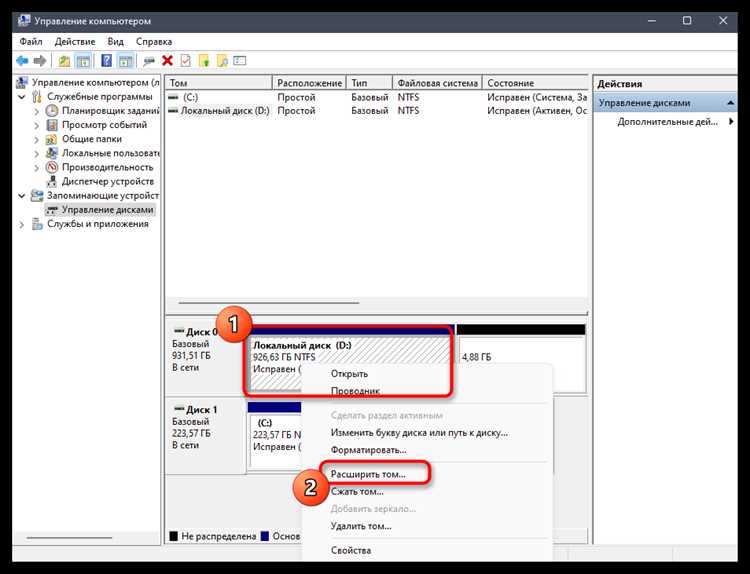
Щёлкните правой кнопкой по разделу, который требуется увеличить, и выберите пункт «Расширить том». В мастере расширения укажите весь доступный объём нераспределённого пространства. После подтверждения операция займёт от нескольких секунд до минуты, а новый размер раздела отобразится без перезагрузки системы.
Если кнопка расширения недоступна, проверьте расположение томов: свободная область должна находиться сразу справа от расширяемого раздела. При наличии между ними скрытого системного раздела или другого тома потребуется сторонний менеджер разделов с функцией перемещения границ.
После завершения процедуры откройте «Этот компьютер» и убедитесь, что объём диска изменился, а файловая система определяется как NTFS без ошибок. Для дополнительной проверки запустите команду chkdsk /f для обновлённого тома и убедитесь в отсутствии логических сбоёв.
Проверка типа дисков и структуры разделов перед объединением
Откройте «Управление дисками» и убедитесь, что разделы находятся на одном физическом накопителе: внизу окна каждый диск обозначен как «Диск 0», «Диск 1» и имеет собственную полосу с томами. Объединение возможно только внутри одного диска, перенос пространства между разными накопителями штатными средствами Windows 10 не поддерживается.
Щёлкните правой кнопкой по названию диска слева и откройте «Свойства», затем вкладку «Тома». В строке «Стиль раздела» отобразится тип разметки: MBR или GPT. Для систем с UEFI чаще используется GPT, для старых конфигураций – MBR. При смешанной разметке на разных дисках операции расширения выполняются с ограничениями, поэтому важно учитывать этот параметр до начала изменений.
Проверьте расположение томов на схеме: свободная область, предназначенная для добавления, должна находиться непосредственно справа от расширяемого раздела. Если между ними присутствует раздел восстановления, EFI или OEM, встроенный мастер расширения не сможет использовать это пространство.
Оцените файловую систему каждого тома. Для объединения через стандартные средства требуется NTFS. Разделы с FAT32 или exFAT необходимо предварительно конвертировать, иначе доступные инструменты будут ограничены, а часть функций окажется недоступной.
Обратите внимание на состояние томов: пометки «Исправен», «Основной раздел» и отсутствие статуса «Динамический» упрощают дальнейшие действия. Динамические диски требуют отдельного подхода и могут привести к потере совместимости с другими версиями Windows и средами восстановления.
Создание резервной копии данных перед изменением разделов
Перед удалением или переразметкой томов необходимо сохранить данные на носитель, который не участвует в операции: внешний HDD, SSD, флеш-накопитель объёмом от 64 ГБ или сетевое хранилище. Копирование на соседний раздел того же диска не защищает от сбоев при работе с разметкой.
Для ручного копирования используйте «Проводник» и переносите не отдельные файлы, а целые каталоги: «Документы», «Рабочий стол», «Загрузки», проекты программ, архивы фотографий и видео. Особое внимание уделите папкам с пользовательскими профилями по пути C:\Пользователи.
- Откройте «Параметры» → «Обновление и безопасность» → «Архивация» и подключите внешний накопитель.
- Включите «Автоматическое резервное копирование» и добавьте в список все важные каталоги.
- Проверьте дату последней копии и убедитесь, что объём сохранённых данных соответствует ожидаемому.
Для полной защиты системы создайте образ диска с помощью встроенного средства «Резервное копирование и восстановление (Windows 7)». Такой образ позволяет восстановить загрузчик, системные файлы и структуру разделов даже при повреждении таблицы томов.
- Откройте панель управления и перейдите в раздел резервного копирования.
- Выберите пункт создания образа системы и укажите внешний диск в качестве хранилища.
- Дождитесь завершения операции и сохраните предложенный загрузочный носитель для восстановления.
После копирования откройте несколько файлов с резервного носителя и убедитесь, что данные читаются без ошибок и каталоги открываются корректно.
Объединение разделов с помощью встроенного средства «Управление дисками»
Откройте оснастку через меню «Пуск» → «Управление дисками» или командой diskmgmt.msc. В нижней части окна выберите том, который будет удалён, и проверьте его файловую систему и объём, чтобы исключить ошибку при выборе раздела.
Скопируйте все данные с выбранного тома на внешний носитель, затем кликните по нему правой кнопкой мыши и выполните действие «Удалить том». После подтверждения участок станет помечен как «Не распределено» и будет доступен для присоединения.
Щёлкните правой кнопкой по соседнему разделу, который требуется увеличить, и выберите пункт «Расширить том». В мастере расширения оставьте максимальный объём нераспределённого пространства, если необходимо объединить разделы полностью.
Если кнопка расширения неактивна, проверьте расположение: свободная область должна находиться справа от расширяемого тома. При ином порядке стандартное средство Windows 10 не позволит выполнить операцию без изменения структуры разделов.
После завершения процесса обновлённый размер отобразится сразу в оснастке и в «Проводнике». Для контроля целостности запустите проверку тома через свойства диска на вкладке «Сервис» и убедитесь, что система не обнаруживает ошибок.
Расширение системного диска C за счёт соседнего раздела
Откройте «Управление дисками» и найдите системный том C, который помечен как «Загрузка», «Системный» или «Основной». Справа от него должен располагаться раздел, объём которого можно использовать для увеличения системного пространства.
Перенесите данные с соседнего тома на внешний носитель, так как для штатного расширения его потребуется удалить. После копирования кликните по разделу правой кнопкой мыши и выберите пункт «Удалить том», чтобы получить область «Не распределено».
Выберите диск C, откройте контекстное меню и активируйте команду «Расширить том». В мастере расширения укажите весь доступный объём нераспределённого пространства или задайте конкретное значение в мегабайтах, если требуется оставить часть свободной области для последующей разметки.
Если пункт расширения неактивен, проверьте наличие между диском C и свободной областью служебного раздела восстановления или EFI. При такой структуре встроенное средство не сможет использовать пространство, и потребуется сторонняя программа с функцией перемещения разделов без удаления.
После изменения размера перезагрузите компьютер и проверьте свойства диска C в «Этот компьютер». Увеличенный объём должен отображаться корректно, а система должна загружаться без задержек и ошибок.
Использование сторонних программ для объединения дисков без потери данных
Если разделы не соседние или между ними находятся скрытые системные тома, встроенные средства Windows 10 не позволяют объединить их без удаления данных. Сторонние программы, такие как AOMEI Partition Assistant, MiniTool Partition Wizard или EaseUS Partition Master, предоставляют функции перемещения границ и объединения разделов с сохранением информации.
Принцип работы большинства программ одинаков:
| Этап | Описание |
|---|---|
| Выбор разделов | Отметьте тома, которые планируется объединить, и убедитесь, что на них нет активных процессов. |
| Настройка объединения | Укажите, какой том станет основным, а какой будет присоединён. Программа автоматически перемещает данные и перераспределяет свободное пространство. |
| Применение изменений | Нажмите «Применить» или «Execute», программа выполнит операции в безопасном режиме и перезагрузит систему при необходимости. |
| Проверка результата | После завершения проверьте объём нового объединённого раздела и целостность файлов через «Проводник» или команду chkdsk /f. |
Перед использованием сторонних средств рекомендуется создать образ системы или резервную копию, чтобы исключить риск потери данных в случае сбоя питания или ошибок программы. Программы поддерживают NTFS и FAT32, а также позволяют объединять разделы разных типов без конвертации при соблюдении условий совместимости.
Решение типичных ошибок при объединении разделов в Windows 10
При объединении дисков часто возникают ошибки, связанные с расположением разделов, файловой системой и состоянием томов. Для их устранения используйте конкретные методы проверки и исправления.
- Кнопка «Расширить том» недоступна: проверьте, находится ли свободная область справа от расширяемого раздела. Если нет, используйте сторонние программы с функцией перемещения разделов.
- Ошибка «Невозможно удалить системный или активный раздел»: создайте образ системы и загрузитесь с Live USB или стороннего менеджера разделов для безопасного удаления.
- Раздел не распознаётся после объединения: запустите chkdsk /f и убедитесь, что файловая система NTFS без повреждений. При необходимости восстановите загрузчик через команду bootrec /fixmbr и bootrec /fixboot.
- Недостаточно места для расширения: проверьте скрытые тома восстановления или EFI, которые могут занимать свободное пространство. Переместите их с помощью стороннего ПО перед объединением.
- Данные отсутствуют после операции: используйте резервную копию или образ системы для восстановления файлов. Никогда не пытайтесь объединять разделы без предварительного сохранения данных.
Для минимизации ошибок перед объединением рекомендуется:
- Проверить тип разметки диска (MBR/GPT) и совместимость с операционной системой.
- Убедиться, что все данные с присоединяемого раздела сохранены.
- Использовать официальные или проверенные сторонние программы для сложных операций с разделами.
- После завершения проверки томов и файловой системы убедиться, что система загружается корректно и новый объём раздела отображается в «Проводнике».
Вопрос-ответ:
Можно ли объединить разделы на разных физических дисках через стандартные средства Windows 10?
Нет, встроенная утилита «Управление дисками» позволяет объединять только соседние разделы на одном физическом накопителе. Если разделы находятся на разных дисках, потребуется использовать сторонние программы, поддерживающие объединение и перемещение данных между физическими носителями.
Что делать, если кнопка «Расширить том» неактивна при попытке объединить разделы?
Чаще всего это происходит, если свободная область не расположена справа от выбранного раздела или между разделами находится скрытый том восстановления или EFI. В таких случаях встроенное средство не сможет расширить том. Решением станет использование стороннего менеджера разделов, который позволяет перемещать границы разделов и объединять тома без удаления данных.
Как безопасно подготовить данные перед удалением раздела для объединения?
Необходимо скопировать все файлы с удаляемого тома на внешний накопитель или сетевое хранилище. Дополнительно рекомендуется создать образ системы через встроенную функцию «Резервное копирование и восстановление (Windows 7)», чтобы сохранить структуру разделов и системные файлы. После этого можно удалить раздел и использовать его пространство для расширения соседнего тома.
Можно ли объединить раздел с файловой системой FAT32 с NTFS без потери данных?
Стандартная утилита Windows 10 не поддерживает объединение разделов с разными файловыми системами. Для объединения FAT32 и NTFS потребуется стороннее программное обеспечение с функцией конвертации или перемещения разделов, чтобы сохранить данные. В любом случае перед операцией следует создать резервную копию всех файлов.
После объединения разделов изменился объём диска, но часть файлов недоступна. Как восстановить их?
Если часть данных недоступна, первым шагом следует проверить том с помощью команды chkdsk /f и убедиться в целостности файловой системы. Если файлы не восстановились, используйте созданную заранее резервную копию или образ системы для возврата данных. Любые попытки восстановить удалённые файлы без резервной копии могут привести к полной потере информации.
Можно ли расширить системный диск C за счёт раздела D без потери данных в Windows 10?
Да, это возможно, но только если раздел D находится непосредственно справа от диска C и оба раздела используют файловую систему NTFS. Сначала нужно перенести все данные с раздела D на другой носитель или создать его резервную копию. Затем удалите раздел D через «Управление дисками», чтобы освободить пространство. После этого щёлкните по диску C и выберите «Расширить том», указав нераспределённую область. Если между разделами есть скрытые системные тома, стандартная утилита не позволит расширение, и потребуется сторонняя программа, которая может перемещать разделы без удаления данных.

 Загрузка...