Содержание статьи
Таблицы в Microsoft Word часто используются для оформления прайс-листов, отчетов, анкет и технической документации. Объединение ячеек позволяет создавать сложные структуры: шапки таблиц, многоуровневые заголовки, блоки с общими данными. Без этой функции таблицы выглядят перегруженными и сложными для восприятия, особенно при большом количестве строк и столбцов.
В Word доступны несколько способов объединения: через контекстное меню, инструменты на вкладке «Макет» и сочетания команд интерфейса. Каждый метод подходит для разных задач, например объединение ячеек по горизонтали, вертикали или сразу в нескольких направлениях. Правильный выбор способа объединения снижает риск нарушения структуры таблицы и потери форматирования.
При работе с объединенными ячейками важно учитывать особенности автоматической подгонки ширины столбцов, переносов текста и границ таблицы. Некорректное объединение может привести к смещению данных, разрыву таблицы на страницах и сбою стилей. В статье разобраны точные действия, нюансы интерфейса разных версий Word и типичные ошибки, с которыми сталкиваются пользователи при редактировании таблиц.
Как объединить ячейки в таблице Word через контекстное меню
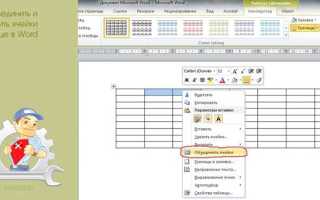
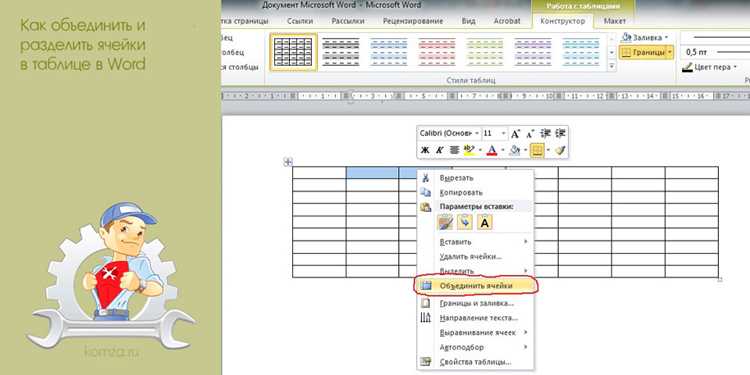
Контекстное меню – самый быстрый способ объединения ячеек без перехода на вкладки панели инструментов. Метод работает в версиях Word 2010–2024 и Microsoft 365. Для начала выделите мышью минимум две соседние ячейки в одной строке или столбце. Выделение должно быть прямоугольным, иначе команда объединения будет недоступна.
Щелкните правой кнопкой мыши по выделенной области и выберите пункт «Объединить ячейки». Word автоматически удалит границы между выбранными ячейками и сохранит содержимое в первой ячейке диапазона. Текст из остальных ячеек переносится в объединенную область с разделением абзацами, что важно учитывать при форматировании.
Для объединения ячеек по вертикали необходимо выделять ячейки в одном столбце, по горизонтали – в одной строке. При объединении прямоугольного блока Word создаст одну крупную ячейку с общими границами. Если таблица использует автоматическую подгонку ширины столбцов, объединение может изменить размеры соседних ячеек.
| Действие | Результат | Рекомендация |
|---|---|---|
| Выделение двух ячеек в строке | Создание одной ячейки по горизонтали | Использовать для заголовков таблицы |
| Выделение двух ячеек в столбце | Создание одной ячейки по вертикали | Применять для объединения повторяющихся данных |
| Выделение прямоугольного блока | Создание крупной объединенной области | Подходит для сложных шапок и групп данных |
Если пункт объединения неактивен, проверьте, что таблица не защищена от редактирования и не содержит вложенных таблиц. Для сложных структур рекомендуется предварительно отключить автоизменение ширины столбцов через параметры таблицы, чтобы сохранить макет документа.
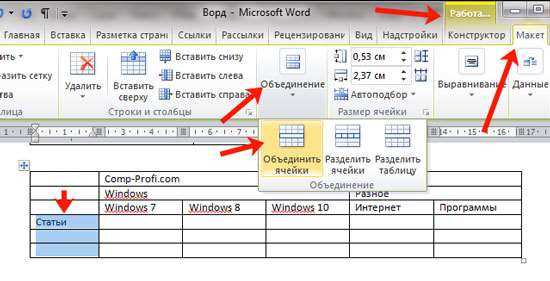
Как объединить ячейки с помощью вкладки «Макет» в Word
Инструмент объединяет ячейки по текущему выделению, поэтому важно корректно задать диапазон. Для объединения по горизонтали выделяйте ячейки в одной строке, для вертикального объединения – в одном столбце. При выделении прямоугольной области создается одна большая ячейка с общим содержимым.
Текст из объединяемых ячеек сохраняется и переносится в верхнюю левую ячейку диапазона. Если в ячейках использовались разные стили абзацев и выравнивание, Word применит стиль первой ячейки, остальные параметры потребуется скорректировать вручную.
Кнопка «Разделить ячейки» на той же вкладке позволяет вернуть структуру таблицы, указав количество строк и столбцов. Перед объединением рекомендуется отключить автоизменение ширины столбцов и зафиксировать размеры таблицы, чтобы избежать смещения макета и разрыва строк на страницах.
Как объединить несколько строк и столбцов в одну ячейку

Для объединения сразу нескольких строк и столбцов выделите прямоугольный диапазон ячеек, который охватывает нужное количество строк и столбцов. Выделение должно быть непрерывным: любые пропуски блокируют команду объединения. После выделения используйте контекстное меню или вкладку «Макет» → «Объединить ячейки».
Word создаст одну крупную ячейку, удалив внутренние границы. Содержимое всех ячеек объединяется и переносится в верхнюю левую часть диапазона, при этом каждый фрагмент вставляется как отдельный абзац. Если внутри были списки, формулы или встроенные объекты, их форматирование может измениться.
При объединении большого блока таблицы важно учитывать ширину столбцов и высоту строк. Если включена автоматическая подгонка, Word перераспределит размеры таблицы, что может нарушить верстку документа. Для стабильного результата рекомендуется заранее задать фиксированную ширину столбцов и отключить автоподбор.
После объединения можно настроить выравнивание текста через «Макет» → «Выравнивание» и задать внутренние отступы через «Свойства таблицы» → «Параметры ячейки». Это позволяет корректно разместить данные в крупной объединенной области, например для заголовков, групповых описаний или комментариев к разделам таблицы.
Как отменить объединение ячеек и разделить их обратно
Для разделения объединенной ячейки установите курсор внутрь ячейки или выделите ее целиком. Перейдите на вкладку «Макет» в разделе «Работа с таблицами» и нажмите кнопку «Разделить ячейки». В открывшемся окне укажите точное количество строк и столбцов, на которое нужно разбить область.
Количество строк и столбцов задается вручную, поэтому важно помнить исходную структуру таблицы. Word не восстанавливает исходное содержимое автоматически: весь текст останется в первой созданной ячейке. Остальные ячейки будут пустыми и потребуют ручного переноса данных.
Если нужно быстро отменить последнее объединение, используйте сочетание клавиш Ctrl+Z (Cmd+Z на Mac). Этот способ возвращает таблицу в предыдущее состояние без ручной настройки параметров разделения.
При разделении крупных объединенных областей возможны изменения ширины столбцов и высоты строк. Перед разделением рекомендуется зафиксировать размеры таблицы и отключить автоизменение ширины столбцов, чтобы сохранить макет документа и избежать смещения текста.
Как объединить ячейки в Word Online (в браузере)
В Word Online объединение ячеек доступно через панель инструментов таблицы. Выделите две или более соседние ячейки в строке, столбце или прямоугольном диапазоне, затем на верхней панели выберите вкладку «Макет» и нажмите кнопку «Объединить ячейки». Команда активна только при корректном непрерывном выделении.
В браузерной версии функциональность ограничена по сравнению с настольным Word: объединение работает для базовых сценариев, но отсутствуют расширенные параметры управления границами и отступами. Текст из объединяемых ячеек переносится в верхнюю левую область и разделяется переносами строк.
При совместной работе нескольких пользователей объединение ячеек может конфликтовать с одновременным редактированием. Рекомендуется временно заблокировать редактирование таблицы или предупредить соавторов перед изменением структуры, чтобы избежать потери данных.
Если кнопка объединения недоступна, проверьте, что таблица не вставлена как объект из Excel и не находится в режиме только чтения. Для сложных таблиц с многоуровневыми шапками лучше использовать настольную версию Word, где доступен полный набор инструментов управления таблицами.
Как объединить ячейки в Word на Mac
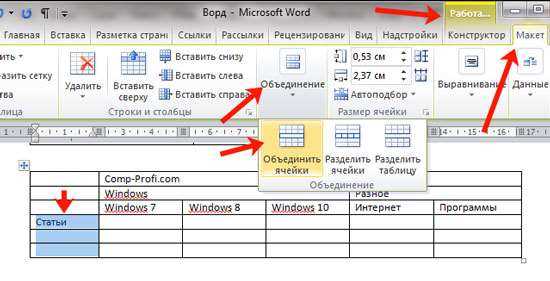
Выделите две или более соседние ячейки в таблице, которые хотите объединить. Затем щелкните правой кнопкой мыши (или с зажатой клавишей Control) по выделению и выберите «Объединить ячейки» в контекстном меню. Этот способ работает во всех актуальных версиях Word для macOS.
Альтернативный вариант – использовать вкладку «Макет», которая появляется при активном выделении таблицы. Нажмите кнопку «Объединить ячейки» в группе инструментов для работы с таблицами. Объединение происходит мгновенно, при этом весь текст из выбранных ячеек переносится в одну, расположенную в верхнем левом углу.
Если команда «Объединить ячейки» недоступна, проверьте, что выделение содержит только смежные ячейки без пропусков и что таблица не защищена от изменений. Также обратите внимание, что при объединении больших блоков изменяется размер соседних столбцов, что может повлиять на общий вид документа.
Для разделения объединенных ячеек используйте кнопку «Разделить ячейки» на вкладке «Макет» или вызовите соответствующую команду через контекстное меню. В открывшемся окне задайте количество строк и столбцов для восстановления исходной структуры.
Типовые ошибки при объединении ячеек и способы их исправления
При объединении ячеек в Word часто возникают ошибки, которые влияют на структуру таблицы и удобство работы с данными. Рассмотрим основные проблемы и методы их устранения.
- Команда «Объединить ячейки» недоступна
- Проверьте, что выделены смежные ячейки без пропусков.
- Убедитесь, что таблица не защищена от редактирования.
- Исключите вложенные таблицы внутри выделенного диапазона.
- После объединения ячеек текст сливается без разделителей
- Добавьте вручную переносы строк или абзацы между содержимым объединяемых ячеек.
- Используйте сочетание клавиш Shift+Enter для вставки мягкого переноса.
- Изменение ширины столбцов и нарушение макета таблицы
- Отключите автоизменение ширины столбцов в свойствах таблицы перед объединением.
- Задайте фиксированную ширину столбцов вручную.
- Объединение разбивает структуру сложных таблиц
- Используйте объединение только в пределах одного уровня вложенности.
- Для сложных таблиц рекомендуется сначала скопировать данные в новую таблицу с более простой структурой.
- Потеря форматирования и стилей текста
- После объединения проверьте и отредактируйте стили в объединенной ячейке вручную.
- Используйте формат по образцу для быстрого выравнивания текста.
Следуя этим рекомендациям, можно избежать распространенных ошибок и сохранить удобство работы с таблицами в Word.
Вопрос-ответ:
Можно ли объединить ячейки, если таблица защищена паролем?
Объединение ячеек в защищенной паролем таблице невозможно до снятия защиты. Чтобы выполнить эту операцию, необходимо сначала отключить защиту через меню «Рецензирование» → «Ограничить редактирование», введя пароль. После снятия защиты функции редактирования таблицы, включая объединение ячеек, становятся доступными.
Как объединить ячейки, если в них уже есть текст, и не потерять данные?
При объединении ячеек содержимое всех выделенных ячеек переносится в одну, обычно в верхнюю левую, с разделением абзацами. Однако иногда форматирование текста может нарушиться. Чтобы сохранить порядок и читабельность, рекомендуется скопировать содержимое заранее или использовать переносы строк вручную после объединения. Важно проверить формат после операции и при необходимости отредактировать.
Можно ли отменить объединение, если сразу не сохранил исходную структуру таблицы?
Отменить объединение ячеек можно через команду «Разделить ячейки», указав нужное количество строк и столбцов. Однако текст при этом окажется в первой ячейке, а остальные будут пустыми. Если исходное распределение текста не сохранено, придется вручную восстановить содержимое остальных ячеек.
Почему после объединения ячеек таблица меняет размеры и как этого избежать?
Изменение размеров связано с включенной функцией автоматического подбора ширины столбцов. При объединении Word перераспределяет пространство внутри таблицы, что приводит к сдвигам и изменению высоты строк. Чтобы избежать этого, отключите автоподбор через свойства таблицы и задайте фиксированные размеры столбцов до объединения.
Есть ли отличия в объединении ячеек между Word на ПК и Word Online?
В Word Online функционал объединения ячеек базовый и не содержит расширенных настроек, доступных в настольной версии. Некоторые команды могут отсутствовать или работать иначе. Для сложных таблиц и точной настройки лучше использовать настольную версию Word, где управление объединением и форматированием более гибкое.

 Загрузка...