Содержание статьи

На компьютере со временем накапливаются сотни и тысячи изображений: фотографии с телефона, скриншоты, файлы из мессенджеров, кэши программ, вложения из почты. Значительная часть этих файлов хранится вне стандартных папок «Изображения» или «Фото», поэтому ручной просмотр каталогов не даёт полного результата. Чтобы получить целостную картину, требуется использовать системные инструменты поиска и фильтрации по типам файлов.
Операционные системы Windows и macOS позволяют находить изображения по расширениям файлов (JPG, PNG, GIF, BMP, HEIC, WEBP) и по метаданным: дате создания, размеру, источнику. Например, системный поиск может показать файлы, сохранённые браузером, даже если они находятся во временных папках. Игнорирование этих каталогов приводит к пропуску значительной части изображений.
Отдельное внимание стоит уделить скрытым директориям и папкам приложений. Мессенджеры, графические редакторы и программы для записи экрана сохраняют изображения в собственных структурах каталогов. Без включения отображения скрытых файлов такие изображения остаются незамеченными, несмотря на то что занимают место на диске.
Для полного охвата часто используют сторонние утилиты, которые сканируют накопитель и формируют список всех графических файлов с возможностью сортировки и группировки. Это позволяет не только увидеть все изображения на компьютере, но и выявить дубликаты, устаревшие файлы и изображения, утратившие практическую ценность.
Поиск изображений через проводник Windows по типу файлов

Проводник Windows позволяет находить все изображения на компьютере без установки дополнительного программного обеспечения. Поиск выполняется по расширениям файлов и работает на уровне всей файловой системы, включая вложенные каталоги. Для охвата всех дисков поиск следует запускать из корневого каталога нужного накопителя или из раздела «Этот компьютер».
Самый надёжный способ – использование фильтра type:, который учитывает зарегистрированные в системе графические форматы. В строке поиска Проводника вводятся специальные запросы, после чего Windows формирует список файлов независимо от их расположения.
- type:image – отображает все файлы, распознанные системой как изображения
- type:picture – альтернативный вариант, зависящий от языковых настроек Windows
- *.jpg OR *.png OR *.gif – поиск по конкретным расширениям
- ext:heic – поиск изображений с устройств Apple
Для уточнения результатов используются встроенные параметры сортировки и фильтрации. Они позволяют быстро отсеять служебные файлы небольшого размера или временные изображения, созданные программами.
- Откройте «Этот компьютер»
- В строке поиска введите нужный запрос
- Дождитесь завершения индексации
- Отсортируйте результаты по размеру или дате изменения
Если часть изображений не отображается, следует проверить настройки Проводника и включить показ скрытых элементов. Это особенно важно для поиска скриншотов, файлов из кэша браузеров и изображений, сохранённых приложениями без участия пользователя.
Использование системного поиска macOS для отображения всех изображений
В macOS поиск изображений выполняется через Spotlight и окно Finder, используя индекс файловой системы. Для отображения всех графических файлов поиск следует запускать из Finder, выбрав область «Этот Mac», чтобы система просканировала все доступные каталоги, а не только текущую папку.
В строке поиска Finder используется фильтр Тип – Изображение. Он охватывает форматы JPG, PNG, TIFF, GIF, HEIC, PDF с графическим содержимым и RAW-файлы камер. Файлы без расширений также попадают в результаты, если macOS корректно распознала их содержимое.
Для уточнения выборки добавляются дополнительные условия через кнопку «+» справа от строки поиска. Это позволяет одновременно учитывать размер файла, дату создания или изменения, а также источник сохранения, например изображения, загруженные из браузеров.
Если часть изображений отсутствует в результатах, необходимо проверить состояние индекса Spotlight. В разделе «Настройки системы → Siri и Spotlight → Конфиденциальность» следует убедиться, что жёсткий диск не исключён из индексации. После удаления ограничений система автоматически пересканирует файлы.
Для постоянного доступа к результатам поиска используется функция сохранения смарт-папки. Она создаёт динамическую подборку всех изображений на компьютере и обновляется при появлении новых файлов без участия пользователя.
Поиск изображений по дате создания или изменения
Фильтрация изображений по дате позволяет быстро находить файлы, созданные или изменённые в конкретный период, без ручного просмотра каталогов. Этот метод особенно эффективен при сортировке фотографий после съёмки, экспорта из мессенджеров или редактирования.
Windows: в проводнике откройте нужный диск или папку и в поле поиска используйте параметр datetaken: (для фотографий с EXIF-данными) или datecreated:/datemodified:. Примеры: datetaken:01.08.2025..31.08.2025 или datemodified:>=01.01.2026. Для точной фильтрации нажмите «Вид» → «Параметры» → включите отображение столбцов «Дата создания» и «Дата изменения», затем отсортируйте список.
macOS: в Finder нажмите «Поиск», выберите область («Этот Mac» или папка), затем добавьте правило «Дата создания» или «Дата изменения». Доступны условия «сегодня», «за последние 7 дней», «в диапазоне». Для изображений из «Фото» учитывайте, что дата может браться из метаданных съёмки, а не из файловой системы.
Linux: в файловых менеджерах (Nautilus, Dolphin, Thunar) используйте фильтры по дате изменения. Для терминала подойдёт команда find: find ~/Pictures -type f -newermt 2025-08-01 ! -newermt 2025-09-01. Для изображений с EXIF применяйте exiftool с фильтрацией по DateTimeOriginal.
Практические рекомендации: дата изменения обновляется при редактировании или копировании, поэтому для оригиналов ориентируйтесь на дату съёмки (EXIF). При импорте из мессенджеров часто теряется EXIF – в таких случаях используйте дату создания. Для ускорения поиска ограничивайте область (конкретная папка) и комбинируйте фильтры по дате с расширениями файлов (.jpg, .png, .heic).
Обнаружение изображений в скрытых и системных папках
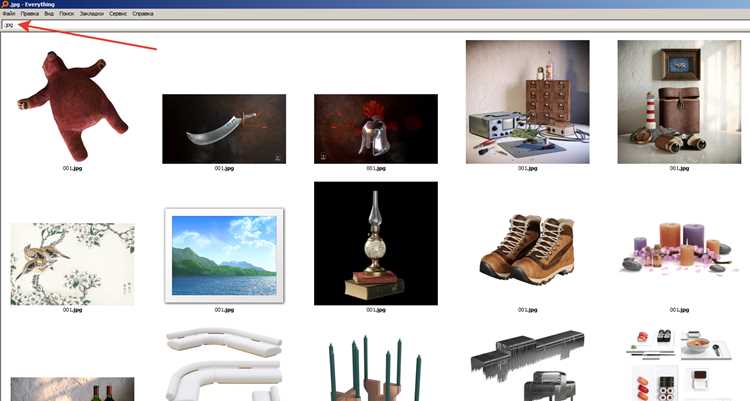
Часть изображений хранится вне стандартных пользовательских каталогов и не отображается при обычном просмотре. Это могут быть кэши приложений, служебные файлы программ, временные изображения браузеров и мессенджеров.
Windows: в проводнике откройте «Параметры папок» → вкладка «Вид» → активируйте Показывать скрытые файлы, папки и диски, снимите флажок Скрывать защищённые системные файлы. После этого выполните поиск по расширениям *.jpg; *.png; *.webp; *.heic на уровне диска. Часто изображения находятся в каталогах AppData\Local, ProgramData, Temp.
macOS: в Finder используйте сочетание Cmd + Shift + . для отображения скрытых файлов. Дополнительно выполните поиск по типу «Изображение» с областью «Этот Mac». Обратите внимание на папки ~/Library, /Library/Caches, /System/Volumes/Data, где сохраняются кэши приложений.
Linux: скрытые каталоги обозначаются точкой. В файловом менеджере включите показ скрытых файлов (Ctrl + H). Для терминала используйте команду find /home -type f \( -iname «*.jpg» -o -iname «*.png» \). Изображения часто присутствуют в ~/.cache, ~/.local/share.
Ограничения и риски: удаление изображений из системных папок может нарушить работу программ. Рекомендуется копировать найденные файлы в отдельный каталог и анализировать источник перед удалением.
| ОС | Где искать изображения | Назначение файлов |
|---|---|---|
| Windows | AppData, ProgramData, Temp | Кэши программ, миниатюры, вложения |
| macOS | Library, Caches | Временные изображения и данные приложений |
| Linux | .cache, .local | Кэш браузеров и пользовательских программ |
Поиск изображений с помощью сторонних программ для анализа файлов
Сторонние анализаторы файлов выполняют полное сканирование дисков и находят изображения независимо от их расположения, расширений и атрибутов видимости. В отличие от стандартного поиска, такие инструменты учитывают сигнатуры файлов и метаданные.
Everything (Windows): индексирует файловую систему в реальном времени и позволяет мгновенно находить изображения по расширениям, размеру и дате. Запрос вида ext:jpg|png|webp size:>500KB отсекает миниатюры и кэш. Программа не анализирует содержимое, но эффективно работает с большими объёмами данных.
TreeSize, WinDirStat, WizTree (Windows): визуализируют структуру диска и выделяют каталоги с высокой концентрацией графических файлов. Фильтрация по типу файла позволяет быстро определить папки, где изображения занимают значительное место, включая скрытые директории.
du, ncdu, baobab (Linux): консольные и графические анализаторы диска показывают распределение файлов по типам и размерам. Использование фильтров по расширениям выявляет изображения в пользовательских и системных каталогах без ручного обхода.
Disk Inventory X (macOS): сканирует диск и группирует файлы по типу. Изображения отображаются отдельным сегментом с возможностью сортировки по размеру, пути и дате изменения, что удобно для поиска забытых копий и экспортированных файлов.
Рекомендации: запускайте анализ с правами пользователя, а не администратора, если требуется поиск личных файлов. Для точности комбинируйте фильтры по расширению, размеру и дате изменения. Избегайте удаления найденных изображений напрямую из системных каталогов – сначала перемещайте их в резервную папку.
Нахождение дубликатов изображений на компьютере

Методы сравнения: базовый уровень – совпадение по хэшу файла (MD5, SHA-1), подходит для точных копий без изменений. Продвинутый уровень – перцептивные хэши (pHash, aHash, dHash), выявляющие визуально одинаковые изображения при изменённом размере, сжатии или формате.
Специализированные программы: для Windows и macOS эффективны инструменты, использующие перцептивный анализ и группировку результатов по степени сходства. Они позволяют задать порог совпадения, игнорировать миниатюры и системные кэши, а также предварительно просматривать найденные пары.
Ручная проверка: при наличии серии похожих снимков (серийная съёмка, HDR) автоматические алгоритмы могут ошибаться. В таких случаях сортируйте изображения по разрешению и размеру файла, оставляя экземпляры с максимальным качеством и сохранёнными метаданными.
Практические рекомендации: перед удалением создайте резервную копию. Исключите каталоги системных миниатюр и кэшей браузеров. Приоритет отдавайте файлам с большим разрешением и меньшим уровнем сжатия. После очистки выполните повторное сканирование, чтобы убедиться в отсутствии оставшихся копий.
Создание отдельной папки со всеми найденными изображениями
Сбор всех изображений в один каталог упрощает каталогизацию, поиск дубликатов и резервное копирование. Ключевая задача – сохранить структуру данных и избежать потери оригиналов.
Подготовка: создайте целевую папку на диске с достаточным свободным местом. Рекомендуется использовать отдельный раздел или внешний накопитель для снижения риска перезаписи.
- Определите форматы для переноса: JPG, PNG, HEIC, WEBP, TIFF, RAW.
- Исключите системные кэши и миниатюры.
- Зафиксируйте текущую структуру папок для возможного восстановления.
Копирование вместо перемещения: используйте копирование, чтобы сохранить исходные файлы. Перемещение допустимо только после проверки целостности.
- Выполните поиск изображений по расширениям или типу файла.
- Отсортируйте результаты по размеру или дате для выявления мусорных файлов.
- Скопируйте выбранные изображения в целевую папку.
Сохранение контекста: при большом объёме данных полезно воспроизвести исходную иерархию внутри новой папки.
- Создавайте подпапки по году и месяцу.
- Добавляйте имя исходного каталога в путь.
- Используйте автоматическое переименование при совпадении имён.
Проверка: после завершения копирования сравните количество файлов и общий объём данных. Откройте выборочные изображения из разных источников, чтобы убедиться в корректности форматов и отсутствии повреждений.
Вопрос-ответ:
Почему поиск по расширениям не показывает все изображения?
Часть файлов имеет нестандартные или отсутствующие расширения, особенно после загрузки из браузеров и мессенджеров. Также встречаются изображения в контейнерах HEIC, RAW или WEBP, которые не включены в запрос. Дополнительно файлы могут быть скрыты или находиться в системных каталогах. Для полного охвата используйте поиск по типу файла и анализ сигнатур с помощью сторонних утилит.
Как найти изображения, которые отображаются в программах, но отсутствуют в папках?
Такие файлы часто размещаются в кэше приложений. В Windows это каталоги AppData и ProgramData, в macOS — Library и Caches, в Linux — .cache и .local. Нужно включить показ скрытых файлов и выполнить поиск по расширениям или просканировать диск анализатором, который показывает фактическое расположение данных.
Можно ли отфильтровать изображения по дате съёмки, а не по дате копирования?
Да, если в файлах сохранены EXIF-метаданные. В Windows используйте параметр datetaken, в macOS — правило «Дата создания» с источником метаданных. Если изображения прошли через мессенджеры или были пересохранены, EXIF часто удаляется, и остаётся только дата файла.
Как найти одинаковые фотографии с разными именами и размерами?
Для этого применяются программы с перцептивным анализом. Они сравнивают визуальное содержание, а не название или размер. Такой подход выявляет копии после сжатия, изменения разрешения или конвертации формата. Результаты обычно группируются по степени сходства, что упрощает проверку.
Как безопасно собрать все найденные изображения в одну папку?
Используйте копирование, а не перенос. Создайте отдельный каталог и при необходимости воспроизведите исходную структуру подпапок по датам или источникам. При совпадении имён включите автоматическое переименование. После завершения сравните количество файлов и выборочно откройте изображения для проверки целостности.

 Загрузка...