Содержание статьи
Нераспределенное пространство на диске появляется после удаления разделов, неудачной разметки накопителя или замены жёсткого диска на SSD большего объёма. Фактически это часть физического диска, которая не используется системой и не доступна для хранения файлов. Пока это пространство не присоединено к существующему разделу, операционная система его игнорирует, даже если на диске заканчивается место.
Объединение нераспределенного пространства позволяет увеличить размер нужного раздела без покупки нового накопителя. Чаще всего задача возникает при нехватке места на системном разделе или при перераспределении объёма между логическими дисками. В Windows это можно сделать штатными средствами, но только при соблюдении определённых условий, например, если свободная область расположена непосредственно рядом с целевым разделом.
Перед началом работы важно понимать структуру диска: тип разметки (MBR или GPT), расположение разделов и их назначение. Ошибки на этом этапе могут привести к потере данных или невозможности загрузки системы. Использование резервного копирования, проверка диска и выбор подходящего инструмента – обязательные шаги, если планируется изменение структуры разделов.
Как определить наличие нераспределенного пространства в Windows и macOS

В Windows наличие нераспределенного пространства проверяется через встроенную утилиту управления разделами. Для этого используется оснастка «Управление дисками», где каждый физический диск отображается в виде графической схемы. Нераспределенное пространство помечается отдельным чёрным блоком без буквы тома и файловой системы, с указанием точного объёма в гигабайтах.
Дополнительно стоит обратить внимание на расположение свободной области относительно существующих разделов. Если она находится сразу после нужного тома, система позволяет увеличить его размер штатными средствами. При наличии между ними другого раздела свободное пространство остаётся недоступным для расширения без изменения структуры диска.
В macOS проверка выполняется через утилиту «Дисковая утилита». В режиме отображения всех устройств показывается физический диск, контейнеры APFS и отдельные тома. Нераспределенное пространство отображается как свободная область вне контейнера, с указанием размера и отсутствием точки монтирования.
При использовании APFS важно различать свободное место внутри контейнера и нераспределенное пространство на уровне физического диска. Первое доступно для автоматического перераспределения между томами, второе требует ручного вмешательства при изменении разметки накопителя.
| Операционная система | Инструмент | Как отображается нераспределенное пространство |
|---|---|---|
| Windows | Управление дисками | Чёрная область без буквы тома и файловой системы |
| macOS | Дисковая утилита | Свободная область вне контейнера APFS |
Как объединить нераспределенное пространство с соседним разделом через «Управление дисками»
Штатный инструмент Windows позволяет присоединить нераспределенное пространство только при одном условии – свободная область должна располагаться непосредственно справа от целевого раздела на одном физическом диске. Проверка выполняется в «Управлении дисками», где порядок разделов отображается слева направо в соответствии с их размещением.
Для объединения выбирается раздел с файловой системой NTFS, который требуется увеличить. Через контекстное меню используется пункт «Расширить том», после чего запускается мастер изменения размера. В списке доступного пространства автоматически отображается весь объём нераспределенной области, который можно присоединить полностью или частично, указав значение в мегабайтах.
При успешном завершении операции размер тома изменяется без форматирования и переустановки системы, а данные остаются доступными. Процесс занимает от нескольких секунд до нескольких минут в зависимости от объёма диска и степени его заполненности.
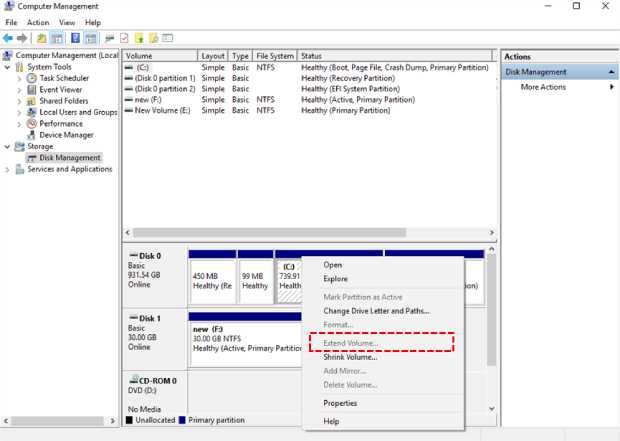
Если пункт «Расширить том» недоступен, причиной обычно является неподходящее расположение свободной области, использование файловой системы FAT32 или наличие раздела восстановления между томом и нераспределенным пространством. В таких ситуациях встроенный инструмент Windows не позволяет выполнить объединение без дополнительных действий.
Как расширить системный раздел за счёт нераспределенного пространства
Системный раздел в Windows обычно помечается буквой C: и содержит загрузочные файлы, драйверы и установленные программы. Для его расширения нераспределенное пространство должно находиться сразу после этого раздела на том же диске. Проверка выполняется через «Управление дисками», где важно учитывать не только объём, но и наличие служебных разделов.
При использовании разметки GPT между системным разделом и свободной областью часто располагается раздел восстановления размером от 500 МБ до 1 ГБ. В такой конфигурации стандартные средства Windows не позволяют напрямую увеличить размер C:, так как нераспределенное пространство считается несмежным.
Если условия соблюдены, расширение выполняется через пункт «Расширить том». Мастер изменения размера позволяет указать точное количество добавляемого пространства, что полезно при сохранении части свободного объёма для других задач. После завершения операции система продолжает работу без перезагрузки.
Перед изменением размеров системного раздела рекомендуется создать резервную копию важных данных и убедиться в отсутствии ошибок файловой системы. Проверка выполняется встроенными средствами Windows, так как сбои при работе с системным томом могут привести к проблемам загрузки.
Как объединить разделы при помощи сторонних программ для работы с дисками
Сторонние программы для управления разделами используются в ситуациях, когда встроенные средства Windows не позволяют объединить нераспределенное пространство из-за его расположения или наличия промежуточных служебных разделов. Такие инструменты работают с диском на более низком уровне и поддерживают изменение порядка разделов без потери данных.
Перед началом работы необходимо убедиться, что программа поддерживает используемый тип разметки и файловую систему. Большинство популярных утилит корректно работают с MBR и GPT, а также с NTFS и FAT32, включая системные разделы.
Типовой порядок действий выглядит следующим образом:
- Запуск программы с правами администратора и выбор физического диска.
- Перемещение или удаление раздела, который находится между целевым томом и нераспределенным пространством.
- Применение операции расширения выбранного раздела за счёт освобождённой области.
- Подтверждение изменений и ожидание завершения всех операций.
При работе с системным разделом утилита может запросить перезагрузку, так как часть операций выполняется до запуска операционной системы. В этот момент недопустимо прерывать процесс или отключать питание устройства.
При выборе программы стоит учитывать следующие параметры:
- наличие режима предварительного просмотра изменений;
- поддержку отмены операций до их применения;
- совместимость с текущей версией операционной системы;
- возможность работы с разделами восстановления.
Перед применением любых изменений рекомендуется создать резервную копию данных, так как ошибки при переразметке могут привести к повреждению таблицы разделов.
Что делать, если нераспределенное пространство находится не рядом с нужным разделом
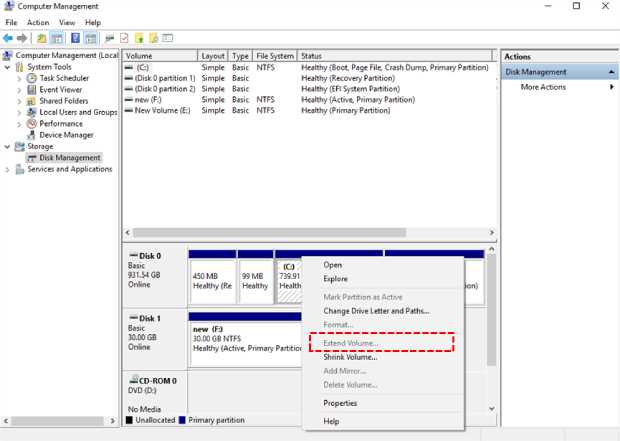
Если нераспределенное пространство отделено от нужного раздела другим томом, встроенные средства Windows не позволяют выполнить расширение. В «Управлении дисками» такая свободная область считается несмежной и недоступной для объединения независимо от её объёма.
Наиболее распространённая причина – наличие раздела восстановления или дополнительного логического тома между целевым разделом и свободной областью. Такие разделы обычно имеют небольшой размер, но полностью блокируют возможность изменения структуры диска стандартными инструментами.
Возможным решением является перенос промежуточного раздела в конец диска с последующим присоединением освободившегося пространства. Эта операция выполняется только с помощью специализированных программ, так как Windows не поддерживает изменение порядка разделов.
Альтернативный вариант – удаление промежуточного раздела с последующим объединением пространства, но он допустим только в случае, если раздел не содержит важных данных и не используется системой для загрузки или восстановления. После удаления образуется единая нераспределенная область, доступная для расширения нужного тома.
При работе с системным диском важно учитывать тип разметки и назначение каждого раздела. Удаление служебных областей без понимания их роли может привести к невозможности восстановления системы или сбоям при обновлениях.
Какие риски учитывать и как сохранить данные перед объединением разделов
Изменение структуры разделов всегда несет риск потери данных, особенно при работе с системным томом или при перемещении промежуточных разделов. Даже проверенные программы не исключают вероятность сбоев из-за ошибок файловой системы или непредвиденных отключений питания.
Основные риски включают:
- повреждение файловой системы и невозможность доступа к данным;
- сбои загрузки Windows или macOS при изменении системного раздела;
- удаление важных служебных или скрытых разделов;
- частичное или полное исчезновение информации из пользовательских томов.
Чтобы минимизировать последствия, рекомендуется следующий порядок действий:
- Создать полную резервную копию всех важных файлов на внешнем накопителе или в облачном хранилище.
- При возможности создать образ всего диска, включая системные и скрытые разделы, для последующего восстановления.
- Проверить диск на ошибки файловой системы и сбои с помощью встроенных инструментов (chkdsk в Windows, «Первая помощь» в macOS).
- Закрыть все программы и временно отключить антивирусные сканеры, чтобы исключить блокировку файлов.
- Использовать стабильные и проверенные программы для работы с разделами, поддерживающие функцию отмены изменений до их применения.
Соблюдение этих мер позволяет значительно снизить вероятность потери данных и обеспечивает возможность отката изменений в случае непредвиденных ошибок.
Вопрос-ответ:
Можно ли объединить нераспределенное пространство с системным разделом без потери данных?
Да, это возможно, если нераспределенное пространство находится сразу после системного раздела и используется файловая система NTFS. Встроенные средства Windows позволяют расширить системный том через «Управление дисками» без форматирования. Перед операцией рекомендуется создать резервную копию важных файлов и проверить диск на ошибки, чтобы исключить повреждение данных.
Что делать, если нераспределенное пространство находится между другими разделами?
В этом случае стандартные средства Windows не смогут объединить пространство с нужным разделом. Решение — использование сторонних программ для управления разделами, которые позволяют перемещать или удалять промежуточные тома. Перед любыми изменениями нужно убедиться, что промежуточные разделы не содержат критически важных данных, и создать резервные копии. После освобождения пространства его можно присоединить к целевому разделу.
Можно ли расширить раздел, если между ним и нераспределенным пространством находится раздел восстановления?
Прямое расширение через «Управление дисками» невозможно, так как раздел восстановления блокирует смежность. Возможные варианты — удалить раздел восстановления, если он не нужен, или использовать сторонние программы, которые позволяют перемещать разделы. При удалении раздела восстановления стоит убедиться, что есть альтернативный способ восстановления системы, например, образ диска или внешний носитель с инструментами восстановления.
Какие программы безопасно использовать для объединения разделов и перемещения нераспределенного пространства?
Для этих задач подходят проверенные утилиты, такие как AOMEI Partition Assistant, MiniTool Partition Wizard и Paragon Hard Disk Manager. Они поддерживают работу с MBR и GPT, NTFS и FAT32, а также с системными разделами. Важно использовать версии программ с функцией предварительного просмотра изменений и возможностью отмены операций до их применения. Перед началом работы обязательно создавать резервные копии, особенно для системного диска.
Как узнать, сколько нераспределенного пространства можно добавить к разделу?
В Windows это делается через «Управление дисками»: при выборе раздела и выборе пункта «Расширить том» в мастере изменения размера отображается доступный объем в мегабайтах. Максимальное количество, которое можно присоединить, ограничено смежной свободной областью. В сторонних программах также можно указать точный размер, оставляя часть пространства для других разделов, если это необходимо.
Можно ли присоединить нераспределенное пространство к разделу на другом диске?
Нет, объединение возможно только на одном физическом диске. Нераспределенное пространство не может быть перенесено между дисками с помощью стандартных средств Windows или сторонних программ для работы с разделами. Для увеличения объема другого диска необходимо использовать отдельные методы, например, перенос данных или клонирование раздела на больший носитель.
Что делать, если при расширении раздела система выдаёт ошибку?
Ошибка обычно возникает из-за несмежного расположения нераспределенного пространства, использования файловой системы, отличной от NTFS, или наличия скрытых разделов между целевым томом и свободной областью. Решение включает проверку расположения свободной области, использование сторонних программ, которые позволяют перемещать разделы, и создание резервной копии перед любыми операциями. Также стоит проверить диск на ошибки с помощью встроенных утилит, чтобы исключить повреждение файловой системы.

 Загрузка...