При создании схем, диаграмм и технических чертежей в Microsoft Visio пользователи быстро сталкиваются с проблемой управления большим количеством отдельных элементов. Несвязанные фигуры сложнее перемещать, выравнивать и масштабировать, особенно при доработке уже готовых документов. В таких случаях группировка объектов становится базовым инструментом, который напрямую влияет на скорость редактирования и точность изменений.
Объединение фигур в Visio позволяет работать с несколькими элементами как с единым объектом: перемещать их без смещения, изменять размеры с сохранением пропорций, копировать целые блоки схем. Это особенно актуально при работе с бизнес-процессами, организационными структурами и техническими схемами, где один логический узел может состоять из текста, иконок и соединителей.
Важно учитывать, что группировка в Visio имеет свои особенности: не все элементы ведут себя одинаково после объединения, а соединители могут менять точки привязки. Понимание этих нюансов помогает избежать ошибок при редактировании и сохранить структуру документа без повторной ручной настройки.
В статье рассматриваются практические способы объединения фигур, работа с группами и типовые ситуации, с которыми сталкиваются пользователи Visio при создании и сопровождении сложных схем.
Выделение нескольких фигур с помощью рамки и клавиш Ctrl/Shift
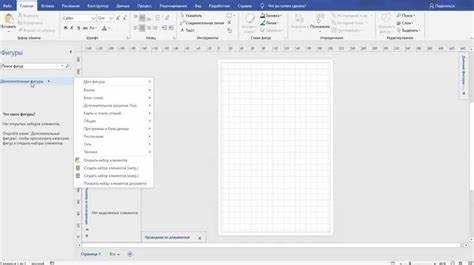
Для одновременного выбора нескольких фигур в Visio используется прямоугольная рамка выделения. Она создаётся зажатием левой кнопки мыши на пустой области листа с последующим протягиванием курсора. Все фигуры, которые полностью или частично попали внутрь рамки, автоматически включаются в текущее выделение, что удобно при работе с плотными фрагментами схем.
Если требуется выбрать элементы, расположенные на расстоянии друг от друга, применяется клавиша Ctrl. Последовательные щелчки по нужным фигурам с зажатой клавишей позволяют сформировать точечное выделение без затрагивания соседних объектов. Этот способ подходит для объединения элементов, находящихся в разных частях страницы или на разных уровнях наложения.
Клавиша Shift используется для добавления диапазона объектов в уже активное выделение. После выбора первой фигуры можно щёлкнуть по последней, и Visio включит в набор все элементы, находящиеся между ними в порядке наложения. Такой приём полезен при работе со списками однотипных фигур, выстроенных в линию или колонку.
При выделении важно учитывать слои и заблокированные объекты: фигуры на отключённых слоях или с активной блокировкой не добавляются в набор, даже если визуально попадают в рамку. Перед группировкой рекомендуется проверить параметры слоёв и снять ограничения, чтобы избежать пропусков и некорректного объединения.
Объединение фигур через команду «Группировать» в меню «Упорядочить»
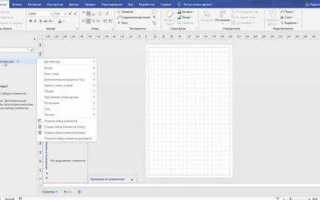
После выбора нескольких фигур в Visio их можно объединить в один объект через верхнее меню. Для этого используется путь Главная → Упорядочить → Группировать. Команда становится активной только при наличии двух и более выделенных элементов, что позволяет сразу проверить корректность выбора перед выполнением действия.
В результате группировки Visio создаёт контейнер, внутри которого сохраняются исходные размеры, взаимное расположение и параметры каждой фигуры. Визуально группа определяется общей рамкой выделения, а при перемещении все элементы смещаются синхронно без нарушения расстояний и привязок.
При работе с текстовыми блоками и графическими элементами рекомендуется выровнять фигуры до объединения. Использование инструментов выравнивания в том же меню «Упорядочить» предотвращает смещение объектов внутри группы и упрощает последующее масштабирование.
Если в составе выделения присутствуют соединители, Visio автоматически включает их в группу вместе с фигурами, к которым они привязаны. Это позволяет переносить логические блоки схем без повторного перестраивания связей, при условии что соединители не подключены к внешним объектам.
Использование горячих клавиш для группировки и разгруппировки

Горячие клавиши в Visio позволяют выполнять операции с группами без обращения к меню, что особенно удобно при частом редактировании схем. Комбинации работают одинаково в большинстве настольных версий программы и применяются только к заранее выделенным фигурам.
- Ctrl + G – объединяет выбранные фигуры в одну группу с сохранением их взаимного расположения;
- Ctrl + Shift + G – разделяет ранее созданную группу на отдельные элементы без изменения их параметров;
- Ctrl + A – выделяет все фигуры на странице, что полезно перед массовой группировкой или пересборкой структуры.
Перед использованием сочетаний клавиш важно убедиться, что фокус установлен на рабочей области листа, а не на текстовом поле или панели инструментов. В противном случае команда может не сработать или будет применена к редактированию текста внутри фигуры.
При работе со сложными схемами рекомендуется сочетать горячие клавиши с точечным выделением через Ctrl. Это позволяет быстро формировать группы из разрозненных элементов и так же оперативно возвращаться к редактированию отдельных фигур при помощи разгруппировки.
Настройка поведения группы при перемещении и изменении размера
После объединения фигур в группу Visio управляет ими как единым объектом, однако поведение элементов внутри группы можно контролировать. Основные параметры задаются через контекстное меню группы и окно свойств фигуры, где настраиваются правила перемещения, масштабирования и привязки.
При изменении размера группы Visio по умолчанию масштабирует все входящие фигуры пропорционально. Если требуется сохранить размеры отдельных элементов, их необходимо зафиксировать перед группировкой с помощью параметров защиты от изменения размера. Это особенно важно для иконок и текстовых блоков с заданным шрифтом.
Перемещение группы сохраняет относительные координаты всех фигур, однако поведение соединителей зависит от типа привязки. Для корректной работы рекомендуется проверять точки соединения и, при необходимости, перенастраивать их внутри группы.
| Действие | Результат | Рекомендация |
|---|---|---|
| Перемещение группы | Все фигуры смещаются синхронно | Проверять привязку к сетке при точном позиционировании |
| Изменение размера группы | Масштабирование вложенных элементов | Блокировать размеры критичных фигур заранее |
| Перетаскивание соединителей | Изменение точек подключения | Фиксировать соединители внутри группы при сложных схемах |
Для сложных блоков рекомендуется тестировать поведение группы сразу после её создания. Это позволяет выявить нежелательные смещения и скорректировать настройки до дальнейшего построения схемы.
Редактирование отдельной фигуры внутри уже созданной группы
После группировки фигур в Visio доступ к отдельным элементам сохраняется, но требует правильного режима выбора. Для редактирования внутренней фигуры необходимо выполнить дополнительное действие, чтобы не нарушить целостность всей группы.
- двойной щелчок левой кнопкой мыши по группе переводит её в режим вложенного выбора;
- последующий щелчок позволяет выделить конкретную фигуру внутри группы;
- щелчок за пределами группы возвращает стандартный режим работы.
В режиме вложенного выбора можно изменять текст, цвет заливки, толщину линий и другие параметры конкретной фигуры без воздействия на соседние элементы. Это удобно при корректировке подписей, иконок или отдельных графических маркеров внутри сложных блоков.
Для точечного редактирования рекомендуется использовать панель форматирования после выделения внутренней фигуры. Изменения применяются только к выбранному объекту, при этом структура группы и её поведение при перемещении остаются неизменными.
Если требуется часто править элементы внутри группы, целесообразно временно снять блокировку выделения группы через параметры фигуры. Это упрощает доступ к вложенным объектам и снижает риск случайного перемещения всей конструкции.
Разгруппировка объектов без потери их исходных параметров
Разгруппировка в Visio позволяет вернуть отдельные фигуры из группы, сохранив их размеры, расположение и свойства. Для этого выделите группу и используйте команду Разгруппировать в меню «Упорядочить» или сочетание клавиш Ctrl + Shift + G.
При корректной разгруппировке каждая фигура остаётся на прежнем месте, не меняет масштаб и не теряет настройки заливки, линий и текста. Это важно при работе с комплексными схемами, где точность позиционирования и форматирование имеют значение для визуальной и функциональной целостности документа.
Для избежания ошибок рекомендуется предварительно проверить следующие параметры:
- точки соединения – убедиться, что соединители не привязаны к внешним объектам, иначе они могут сместиться;
- слои – фигуры на заблокированных слоях могут не реагировать на разгруппировку;
- фиксированные размеры и пропорции – сохраняются только если соответствующие настройки не были сняты перед группировкой.
После разгруппировки можно редактировать каждую фигуру отдельно или создавать новые группы, сохраняя логическую структуру схемы без повторного ручного выравнивания элементов.
Работа с соединителями при объединении фигур в группу

Соединители в Visio автоматически включаются в группу вместе с фигурами, к которым они привязаны. Это обеспечивает сохранение логики схемы при перемещении и масштабировании блока, но требует внимания к точкам привязки.
При объединении важно проверить, что соединители не подключены к внешним объектам, иначе их концы могут смещаться при перемещении группы. Для контроля используется режим отображения точек подключения и панель свойств соединителя, где можно закрепить концы к выбранным фигурам.
Если схема содержит пересекающиеся линии, рекомендуется выравнивать соединители до группировки с помощью инструментов Выравнивание и Выровнять соединители. Это предотвращает визуальные наложения и сохраняет читаемость схемы после перемещения группы.
Для редактирования соединителей внутри группы используется двойной щелчок по фигуре или переход в режим вложенного выбора. После этого можно изменять длину линий, изгибы и точки подключения без воздействия на остальные элементы блока.
В сложных схемах практично использовать отдельные группы для узлов и их соединителей, чтобы сохранять целостность логики при дальнейших изменениях. Это снижает риск разрыва связей и упрощает масштабирование частей диаграммы.
Типичные ошибки при группировке и способы их устранения
При объединении фигур в Visio часто возникают ситуации, которые нарушают структуру схемы или затрудняют дальнейшее редактирование. Одна из частых проблем – неполное выделение объектов. Если выделение выполнено с ошибкой, некоторые фигуры остаются вне группы, что приводит к несогласованным перемещениям и нарушению пропорций.
Для исправления рекомендуется использовать комбинацию Ctrl для точечного выбора всех необходимых элементов перед группировкой и проверять рамку выделения на наличие всех объектов.
Ещё одна ошибка – смещение соединителей при перемещении группы. Это происходит, когда концы линий привязаны к фигурам вне группы. Решение заключается в предварительном закреплении соединителей только к фигурам внутри будущей группы или создании отдельной группы для связанного блока.
Некорректное масштабирование фигур – типичная проблема при редактировании смешанных объектов (текст + графика). Если внутри группы есть объекты с фиксированным размером, их необходимо блокировать перед объединением, чтобы при изменении размеров группы шрифты и пропорции не искажались.
Наконец, блокировка слоёв или объектов может помешать группировке. Visio не включает в группу заблокированные элементы, что нарушает целостность блока. Перед объединением следует проверить слои и снять ограничения на редактирование для всех включаемых фигур.
Соблюдение этих правил позволяет избежать стандартных ошибок и формировать группы, которые сохраняют структуру, параметры и поведение всех фигур при дальнейшей работе.
Вопрос-ответ:
Как выделить только нужные фигуры для группировки, если они разбросаны по странице?
Для выбора разрозненных фигур используйте клавишу Ctrl. С её помощью можно поочередно щёлкать по отдельным элементам и формировать набор для группировки. Если нужно выбрать последовательный ряд фигур, удерживайте Shift и кликните по первой и последней фигуре, чтобы добавить все объекты между ними. Проверяйте, чтобы заблокированные слои или объекты не препятствовали выделению.
Что произойдет с соединителями при объединении фигур в группу?
Соединители, прикрепленные к выбранным фигурам, автоматически входят в группу. Это позволяет перемещать блок без разрыва линий. Однако, если концы соединителей подключены к объектам вне группы, они могут смещаться при перемещении блока. Для стабильного поведения рекомендуется перед объединением закрепить концы соединителей только к фигурам, которые войдут в группу.
Можно ли изменить размер одной фигуры внутри уже созданной группы?
Да, для этого нужно дважды щёлкнуть по группе, чтобы войти в режим вложенного выбора. После этого можно выделить отдельную фигуру и изменить её размеры, цвет, текст или другие параметры. Остальные элементы группы останутся неизменными, а структура блока сохранится. Это удобно для корректировки отдельных элементов без необходимости разгруппировки.
Что делать, если после разгруппировки фигуры смещаются или теряют свойства?
Обычно Visio сохраняет параметры каждой фигуры при разгруппировке, но проблемы возникают, если объекты были привязаны к внешним элементам или заблокированы слои. Чтобы избежать смещений, перед разгруппировкой проверяйте точки соединения, отключайте фиксацию размеров для критичных элементов и убеждайтесь, что все объекты находятся на редактируемых слоях.
Есть ли быстрый способ объединять и разгруппировать фигуры без использования меню?
Да, для этих операций предусмотрены горячие клавиши. Ctrl + G объединяет выбранные элементы в группу, а Ctrl + Shift + G возвращает их к отдельным объектам. Для массовых операций можно сначала выделить все фигуры на странице через Ctrl + A, а затем применять группировку. Главное — убедиться, что фокус находится на рабочей области листа, иначе команды могут не сработать.
Как сохранить точное положение фигур при объединении группы в Visio?
Чтобы фигуры внутри группы не смещались, рекомендуется сначала выровнять их с помощью инструментов выравнивания в меню «Упорядочить». Перед объединением также стоит проверить точки привязки соединителей и отключить блокировку размеров для элементов, которые не должны масштабироваться. После этого при применении команды «Группировать» Visio сохранит исходное расположение всех объектов и пропорции между ними, что упрощает дальнейшее перемещение блока по странице.
Можно ли изменить отдельные свойства фигуры внутри группы без её разгруппировки?
Да, Visio позволяет редактировать внутренние элементы без полного разъединения группы. Для этого дважды щёлкните по группе, чтобы войти в режим вложенного выбора. Затем можно выделить конкретную фигуру и изменить её цвет, текст, размер или линии. Остальные объекты группы останутся неизменными, а структура блока будет сохранена. Такой подход особенно удобен для редактирования подписей, иконок или отдельных графических элементов внутри сложных схем.

 Загрузка...