Содержание статьи

При оформлении технических текстов в Word знак диаметра ⌀ используется для указания размеров отверстий, валов и труб. Его отсутствие на стандартной раскладке клавиатуры часто приводит к подмене символа похожими знаками, что нарушает требования к оформлению чертежной и расчетной документации.
В Microsoft Word символ ⌀ доступен как знак Unicode с кодом U+2300, а в среде Windows может вводиться с помощью Alt-кода 0216. Корректное отображение зависит от выбранного шрифта: базовые офисные гарнитуры поддерживают символ без искажений, что важно при печати и экспорте в PDF.
Для разовой вставки подойдут встроенные инструменты Word, однако при регулярной работе с размерами удобнее использовать автозамену или назначить собственное сочетание клавиш. Это позволяет сохранять единый формат обозначений и сокращать количество ручных действий при наборе текста.
В материале разобраны все рабочие способы поиска и вставки знака диаметра в Word с точными указаниями, где именно находится нужный символ и в каких случаях каждый вариант применения оправдан.
Ввод знака диаметра с клавиатуры через Alt-код

В Windows знак диаметра ⌀ можно ввести напрямую с клавиатуры с помощью Alt-кода. Метод работает в Microsoft Word и не требует открытия меню или таблицы символов.
Для ввода используется код 0216, который соответствует символу Ø (диаметр) в расширенной кодировке Windows.
- Установите курсор в нужное место документа Word.
- Убедитесь, что включена цифровая клавиатура (Num Lock активен).
- Зажмите клавишу Alt.
- На цифровой клавиатуре наберите 0216.
- Отпустите Alt – в тексте появится знак ⌀.
Способ имеет технические ограничения, которые важно учитывать при наборе документа.
- Код вводится только с правой цифровой клавиатуры, верхний ряд цифр не подходит.
- На ноутбуках без NumPad требуется виртуальная цифровая клавиатура или режим Fn.
- Результат зависит от шрифта: стандартные офисные шрифты отображают символ корректно.
Метод удобен при разовой вставке размера в тексте или таблице и не требует предварительных настроек Word.
Поиск знака диаметра через меню «Вставка → Символ»

Microsoft Word содержит встроенную таблицу символов, в которой знак диаметра ⌀ доступен без использования кодов. Способ подходит для любых клавиатур и не зависит от наличия цифрового блока.
Для вставки символа выполните последовательность действий:
- Перейдите на вкладку «Вставка».
- Нажмите «Символ» и выберите пункт «Другие символы».
- В списке «Набор» выберите «Разные математические символы» или «Latin-1 Supplement».
- Найдите знак ⌀ или Ø и нажмите «Вставить».
Для ускорения поиска рекомендуется использовать фильтры в окне символов.
- Шрифт: Calibri или Times New Roman.
- Код символа: 2300 (Unicode) или 00D8 для варианта Ø.
Word запоминает последние вставленные символы, поэтому при повторном использовании знак диаметра появляется в верхней части списка «Символ», что сокращает количество действий.
Использование автозамены для быстрого ввода ⌀

Автозамена в Word позволяет вставлять знак диаметра ⌀ автоматически при наборе заданной комбинации символов. Метод подходит для документов с большим количеством размерных обозначений и не зависит от типа клавиатуры.
Настройка выполняется через параметры Word:
- Откройте меню «Файл → Параметры».
- Перейдите в раздел «Правописание».
- Нажмите кнопку «Параметры автозамены».
- В поле «Заменять» введите, например, d. или diam.
- В поле «На» вставьте символ ⌀.
- Нажмите «Добавить» и подтвердите изменения.
Для корректной работы рекомендуется использовать уникальную комбинацию, не применяемую в обычном тексте.
- Не используйте одиночные буквы и распространённые сокращения.
- Проверяйте замену в числовых значениях, например: ⌀12.
- Учитывайте, что автозамена работает после ввода пробела или знака пунктуации.
Настройка сохраняется для текущего профиля Word и применяется во всех новых документах.
Добавление знака диаметра в редакторе формул Word
Редактор формул Word используется при оформлении расчетов и технических пояснений, где знак диаметра ⌀ должен быть частью математической записи. В этом режиме символ вставляется иначе, чем в обычный текст, и сохраняет выравнивание относительно чисел.
Для вставки знака диаметра через редактор формул выполните следующие действия:
- Перейдите во вкладку «Вставка» и нажмите «Формула».
- Установите курсор внутри области формулы.
- Введите команду \diameter и нажмите Пробел.
Word автоматически преобразует текстовую команду в математический символ ⌀. Метод работает только внутри формульного блока.
Дополнительно можно вставить символ через панель инструментов редактора формул:
| Раздел | Действие |
|---|---|
| Символы | Выбор категории математических знаков |
| Дополнительные символы | Поиск и вставка ⌀ вручную |
Использование редактора формул рекомендуется, если знак диаметра должен масштабироваться вместе с выражением или входить в состав формулы без смещения базовой линии текста.
Копирование знака диаметра из таблицы символов Windows
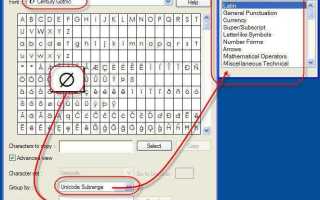
В Windows доступна системная таблица символов, которая позволяет скопировать знак диаметра ⌀ независимо от версии Word. Метод удобен при редком использовании символа или при работе на компьютере с ограниченными настройками офисных программ.
Для открытия таблицы символов используйте стандартный инструмент системы:
- Нажмите Win + R.
- Введите команду charmap и подтвердите запуск.
- В списке шрифтов выберите Arial, Calibri или Times New Roman.
После выбора шрифта найдите символ ⌀ или Ø, щёлкните по нему и нажмите «Выбрать», затем «Копировать». Скопированный знак вставляется в документ Word через стандартную команду вставки.
Для ускорения поиска можно включить режим «Дополнительный просмотр» и ввести код 2300 или 00D8 в поле Unicode. Это исключает ручной просмотр всей таблицы.
Скопированный символ сохраняет форму при смене шрифта в Word, если выбранная гарнитура поддерживает соответствующий знак.
Назначение собственного сочетания клавиш для знака диаметра

Word позволяет привязать знак диаметра ⌀ к пользовательскому сочетанию клавиш, что удобно при постоянной работе с размерными обозначениями. Настройка выполняется один раз и действует во всех документах текущего профиля.
Для создания сочетания клавиш выполните следующие действия:
- Откройте «Вставка → Символ → Другие символы».
- Найдите знак ⌀ и нажмите кнопку «Сочетание клавиш…».
- Установите курсор в поле «Новое сочетание клавиш».
- Нажмите выбранную комбинацию, например Ctrl+Alt+D.
- Убедитесь, что сочетание не занято системными командами.
- Нажмите «Назначить» и закройте окна настроек.
При выборе комбинации рекомендуется использовать сочетания с Ctrl+Alt, так как они редко конфликтуют со стандартными функциями Word.
Назначение сохраняется в шаблоне Normal.dotm, поэтому при переносе настроек на другой компьютер может потребоваться повторная настройка.
Вопрос-ответ:
Почему при вводе Alt+0216 в Word иногда появляется другой символ?
Результат зависит от активного шрифта и способа ввода цифр. Код 0216 работает только при наборе с цифровой клавиатуры при включённом Num Lock. Если цифры вводятся с верхнего ряда клавиш, Word игнорирует код. Также некоторые шрифты заменяют символ Ø на визуально похожий знак без значения диаметра.
Чем отличается знак диаметра ⌀ от буквы Ø в документах?
⌀ — отдельный математический символ с кодом Unicode U+2300, применяемый в размерных обозначениях. Ø — буква латинского алфавита, используемая в текстах и именах собственных. Визуально они похожи, но при проверке документа и экспорте в другие форматы различие может быть зафиксировано.
Почему знак диаметра пропадает после смены шрифта?
Не все шрифты содержат символ ⌀. При смене гарнитуры Word заменяет отсутствующий знак ближайшим доступным или оставляет пустое место. Для технических документов рекомендуется использовать Calibri, Arial или Times New Roman.
Можно ли вставить знак диаметра в таблицу и формулу одинаково?
В обычной таблице вставляется текстовый символ ⌀. В редакторе формул используется математический знак, который масштабируется вместе с выражением. Визуально они близки, но ведут себя по-разному при изменении размера шрифта.
Сохраняется ли автозамена знака диаметра при передаче файла другому пользователю?
Автозамена хранится в настройках Word, а не в самом документе. У другого пользователя она не сработает, но уже вставленные символы ⌀ сохранятся без изменений.

 Загрузка...