Содержание статьи
В документах Word гиперссылки часто распределены неравномерно: часть находится в основном тексте, часть – в таблицах, сносках, колонтитулах или примечаниях. При редактировании, перед публикацией или передачей файла другому пользователю важно точно знать, сколько ссылок содержит документ и куда они ведут. Ручной просмотр неэффективен уже при объёме от 10–15 страниц, так как стандартное визуальное выделение ссылок не охватывает все области файла.
Microsoft Word не предоставляет единой кнопки «Показать все гиперссылки», поэтому для полной проверки приходится использовать несколько инструментов одновременно: расширенный поиск, служебные панели, навигацию по скрытым элементам и автоматизацию через макросы. Каждый из этих способов решает конкретную задачу – от быстрого подсчёта ссылок до получения точного списка URL с анкорами.
Отдельного внимания требуют так называемые скрытые гиперссылки: адреса в колонтитулах, сносках, комментариях и полях. Они не отображаются при обычной прокрутке и часто становятся источником ошибок – битых ссылок, устаревших доменов или нежелательных переходов. Без целенаправленного поиска такие элементы остаются незамеченными даже при внимательной вычитке.
В этой статье разобраны практические и проверенные способы, позволяющие найти абсолютно все гиперссылки в документе Word – независимо от их расположения, типа и версии программы. Методы подходят для документов любого объёма и не требуют стороннего программного обеспечения.
Вот детальный план информационной статьи с узкими, прикладными заголовками уровня (без подзаголовков):
Просмотр всех гиперссылок через поиск по документу Word – раздел посвящён использованию встроенного поиска с вводом протоколов http, https, ftp и анализу результатов с учётом форматирования текста и вложенных объектов.
Как использовать панель «Найти и заменить» для поиска гиперссылок – описывается работа с расширенными параметрами поиска, включая поиск по полям, стилям и специальным элементам, где Word хранит гиперссылки.
Поиск гиперссылок через контекстное меню и проверку адресов – рассматривается метод точечной проверки ссылок в тексте, таблицах и списках с использованием правого клика и просмотра свойств объекта.
Как найти скрытые гиперссылки в сносках, колонтитулах и примечаниях – раскрываются способы перехода к недоступным при обычной прокрутке областям документа и проверки ссылок в этих зонах.
Проверка и экспорт всех гиперссылок перед публикацией или отправкой документа – описываются действия для финального контроля ссылок, выявления нерабочих адресов и подготовки документа к передаче или публикации.
Просмотр всех гиперссылок через поиск по документу Word
Самый быстрый способ обнаружить гиперссылки в документе Word – использовать встроенный поиск. Комбинация клавиш Ctrl+F (или ⌘+F на macOS) открывает область навигации, где можно последовательно находить все вхождения интернет-адресов. Для этого в поле поиска вводятся типовые протоколы: http://, https://, www.. Такой подход позволяет выявить большинство внешних ссылок без изменения структуры документа.
Для более точного результата следует открыть диалог «Найти и заменить» сочетанием Ctrl+H и нажать кнопку «Больше». В поле «Найти» вводится специальный код ^d HYPERLINK, который указывает Word искать именно поля гиперссылок, а не обычный текст. Этот метод фиксирует ссылки независимо от их отображаемого анкора.
Поиск работает последовательно, перемещая курсор к каждой найденной ссылке. Это удобно для пошаговой проверки адресов, изменения анкорного текста или удаления неактуальных переходов. При большом объёме документа рекомендуется выполнять поиск несколько раз, комбинируя текстовые шаблоны и поиск по полям.
Следует учитывать ограничения метода: поиск не отображает ссылки, расположенные в колонтитулах, сносках и комментариях, если курсор изначально находится в основном тексте. Для полной проверки этих областей требуется отдельно активировать соответствующий режим редактирования и повторить поиск внутри него.
Как использовать панель «Найти и заменить» для поиска гиперссылок
Панель «Найти и заменить» позволяет обнаружить гиперссылки как служебные поля Word, а не как обычный текст. Для этого откройте окно сочетанием Ctrl+H, нажмите «Больше» и установите курсор в поле «Найти». Введите код ^d HYPERLINK – он указывает программе искать именно поля гиперссылок, независимо от того, отображается ли адрес или скрыт под анкором.
После нажатия «Найти далее» курсор будет последовательно переходить к каждой гиперссылке в основном тексте документа. Такой способ эффективен для проверки ссылок с произвольным текстом анкора, где визуально невозможно определить наличие перехода без наведения курсора.
Через это же окно можно массово управлять ссылками. При необходимости все найденные поля гиперссылок заменяются на обычный текст: в поле «Заменить на» оставляется пустое значение, после чего используется команда «Заменить всё». Это актуально при очистке документа перед печатью или архивированием.
Поиск через «Найти и заменить» не охватывает колонтитулы, сноски и комментарии, если они не активны в момент поиска. Для проверки этих областей требуется перейти в режим редактирования соответствующего элемента и повторить поиск отдельно в каждой зоне.
Поиск гиперссылок через контекстное меню и проверку адресов
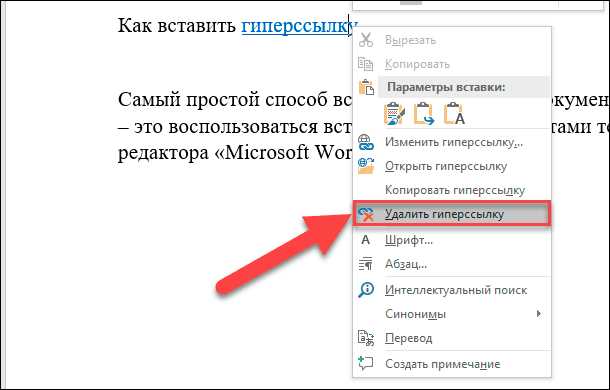
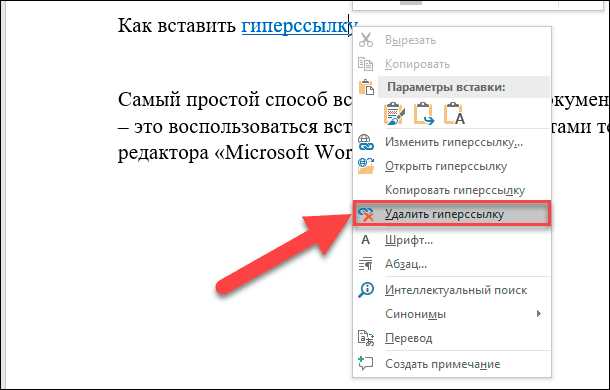
Контекстное меню позволяет точно определить наличие гиперссылки у любого текстового или графического элемента документа. Метод подходит для выборочной проверки, когда важно понять, содержит ли конкретный фрагмент активный переход и какой адрес за ним закреплён.
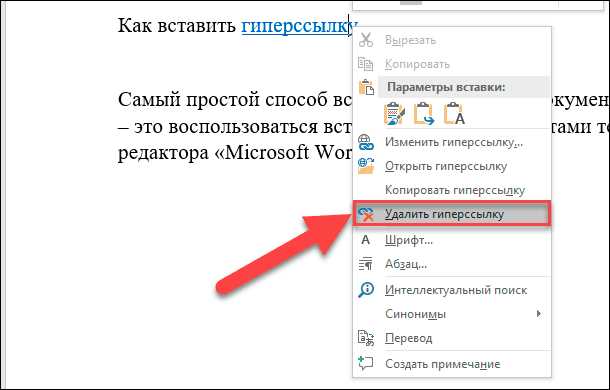
Для проверки выделите элемент и нажмите правую кнопку мыши. Если объект содержит гиперссылку, в меню появятся специальные пункты управления ссылкой.
- «Открыть гиперссылку» – подтверждает наличие активного перехода и позволяет проверить его работоспособность.
- «Изменить гиперссылку» – открывает окно с полным URL-адресом, текстом анкора и типом ссылки.
- «Удалить гиперссылку» – преобразует объект в обычный текст или элемент без перехода.
При выборе пункта «Изменить гиперссылку» можно вручную проверить точность адреса, протокол соединения и отсутствие лишних параметров. Это особенно важно для ссылок с анкорным текстом, где URL полностью скрыт от просмотра.
Контекстное меню работает не только с текстом, но и с другими объектами документа:
- изображениями и иконками;
- фигурами и элементами SmartArt;
- ячейками таблиц;
- маркированными и нумерованными списками.
Метод не предназначен для массового поиска, но незаменим при точечной проверке проблемных участков документа, где автоматические способы не дают однозначного результата.
Как найти скрытые гиперссылки в сносках, колонтитулах и примечаниях
Скрытые гиперссылки часто располагаются вне основного текста и не отображаются при стандартном поиске. Word рассматривает сноски, колонтитулы и примечания как отдельные области, поэтому для их проверки требуется целенаправленный переход в каждый тип элемента.
Проверка сносок выполняется через вкладку «Ссылки». При переходе к сноске курсор автоматически перемещается в нижнюю часть страницы, где можно использовать поиск Ctrl+F или окно «Найти и заменить» с кодом ^d HYPERLINK.
- переключитесь в область сносок щелчком по номеру;
- выполните поиск по протоколам http и https;
- проверьте анкорные ссылки через контекстное меню.
Колонтитулы редактируются двойным щелчком в верхней или нижней части страницы. После активации режима редактирования они становятся доступными для поиска и навигации.
- откройте верхний и нижний колонтитулы отдельно;
- используйте «Найти далее» для последовательного просмотра ссылок;
- обратите внимание на логотипы и графические элементы.
Примечания и комментарии содержат гиперссылки, которые не участвуют в основном поиске по документу. Их проверка выполняется через вкладку «Рецензирование» с активной панелью комментариев.
- разверните все примечания в документе;
- последовательно щёлкайте каждый комментарий;
- проверяйте ссылки через «Изменить гиперссылку».
Полная проверка скрытых областей обязательна перед публикацией, так как именно в них чаще всего остаются устаревшие или тестовые URL.
VBA-макрос даёт доступ к системной коллекции Hyperlinks, где Word хранит все активные ссылки документа. В отличие от визуального поиска, этот подход извлекает данные напрямую и фиксирует каждый объект гиперссылки, включая ссылки с произвольным анкором и адреса, не отображаемые в тексте.
vbaCopy codeSub GetAllLinks()
Dim link As Hyperlink
Dim idx As Long
Documents.Add
idx = 1
For Each link In ActiveDocument.Hyperlinks
Selection.TypeText idx & «. » & link.TextToDisplay & » -> » & link.Address & vbCrLf
idx = idx + 1
Next link
End Sub
После выполнения макрос создаёт документ со списком, где каждая строка содержит анкорный текст и реальный URL. Такой формат удобен для проверки протоколов, поиска устаревших доменов и быстрой фильтрации повторяющихся адресов.
Перед запуском необходимо разрешить выполнение макросов в параметрах безопасности Word и сохранить файл. Макрос работает с текущим документом без диалоговых подтверждений, поэтому резервная копия обязательна при работе с важными материалами.
Метод целесообразен при регулярном аудите больших документов, где требуется точный подсчёт ссылок и их экспорт для последующей проверки или передачи коллегам.
Проверка и экспорт всех гиперссылок перед публикацией или отправкой документа
Финальная проверка гиперссылок необходима для исключения нерабочих адресов, тестовых доменов и внутренних ссылок, не предназначенных для внешнего использования. Проверку следует выполнять после завершения редактирования, так как изменения текста могут нарушить привязку анкорных ссылок.
Рекомендуется последовательно просмотреть все ссылки через встроенный поиск и дополнительно сформировать их список с помощью VBA-макроса. Полученный перечень позволяет быстро оценить количество переходов и проверить каждый URL вне Word, используя браузер или специализированные валидаторы.
| Параметр проверки | Что контролировать | Практическое действие |
|---|---|---|
| Работоспособность | Открытие страницы без ошибок | Проверить переход через Ctrl+клик |
| Протокол | Использование HTTPS вместо HTTP | Заменить небезопасные адреса |
| Актуальность | Соответствие содержимого цели ссылки | Обновить устаревшие домены |
| Анкор | Понятность текста ссылки | Исправить обобщённые формулировки |
Для экспорта гиперссылок используйте отдельный документ или таблицу, куда копируется список URL и анкорных текстов. Такой формат удобен для согласования с редакторами, юристами или техническими специалистами перед публикацией.
После проверки рекомендуется сохранить финальную версию документа в формате PDF и дополнительно протестировать кликабельность ссылок, так как ошибки преобразования иногда возникают именно на этапе экспорта.
Вопрос-ответ:
Почему поиск по Ctrl+F не находит все гиперссылки в документе Word?
Ctrl+F ищет только видимый текст в активной области документа. Если ссылка оформлена как анкор без отображения URL или находится в колонтитулах, сносках, комментариях либо внутри полей, стандартный поиск её пропускает. Для таких случаев требуется поиск по полям через «Найти и заменить» с кодом ^d HYPERLINK или переход в нужную область документа и повторный поиск.
Можно ли увидеть реальный адрес ссылки, если в тексте отображается только анкор?
Да. Для этого нужно щёлкнуть по тексту правой кнопкой мыши и выбрать пункт «Изменить гиперссылку». В открывшемся окне будет показан полный URL, включая протокол и путь. Этот способ подходит для проверки отдельных ссылок в тексте, таблицах, списках и графических объектах.
Почему VBA-макрос показывает больше ссылок, чем я вижу в документе?
Макрос работает с внутренней коллекцией Hyperlinks и извлекает все объекты гиперссылок, включая те, что размещены в полях, колонтитулах и скрытых элементах. Часть таких ссылок может не иметь визуального выделения или быть связанной с изображениями и служебными элементами, поэтому они не сразу заметны при ручной проверке.
Как подготовить документ Word со ссылками для отправки или публикации?
После завершения редактирования следует получить список всех гиперссылок, проверить открытие каждого URL, удалить тестовые и внутренние адреса, привести анкорный текст к понятному виду и убедиться в использовании HTTPS. После этого рекомендуется сохранить копию документа и проверить кликабельность ссылок в экспортированном PDF.

 Загрузка...