Содержание статьи
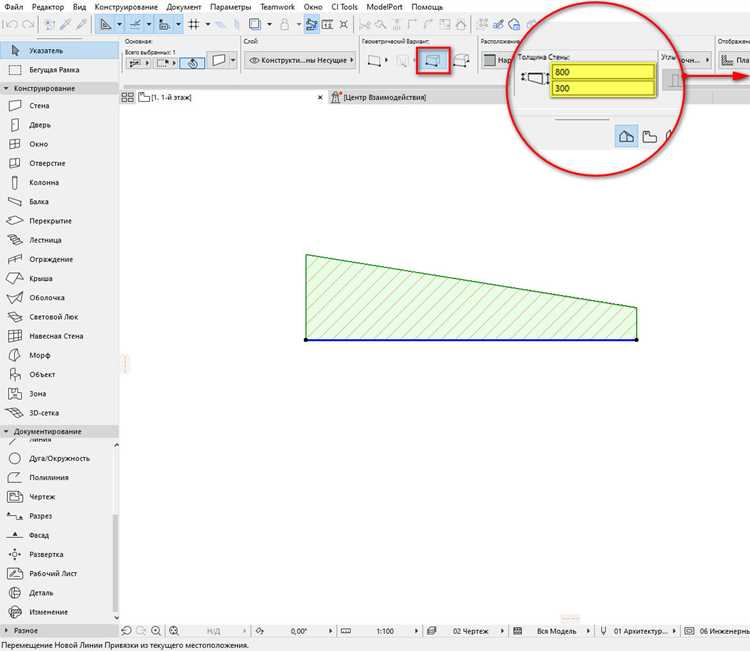
При моделировании зданий в Archicad стены редко существуют изолированно: в узлах пересечения формируются конструктивные примыкания, передаются слои отделки, рассчитываются объёмы материалов и корректно строятся разрезы. Если элементы не объединены, появляются лишние линии, дублируются объёмы, а сметные показатели искажаются. Поэтому грамотная настройка соединений напрямую влияет на точность рабочей документации и спецификаций.
В Archicad объединение основано на приоритетах строительных материалов, типах композитов и правилах пересечения. При одинаковых параметрах программа автоматически «сваривает» стены, удаляя внутренние грани и объединяя штриховку, а при конфликте приоритетов создаёт видимые разрывы. Знание числовых значений приоритетов, порядка слоёв и корректной классификации конструкций позволяет управлять результатом без ручной правки чертежей.
Помимо автоматических механизмов, доступны точечные инструменты: продление до пересечения, подрезка, соединение сегментов, работа со сложными профилями и многоэтажными элементами. Эти операции применяются для Т-образных и крестообразных узлов, стыков разной толщины, сопряжений на разных отметках и при реконструкции модели. В статье разобраны конкретные приёмы и настройки, которые помогают получить чистую геометрию в плане, 3D и разрезах без дополнительных линий и масок.
Объединение стен в Archicad: способы и инструменты
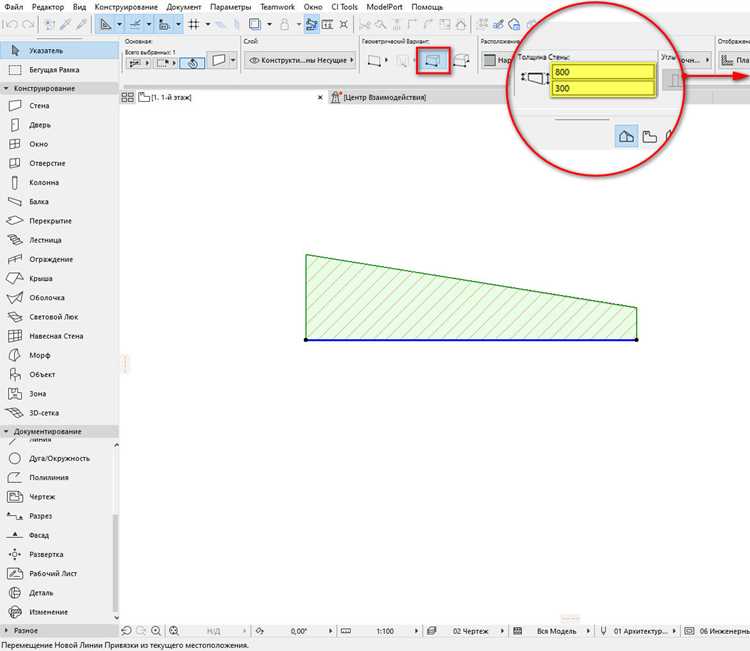
Автоматическое соединение срабатывает при пересечении стен с одинаковым статусом (несущая/перегородка), совпадающими приоритетами строительных материалов и активным параметром «Стык и соединение» в настройках элемента. В диалоге «Строительные материалы» каждому слою задаётся числовой приоритет (например, бетон 800–900, кирпич 600–700, утеплитель 200–300). При столкновении более высокий показатель «пробивает» соседний, формируя корректный узел без внутренних граней и лишней штриховки.
Для композитов решающим является порядок слоёв: несущий материал размещают ближе к оси стены, отделку – снаружи. Если отделочные слои разных стен имеют одинаковый приоритет, появляется наложение. Решение – снизить значения отделки на 10–20 пунктов или разделить материалы на разные категории. После изменения настроек узлы перестраиваются автоматически при обновлении вида.
Когда автоматическое пересечение не подходит, применяют «Обрезать/Продлить до пересечения» (ПКМ → Соединить). Инструмент позволяет точно подрезать торец до выбранной грани или продлить элемент без изменения его толщины. Для объединения нескольких коротких фрагментов в один используют команду «Соединить» в панели редактирования, что упрощает редактирование длины и привязку размеров.
Т-образные и крестообразные стыки создают последовательным выбором базовой стены и примыкающих элементов, затем задают корректную опорную линию. Если возникает разрыв покрытия, проверяют направление композита и положение опорной линии относительно слоя несущей части. Для стен разной высоты активируют «Привязку по верху/низу» и подрезают элементы в 3D, чтобы исключить ступени на разрезах.
Со сложными профилями и профилированными стенами используют одинаковые профили или совпадающие ядра. При различии форм объединение не произойдёт – требуется ручная подрезка или создание отдельного профиля для узла. Проверку выполняют в 3D и на разрезах: отсутствие двойных линий и раздельной штриховки подтверждает корректное слияние, а спецификации показывают единый объём без дублирования.
Автоматическое соединение стен при пересечении с помощью параметра «Стык и соединение»
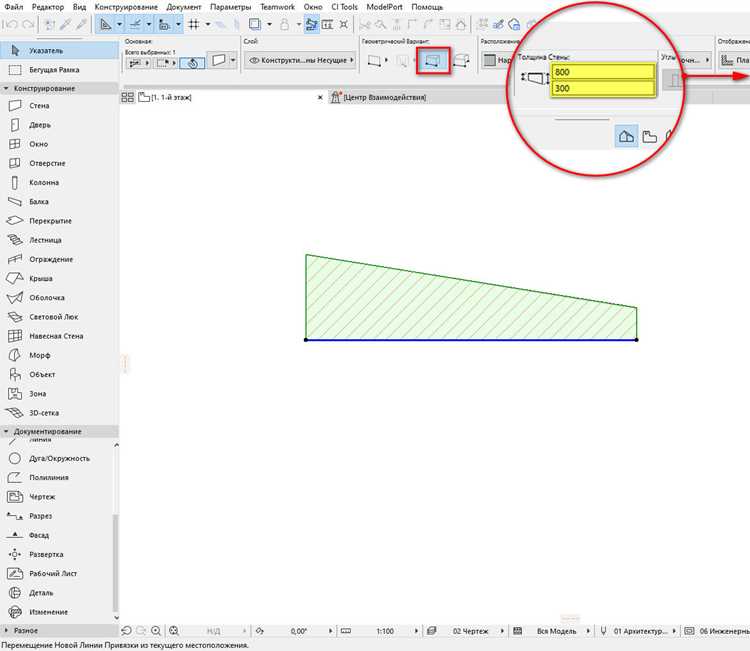
Параметр «Стык и соединение» активируется в настройках инструмента «Стена» и определяет, будет ли элемент участвовать в логическом пересечении с другими конструкциями. При включённой опции Archicad удаляет внутренние грани в месте контакта, объединяет штриховку и корректирует объёмы материалов. Если флажок снят, стены визуально соприкасаются, но остаются независимыми, что приводит к двойным линиям на планах и ошибкам в спецификациях.
Результат соединения зависит от приоритетов строительных материалов. В меню «Параметры → Атрибуты → Строительные материалы» задают числовые значения: несущие слои 700–900, кладка 500–650, отделка 100–300. При пересечении материал с большим значением «перекрывает» соседний. Для корректного Т-узла несущим частям обеих стен присваивают близкие показатели, а штукатурке и облицовке – меньшие, чтобы они обрывались по границе ядра.
Обязательное условие – совпадение группы пересечения (Intersection Group Number). Если стены относятся к разным группам, автоматическое объединение не происходит. В настройках элемента указывают одинаковый номер (обычно 1 для основных конструкций, 2–3 для независимых слоёв или демонтажа). Это позволяет разделять логики пересечений внутри одного проекта.
Для композитов проверяют положение опорной линии и порядок слоёв. Несущий слой размещают ближе к базовой линии, иначе отделка может «пробивать» соседнюю стену. После изменения параметров достаточно переместить элемент на 1–2 мм или обновить вид, чтобы пересчётился узел. В 3D и на разрезе не должно оставаться внутренних кромок и наложенной штриховки – это признак корректной работы механизма.
При массовом редактировании используют «Найти и выбрать»: фильтруют все стены с отключённым параметром «Стык и соединение» и включают его пакетно. Такой приём позволяет быстро привести модель к единой логике пересечений перед выпуском документации.
Настройка приоритетов строительных материалов для корректного объединения слоёв
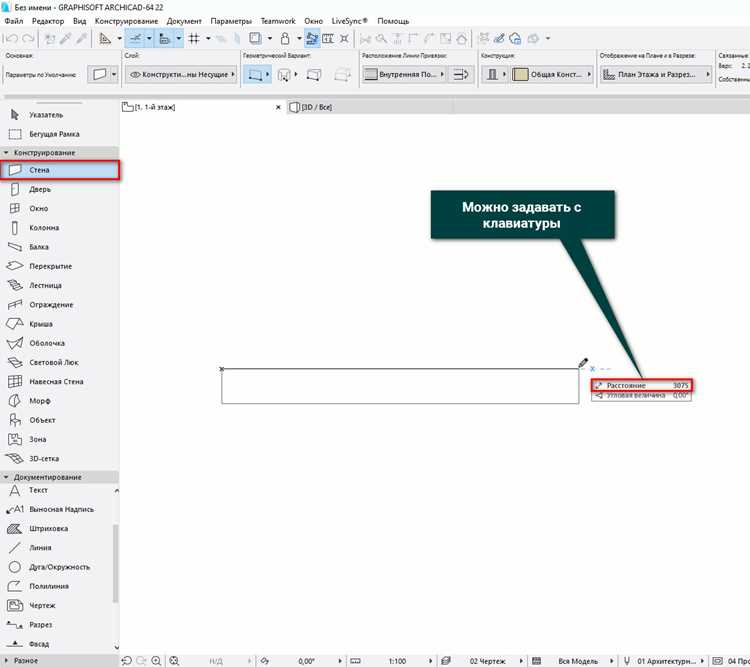
При пересечении стен Archicad сравнивает числовые приоритеты строительных материалов, а не типы композитов. Материал с большим значением формирует непрерывное ядро, материалы с меньшими значениями обрезаются по его границе. Неправильные числа вызывают «пробивание» отделки, зазоры и дублирующиеся штриховки на разрезах.
Редактирование выполняется через «Параметры → Атрибуты → Строительные материалы». Для каждого материала задают:
- приоритет пересечения (0–999);
- тип штриховки в разрезе;
- физические свойства для спецификаций.
Практическая схема распределения значений:
- 800–900 – железобетон, монолит, несущие ядра;
- 600–750 – кирпич, блоки, конструкционная кладка;
- 350–500 – стяжки, подготовительные слои;
- 150–300 – утеплитель, гипсокартон;
- 10–100 – штукатурка, облицовка, краска.
Алгоритм настройки для существующего проекта:
- Составить перечень всех материалов, используемых в композитах.
- Назначить максимальные значения несущим слоям, выстроив убывание к отделке.
- Проверить, чтобы одинаковые по функции материалы имели одинаковые числа во всех атрибутах.
- Обновить композиты и профили, заменив устаревшие материалы.
- Проконтролировать узлы в 3D и на разрезах – внутренние грани должны исчезнуть.
При объединении стен разной конструкции допускается разница 50–100 пунктов между несущими слоями, чтобы один элемент доминировал в узле. Для перегородок, которые не должны «врезаться» в монолит, устанавливают приоритет ниже основного каркаса и при необходимости помещают в отдельную группу пересечения.
После изменения атрибутов применяют «Найти и выбрать» для массовой замены материалов и лёгкого перемещения элементов на миллиметр для принудительного пересчёта соединений. Это устраняет остаточные наложения без ручной подрезки.
Ручное объединение стен инструментом «Обрезать/Продлить до пересечения»
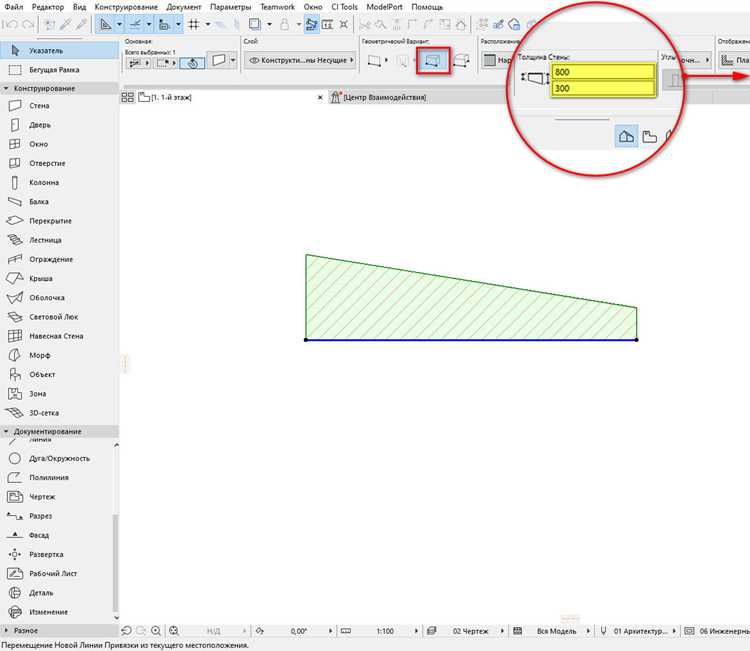
Инструмент «Обрезать/Продлить до пересечения» применяют, когда автоматическое соединение не срабатывает из-за разных групп пересечения, отличающихся композитов или нестандартной геометрии. Команда доступна через контекстное меню выбранной стены или на панели редактирования. Она изменяет фактическую длину элемента, подрезая или продлевая его торец до грани другой конструкции без изменения толщины и структуры слоёв.
Порядок работы: выбрать редактируемую стену → активировать команду → щёлкнуть по целевой стене или ребру перекрытия/колонны. Archicad автоматически находит ближайшую плоскость и строит точное примыкание. Для продления курсор направляют в сторону пересечения, для подрезки – в сторону удаления лишнего фрагмента. Привязка работает как в плане, так и в 3D.
Метод применяют в следующих ситуациях:
стыковка стен разной толщины, где требуется опереть одну на грань другой;
формирование Т-узлов при несовпадении приоритетов материалов;
примыкание к сложным профилям, колоннам, балкам;
подрезка на разных отметках при многоэтажной модели.
Для точного результата используют опорную линию: её положение определяет, какая часть композита будет сохранена. Если необходимо сохранить несущий слой, опорную линию переносят к ядру перед обрезкой. После операции проверяют разрез – штриховка должна быть непрерывной, без наложений отделки.
При большом количестве элементов применяют множественный выбор: выделяют несколько стен и последовательно указывают общую границу. Это ускоряет выравнивание торцов по оси или фасаду. Если требуется вернуть исходную длину, используют «Отменить» или вводят точное значение в параметре длины в табло слежения.
Использование команды «Соединить» для слияния нескольких сегментов в одну стену
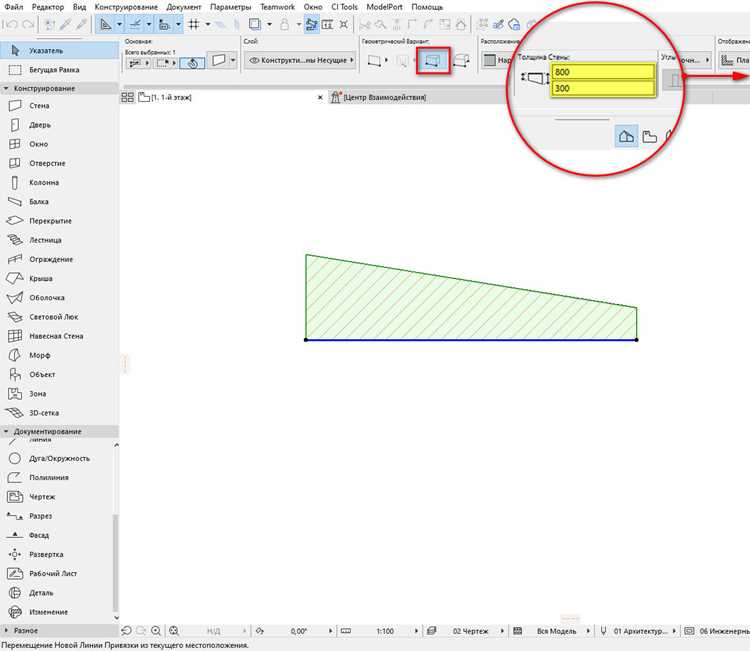
Команда «Соединить» объединяет несколько коллинеарных фрагментов в один объект стены с общей осью, параметрами и историей редактирования. После слияния исчезают внутренние стыки, упрощается редактирование длины, корректно работают размеры и маркеры, а в спецификациях элемент учитывается как единая позиция без дублирования метража.
Требования к сегментам: одинаковый тип стены (базовая, композитная или профильная), совпадающие толщина, высота, материалы, группа пересечения и направление опорной линии. Элементы должны лежать на одной прямой. При минимальном смещении в несколько миллиметров объединение не выполняется – предварительно выравнивают торцы и проверяют координаты в табло слежения.
Порядок действий: выделить все фрагменты → ПКМ → «Соединить» или через меню «Правка → Изменить форму → Соединить». Archicad создаёт новый единый элемент, наследующий параметры первого выбранного сегмента. Если важно сохранить конкретные настройки, его выбирают базовым.
Практическое применение: объединение коротких участков после импорта DWG, восстановление непрерывной стены после множественных подрезок, подготовка модели к расстановке размеров и ведомостей. Один элемент проще перемещать, растягивать по узлам и копировать модулем.
Перед слиянием проверяют отсутствие проёмов и привязанных объектов (окна, двери, размеры). При их наличии возможен перенос или потеря связей. Рекомендуется временно удалить проёмы либо завершить объединение до их размещения. После операции контролируют план и разрезы – линии должны стать непрерывными без видимых стыков.
Создание Т-образных и крестообразных узлов без разрывов покрытия и штриховки
Для корректного формирования Т-образных и крестообразных узлов важно учитывать приоритеты материалов, положение опорной линии и порядок слоёв композитов. Несущие слои основной стены должны иметь более высокий приоритет, а примыкающие перегородки или отделка – меньший. Опорная линия задаёт сторону, к которой будет «подрезан» элемент, предотвращая появление зазоров в штриховке и покрытии.
Основные рекомендации для узлов:
| Проблема | Решение | Комментарий |
|---|---|---|
| Разрыв покрытия на Т-узле | Переместить опорную линию примыкающей стены к ядру основной стены | Обеспечивает непрерывность несущего слоя и корректную штриховку отделки |
| Дублирование штриховки | Проверить приоритеты слоёв, снизить значения отделки на 10–20 пунктов | Убирает наложения на разрезах и 3D |
| Ступеньки на разрезе при разной высоте | Активировать «Привязку по верху/низу» и вручную подрезать элементы в 3D | Сохраняет уровень перекрытия и точность узла |
| Несовпадение профилей | Создать единый профиль для примыкания или подрезать вручную | Необходимость при сложных композитах или декоративных формах |
При массовом создании узлов полезно включить визуализацию слоёв и приоритетов, чтобы быстро выявлять конфликты и корректировать их до выпуска документации. Проверка выполняется на плане, разрезе и в 3D – отсутствие внутренних граней и наложений подтверждает правильное объединение.
Работа со сложными профилями: объединение композитных и профилированных стен
Сложные профили и композитные стены требуют отдельного подхода при объединении, так как стандартные алгоритмы Archicad автоматически не корректируют форму узла при несовпадении ядра или декоративного профиля. Для успешного слияния учитывают толщину, направление опорной линии и согласованность слоёв.
Рекомендации по работе с композитными и профилированными стенами:
- Все элементы должны быть на одной опорной линии для точного совмещения.
- Профили должны совпадать по форме ядра; если форма различается, создают отдельный профиль для узла или используют ручную подрезку.
- Несущие слои устанавливают с приоритетом выше отделочных, чтобы избежать разрывов штриховки и покрытия.
- Композитные стены проверяют на одинаковую высоту слоя несущего ядра и одинаковые значения материалов для корректного пересечения.
- При соединении профилей с криволинейными формами используют подрезку в 3D для точной стыковки.
Алгоритм объединения:
- Выделить стены, подлежащие объединению, и проверить опорные линии и направление профилей.
- Сравнить приоритеты слоёв и при необходимости изменить числовые значения материалов.
- Применить команду «Соединить» для прямых коллинеарных сегментов или ручную подрезку для сложных форм.
- Проверить узлы в 3D и на разрезах на предмет внутренних граней, наложений штриховки и зазоров.
- Сохранить изменённый профиль как отдельный элемент для последующего использования в других узлах.
Контроль результата включает проверку в разрезах, 3D и плане. Если видны внутренние линии или штриховка отделки нарушена, повторно корректируют опорную линию и приоритеты слоёв. Такой подход минимизирует ручную доработку и обеспечивает чистую модель без артефактов.
Устранение зазоров и наложений при стыковке стен на разных этажах
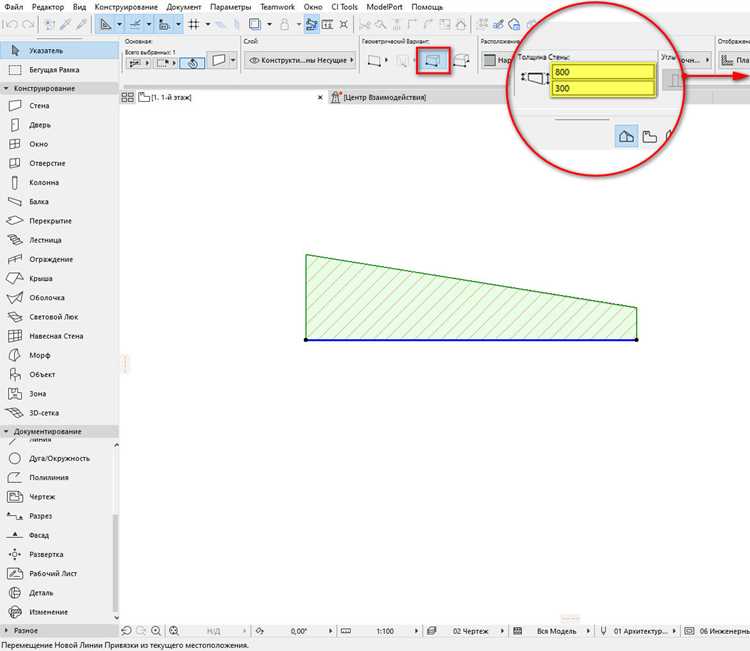
При моделировании многоэтажных зданий стены одного типа на разных этажах часто имеют различную высоту, что приводит к зазорам или наложениям в местах примыкания. Для корректного объединения необходимо использовать параметры «Привязка по верху/низу» и синхронизировать отметки этажей.
Практические рекомендации:
- Для основной несущей стены на нижнем этаже задают верхнюю привязку к перекрытию, а примыкающие стены верхнего этажа – нижнюю привязку к тому же перекрытию.
- Если толщина слоёв различается, на верхнем этаже корректируют композит, чтобы несущие и отделочные слои совпадали по вертикали.
- При использовании разных групп пересечения проверяют, чтобы стены имели одинаковый номер группы, иначе автоматическое объединение не сработает.
- Для сложных профилей применяют ручную подрезку в 3D, совмещая верхние и нижние грани элементов.
- После корректировки приоритетов и привязок обновляют виды и проверяют разрезы: не должно оставаться пустот между слоями и наложений штриховки.
Алгоритм устранения зазоров:
- Выявить проблемные узлы в плане и 3D.
- Сверить высоту стен и отметки перекрытий.
- Установить верхние/нижние привязки с учётом толщины слоёв.
- Проверить приоритеты материалов, чтобы верхний слой не «пробивал» нижний.
- Обновить вид и проверить узлы на разрезах и в 3D для окончательной проверки корректности соединений.
Регулярная проверка узлов на разных этажах позволяет избежать артефактов в чертежах, сохраняет непрерывность штриховки и точность объёмов стен для расчёта материалов и спецификаций.
Проверка корректности соединений в 3D и на разрезах с помощью графических переопределений
Графические переопределения позволяют визуально выявить ошибки в стыковке стен, скрытые в стандартной штриховке и цветах. Настройка выполняется через Документация → Графические переопределения, где можно выделить стены с разными приоритетами, типами материалов или несоответствием слоёв композитов.
Алгоритм проверки:
- Создать новый набор переопределений для стен и выбрать параметры отображения: цвет, прозрачность, контур.
- Выделить стены с разными приоритетами или материалами, чтобы сразу увидеть места, где автоматическое объединение не сработало.
- Применить переопределение к 3D-окну и разрезам, чтобы визуально контролировать стыки Т-образных и крестообразных узлов.
- Обратить внимание на внутренние грани, наложения штриховки и разрывы покрытия, которые проявляются при конфликте слоёв или несовпадении опорных линий.
- Использовать фильтры по этажам и группам пересечения для проверки многоэтажных объектов и сложных профилей.
Практические рекомендации:
- Цветовое кодирование материалов помогает сразу определить доминирующий слой и участки, требующие ручной подрезки.
- Для проверки массовых изменений используют временные переопределения, чтобы не менять стандартные графические настройки проекта.
- После корректировки приоритетов, профилей и привязок повторно применяют переопределения, чтобы убедиться в устранении внутренних граней и наложений штриховки.
- Систематическая проверка через графические переопределения ускоряет подготовку модели к выпуску чертежей и спецификаций без скрытых ошибок.
Вопрос-ответ:
Почему при пересечении стен в Archicad остаются лишние линии и штриховка?
Это происходит, если параметр «Стык и соединение» отключён или стены имеют разные группы пересечения. Также причиной могут быть несовпадающие приоритеты строительных материалов: материал с меньшим приоритетом не удаляет внутренние грани. Чтобы устранить проблему, необходимо включить параметр соединения, согласовать номера групп пересечения и проверить числовые значения приоритетов в композитах.
Как правильно настроить приоритеты строительных материалов для композитных стен?
В меню «Строительные материалы» каждому слою присваивают числовое значение приоритета: несущие слои — больше, отделочные — меньше. Например, бетон или кирпич — 700–900, гипсокартон и штукатурка — 100–300. При пересечении Archicad использует эти значения для определения, какой слой сохраняется, а какой обрезается. Для Т- и крестовых узлов важно, чтобы несущие слои обеих стен имели близкие показатели, а отделка была ниже, чтобы избежать наложений.
В каких случаях нужно использовать инструмент «Обрезать/Продлить до пересечения»?
Инструмент применяют, когда автоматическое соединение не срабатывает. Например, при несовпадении опорных линий, разных групп пересечения, нестандартных профилях или при стыковке стен разной толщины. Команда позволяет точно подрезать или продлить торец до грани другой стены, сохраняя толщину и слои. Для точного результата важно правильно разместить опорную линию относительно несущего слоя и проверять результат в 3D и на разрезах.
Можно ли объединять стены с криволинейными профилями?
Да, но есть ограничения. Стены с криволинейными профилями автоматически не объединяются, если их форма или порядок слоёв различаются. В таких случаях применяют ручную подрезку в 3D или создают отдельный профиль для узла, который совмещает формы. Перед объединением проверяют опорные линии, приоритеты слоёв и высоту элементов, чтобы избежать разрывов штриховки и внутренних граней.
Как проверить корректность соединений стен на разных этажах?
Используют сочетание привязок по верху и низу, проверяют отметки перекрытий и согласованность слоёв композитов. После настройки применяют графические переопределения, выделяющие стены с разными приоритетами и материалами. В 3D и на разрезах проверяют, чтобы не было зазоров между слоями, наложений штриховки или ступенек. Если ошибки обнаружены, корректируют высоту, приоритеты и положение опорной линии, затем повторно обновляют вид.
Почему стены с разными профилями не соединяются автоматически в Archicad?
Автоматическое объединение работает только для элементов с одинаковым типом композита и совпадающими слоями. Если профили различаются по форме или толщине, Archicad не обрабатывает пересечение. В таких случаях применяют ручную подрезку в 3D или создают отдельный узловой профиль, который совмещает формы. Также проверяют направление опорной линии и приоритеты слоёв, чтобы несущие элементы правильно перекрывали отделку и не оставляли разрывов или наложений штриховки.
Как ускорить проверку соединений стен на больших многоэтажных проектах?
Для проверки используют графические переопределения, выделяющие стены с разными приоритетами или материалами. Это позволяет сразу видеть проблемные участки в 3D и на разрезах. Также применяют фильтры по этажам и группам пересечения, чтобы проверить однотипные узлы пакетно. После выявления ошибок корректируют высоту, привязки, приоритеты слоёв и опорные линии, затем обновляют виды для контроля. Такой подход сокращает ручную проверку каждого узла и гарантирует непрерывность штриховки и покрытия в модели.

 Загрузка...