Содержание статьи
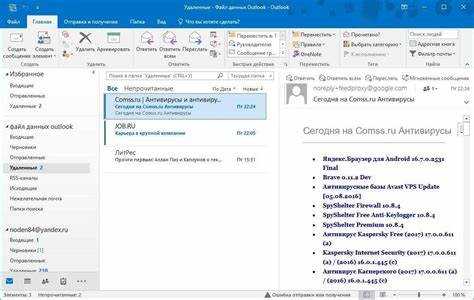
В почтовых ящиках Outlook сообщения могут теряться не из-за спама, а из-за настроек отображения, автоматической сортировки и синхронизации между устройствами. При активном использовании почты количество входящих писем легко превышает несколько сотен в неделю, и часть из них остаётся со статусом «непрочитано», но визуально не выделяется в списке.
Outlook хранит признак непрочитанного письма как отдельный параметр, который можно отфильтровать через поиск, представления и правила. По умолчанию этот параметр не всегда вынесен на первый план, особенно если включена группировка, сортировка по дате или отображение цепочек писем.
Отдельная сложность возникает при работе с несколькими папками: «Входящие», архивами, общими ящиками и подключёнными учётными записями. В таких случаях непрочитанные письма физически существуют, но не отображаются в текущем списке сообщений. Для их поиска требуется использовать встроенные инструменты Outlook целенаправленно, а не пролистывать папки вручную.
Далее разобраны практические способы обнаружения непрочитанных писем в настольной версии Outlook и в веб-интерфейсе: от базовых фильтров до настройки пользовательских представлений и проверки писем, которые были помечены как прочитанные автоматически.
Поиск непрочитанных писем через строку поиска Outlook

Строка поиска Outlook принимает запросы к атрибутам сообщений. Для отображения непрочитанных писем щёлкните поле поиска и введите isread:no, затем нажмите Enter. Отбор выполняется по системному флагу прочтения, поэтому результат не зависит от шрифта, цвета и режима диалогов.
Область поиска задаёт границы выборки. Если нужно проверить только текущую папку, дополнительных действий не требуется. Для поиска по всем папкам почтового ящика переключите область на «Все элементы Outlook» до выполнения запроса, иначе письма из архивов и пользовательских папок не будут учтены.
Запрос можно уточнить временным диапазоном, чтобы исключить старые сообщения. Такой приём помогает быстро найти непрочитанные письма, полученные за последние дни или в конкретную дату, без изменения сортировки списка.
В версиях Outlook для Windows корректность результата зависит от состояния индексации. При неполной индексации поиск по статусу может пропускать сообщения, поэтому следует проверить, что данные Outlook включены в индекс Windows.
После просмотра результатов очистите строку поиска, чтобы вернуться к обычному отображению. Все настройки папки сохраняются, повторный ввод запроса не требуется.
Использование встроенного фильтра «Непрочитанные» в папке «Входящие»
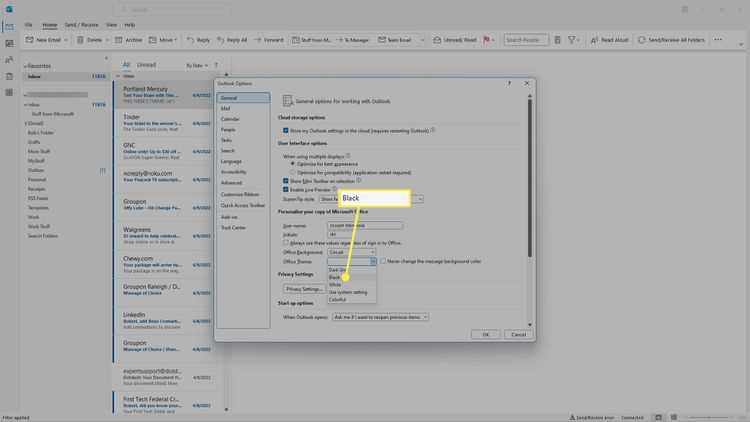
В Outlook фильтр «Непрочитанные» встроен в панель управления списком писем и доступен прямо в папке «Входящие». Для его активации нажмите кнопку фильтра над списком сообщений и выберите соответствующий пункт – список мгновенно сократится до писем со статусом непрочитанного.
Фильтр действует только в пределах текущей папки. Если письма были автоматически перемещены правилами или вручную разложены по подпапкам, они не появятся в списке. Перед применением фильтра имеет смысл временно отключить правила или проверить, что нужные сообщения не были перенесены.
При включённом режиме диалогов Outlook показывает всю цепочку писем, в которой присутствует хотя бы одно непрочитанное сообщение. Это упрощает поиск пропущенных ответов в длинной переписке, даже если предыдущие письма уже были открыты.
В веб-интерфейсе Outlook фильтр «Непрочитанные» расположен над списком писем и работает аналогично настольной версии, однако не сохраняется при обновлении страницы, что важно учитывать при повторной проверке.
Для возврата к полному списку писем достаточно отключить фильтр повторным нажатием. Все параметры отображения, включая сортировку и группировку, сохраняются без изменений.
Настройка пользовательского представления для отображения непрочитанных писем
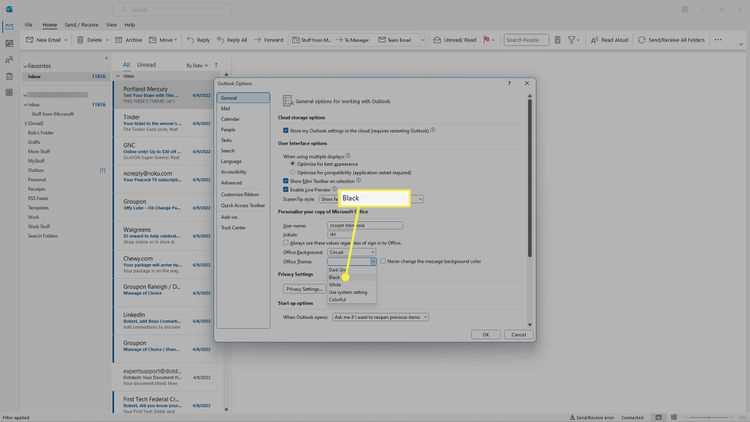
Пользовательское представление в Outlook позволяет закрепить отображение непрочитанных писем как отдельный режим просмотра. В отличие от временных фильтров, такое представление сохраняется и применяется к выбранной папке постоянно.
Создание представления выполняется через параметры отображения текущей папки:
- откройте папку, в которой требуется контролировать непрочитанные письма;
- перейдите к управлению представлениями и создайте новый вариант;
- выберите тип представления «Таблица» для работы со списком сообщений.
На этапе настройки фильтров задаётся ключевое условие отбора:
- откройте раздел фильтрации сообщений;
- перейдите к параметрам состояния прочтения;
- установите значение «непрочитано».
Для удобства навигации рекомендуется дополнительно настроить сортировку и отображение:
- сортировать письма по дате получения в обратном порядке;
- отключить группировку по датам и категориям;
- включить отображение столбца «Дата получения».
После сохранения представление становится доступным в списке видов и может использоваться для быстрого переключения между полным списком писем и контролем непрочитанных сообщений.
Применение правил Outlook для автоматического выделения непрочитанных сообщений
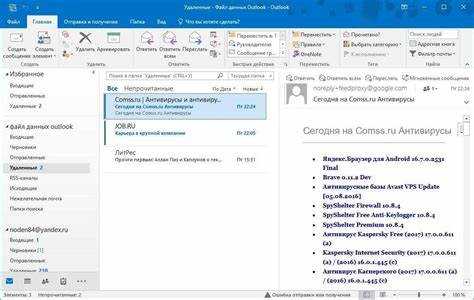
Правила Outlook позволяют визуально отделять непрочитанные письма сразу при их поступлении, не меняя статус сообщения. Настройка выполняется один раз и действует для всех новых писем в выбранной папке.
Для создания правила используется мастер правил обработки входящих сообщений:
- откройте управление правилами и создайте новое правило для входящих писем;
- выберите условие, при котором правило применяется ко всем сообщениям;
- перейдите к настройке действий без перемещения писем между папками.
В качестве действия рекомендуется задать визуальное форматирование:
- применение пользовательского шрифта или начертания;
- изменение цвета текста в списке сообщений;
- добавление категории для быстрого распознавания.
Важно не использовать действия, которые автоматически помечают письмо как прочитанное. В противном случае сообщение исчезнет из списка непрочитанных и станет недоступным для фильтров и поисковых запросов.
При большом количестве правил следует проверить их порядок выполнения. Правило выделения должно располагаться выше правил перемещения и удаления, иначе форматирование может не применяться к новым письмам.
Поиск непрочитанных писем в других папках и архивах Outlook

Непрочитанные письма часто находятся вне папки «Входящие» из-за правил обработки, ручного перемещения или автоархивации. Для их поиска необходимо расширять область просмотра и учитывать тип хранилища, в котором находится сообщение.
В настольной версии Outlook поиск по всем папкам выполняется только при выборе соответствующей области. Без этого архивные файлы и пользовательские папки игнорируются.
| Расположение писем | Где искать | Что проверить |
|---|---|---|
| Пользовательские папки | Текущий почтовый ящик | Правила перемещения писем |
| Файл архива PST | Все элементы Outlook | Подключение архива и индексацию |
| Общие почтовые ящики | Отдельный выбор папки | Права доступа и режим кэширования |
Для архивных файлов важно убедиться, что они подключены к профилю Outlook и включены в индекс Windows. Без этого поиск по статусу непрочитанного письма не возвращает результаты, даже если сообщения присутствуют в архиве.
В веб-версии Outlook поиск по архивам ограничен текущей папкой. Для проверки непрочитанных писем требуется вручную переходить в каждый архивный раздел и применять фильтр «Непрочитанные» отдельно.
Восстановление писем, ошибочно помеченных как прочитанные
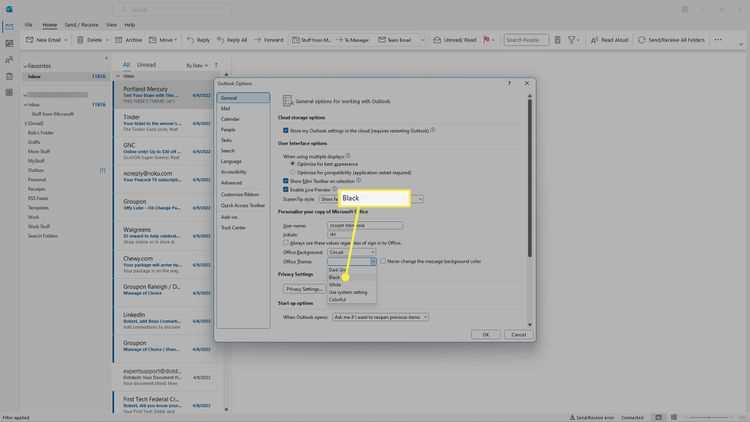
Письма могут получать статус прочитанных автоматически из-за предварительного просмотра, синхронизации между устройствами или настроек правил. В таких случаях сообщение остаётся в папке, но исчезает из фильтров непрочитанных писем.
Для ручного восстановления статуса выделите письмо в списке сообщений, откройте контекстное меню и выберите действие пометки как непрочитанного. Outlook сразу обновляет статус без перезагрузки папки и повторной синхронизации.
Если ошибка затронула несколько писем, выделите их с помощью Shift или Ctrl и примените пометку ко всем выбранным сообщениям. Этот способ подходит для восстановления статуса писем в архивах и пользовательских папках.
При регулярном автоматическом изменении статуса следует проверить параметры области чтения. В настройках Outlook можно отключить пометку письма как прочитанного при выделении или задать задержку, чтобы письмо не меняло статус при кратком просмотре.
Также необходимо проверить правила обработки почты. Некоторые правила могут запускать сценарии, которые помечают письма как прочитанные сразу после получения, что делает их недоступными для поиска по статусу.
Вопрос-ответ:
Почему в папке «Входящие» нет непрочитанных писем, хотя счётчик рядом с папкой показывает ненулевое число?
Чаще всего это происходит из-за включённого режима диалогов или активных правил. Outlook может учитывать непрочитанное письмо внутри цепочки, но само сообщение находится ниже в списке. Также письма могли быть автоматически перемещены в другую папку, при этом счётчик остаётся привязанным к учётной записи.
Как найти непрочитанные письма сразу во всех папках почтового ящика?
В настольной версии Outlook нужно использовать строку поиска с выбором области «Все элементы Outlook» и запросом isread:no. Такой поиск охватывает пользовательские папки, архивы и вложенные разделы, которые не просматриваются при обычной навигации.
Почему письма становятся прочитанными сразу после клика, хотя я их не открывал?
Причина связана с настройками области чтения. Если включена пометка письма как прочитанного при выборе, Outlook меняет статус сразу после выделения строки. Это можно изменить в параметрах, установив задержку или полностью отключив автоматическую пометку.
Можно ли вернуть статус непрочитанного сразу нескольким письмам?
Да, Outlook позволяет выделить несколько сообщений с помощью клавиш Shift или Ctrl и применить пометку «Как непрочитанное» ко всем выбранным письмам. Статус меняется мгновенно, без повторной загрузки папки.
Почему поиск непрочитанных писем не показывает результаты в архиве?
Архивные файлы PST участвуют в поиске только при включённой индексации. Если архив подключён, но не проиндексирован Windows, Outlook не возвращает письма по статусу. Проверка состояния индекса решает эту проблему.
Почему Outlook показывает непрочитанные письма, но при открытии папок я их не вижу?
Такая ситуация возникает, когда непрочитанные сообщения находятся вне папки «Входящие». Чаще всего письма были автоматически перемещены правилами, попали в архив или находятся внутри длинной переписки в режиме диалогов. Также счётчик может учитывать письма в общих почтовых ящиках или подключённых архивах. Для проверки следует использовать поиск по всем элементам Outlook или временно отключить режим диалогов, чтобы увидеть отдельные сообщения.

 Загрузка...