Содержание статьи
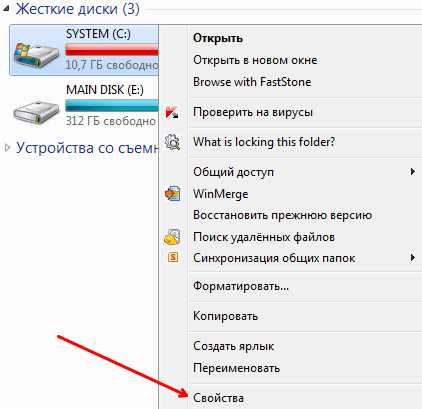
Диск – это основное устройство для долговременного хранения данных в компьютере. В современных системах чаще всего используют HDD и SSD. HDD основаны на вращающихся магнитных пластинах и обеспечивают ёмкость до 20 ТБ, но скорость чтения и записи ограничена механическим перемещением головки. SSD используют микросхемы NAND и достигают скорости до 7 ГБ/с в интерфейсе NVMe, при этом не имеют движущихся частей.
Диск хранит информацию в виде файлов и папок, а для организации доступа используется файловая система. На HDD это обычно NTFS или EXT4, на SSD – та же файловая система, но с оптимизациями под высокоскоростную запись. Файловая система определяет, где на диске размещаются блоки данных, как они индексируются и как система восстанавливает файлы после сбоев.
Работа диска напрямую влияет на производительность компьютера. Например, запуск приложений с SSD происходит в среднем в 5–10 раз быстрее, чем с HDD. Для точной оценки состояния диска используют SMART-показатели, которые фиксируют количество переназначенных секторов, температуру и ошибки чтения. Регулярная проверка этих данных позволяет предотвращать потерю информации.
При подключении нового диска важно правильно выбрать интерфейс и форматировать устройство в соответствующую файловую систему. Для резервного копирования критически ценных данных рекомендуется использовать комбинацию локального диска и облачного хранилища, что позволяет восстановить информацию при повреждении или потере носителя.
Различие между HDD, SSD и гибридными дисками
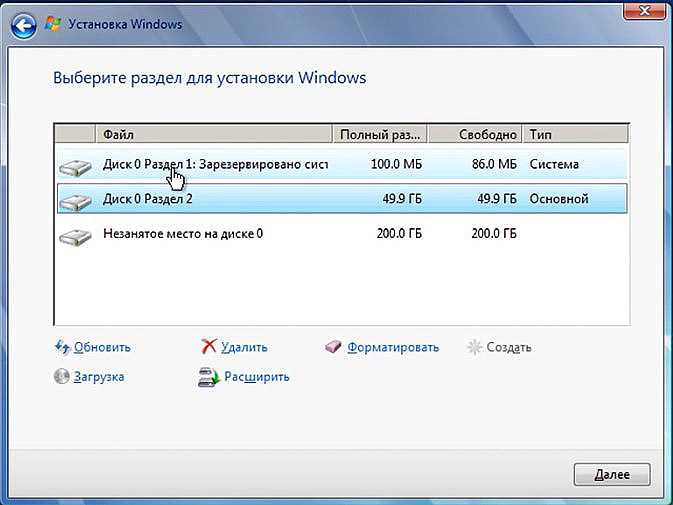
HDD (жесткий диск) хранит данные на вращающихся магнитных пластинах. Скорость чтения и записи обычно находится в диапазоне 80–160 МБ/с, а время доступа к данным составляет 10–15 мс. Ёмкость HDD может достигать 20 ТБ, что делает их выгодными для архивного хранения больших объёмов данных. Однако механические части делают их более подверженными износу и шуму.
SSD (твердотельный накопитель) использует микросхемы NAND для хранения данных. Скорость последовательного чтения достигает 3–7 ГБ/с на NVMe и 500–600 МБ/с на SATA, время доступа к данным составляет менее 0,1 мс. SSD более устойчивы к вибрациям и ударным нагрузкам, но стоимость за гигабайт выше, чем у HDD, и ёмкость редко превышает 8–16 ТБ в потребительских моделях.
Гибридные диски (SSHD) сочетают механическую HDD-структуру с небольшим объемом встроенной флеш-памяти (обычно 8–128 ГБ). Флеш-модуль кэширует часто используемые файлы, ускоряя загрузку системы и приложений. По стоимости они ближе к HDD, а по скорости частично повторяют SSD для горячих данных. Рекомендованы для систем с ограниченным бюджетом и большими объёмами хранения, где важен баланс скорости и ёмкости.
При выборе диска стоит учитывать назначение: для хранения больших архивов лучше HDD, для операционной системы и программ – SSD, для смешанных задач с ограниченным бюджетом – SSHD. Сочетание разных типов дисков в одном компьютере позволяет оптимизировать скорость и объём хранения одновременно.
Как диск хранит файлы и папки на физическом уровне
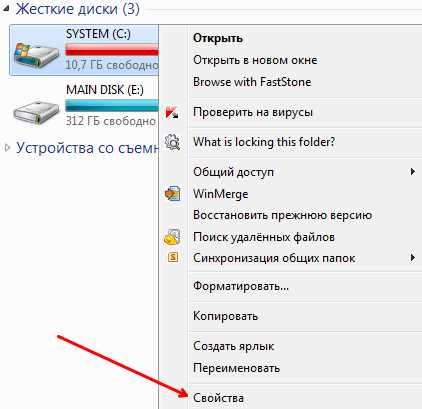
На HDD данные записываются на магнитные пластины, разделённые на концентрические дорожки и секторы по 512 байт или 4 КБ. Чтение и запись осуществляет магнитная головка, которая перемещается над пластиной. Файл разбивается на блоки, и каждый блок записывается в свободные сектора, распределённые по диску. Для оптимальной скорости рекомендуется не переполнять диск выше 80% ёмкости и периодически дефрагментировать файлы.
На SSD информация хранится в ячейках флеш-памяти NAND, объединённых в страницы (4–16 КБ) и блоки (обычно 256–512 страниц). При перезаписи данные сначала копируются в пустой блок, а старый блок помечается как свободный через процесс garbage collection. Для поддержания производительности полезно оставлять не менее 10–15% свободного пространства и включать TRIM для автоматической очистки блоков.
Файлы и папки на диске не связаны напрямую с их физическим расположением: файловая система ведёт таблицу адресов, которая хранит, где находятся блоки данных. На HDD это таблица MFT в NTFS, на SSD – аналогичная структура с учётом wear leveling. Равномерное распределение данных снижает износ SSD и ускоряет доступ к часто используемым файлам.
При организации хранения важно учитывать размеры файлов и их частоту изменения. Малые файлы занимают целый блок, что может приводить к внутреннему фрагментированию, а крупные файлы при записи на HDD лучше размещать последовательно для минимизации перемещений головки.
Что такое файловая система и зачем она нужна
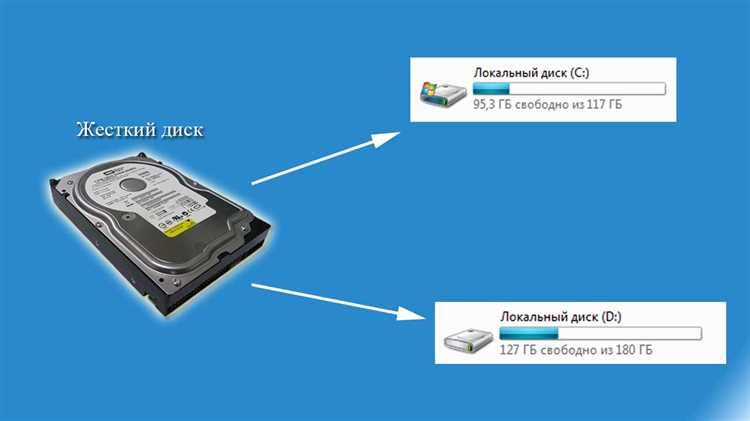
На HDD и SSD используются разные файловые системы в зависимости от операционной системы и задач. В Windows чаще всего применяют NTFS, в Linux – EXT4, а для съёмных носителей и совместимости – FAT32 или exFAT. Выбор файловой системы влияет на максимальный размер файла, скорость доступа и устойчивость к сбоям.
Файловая система также управляет распределением свободного и занятого пространства, предотвращая пересечение файлов. На SSD она учитывает особенности флеш-памяти, применяя wear leveling для равномерного использования блоков и включение TRIM для очистки устаревших данных.
Для правильной работы диска важно форматировать устройство в подходящую файловую систему, соответствующую объёму и типу данных. Например, для больших медиа-файлов лучше использовать exFAT, а для системного диска Windows – NTFS. Регулярная проверка и восстановление целостности файловой системы снижает риск потери данных и повышает стабильность работы диска.
Как проверить состояние диска и обнаружить ошибки
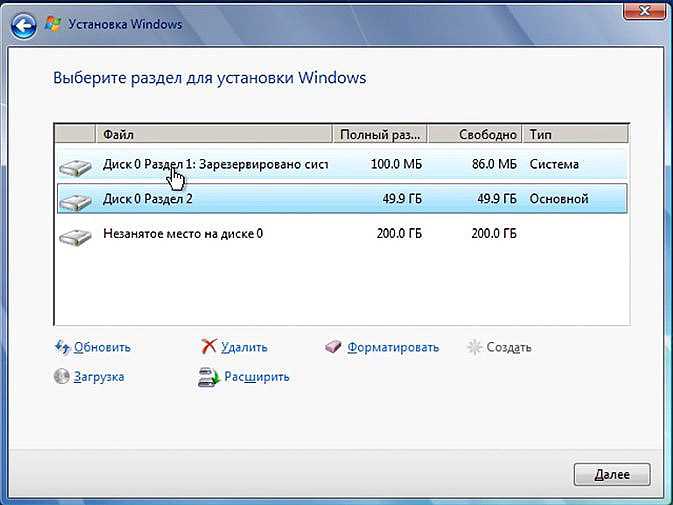
Для обнаружения логических ошибок файловой системы на HDD и SSD используют встроенные средства: chkdsk /f /r в Windows или fsck в Linux. Эти инструменты исправляют битые блоки, восстанавливают метаданные и освобождают повреждённые сектора. Рекомендовано запускать проверку на системных и рабочих дисках хотя бы раз в квартал, особенно после неожиданных отключений питания.
Важно также мониторить температуру диска. Для HDD оптимальный диапазон – 30–40°C, для SSD – 30–50°C. Повышение температуры ускоряет износ механических частей HDD и снижает ресурс ячеек NAND на SSD. При регулярном перегреве рекомендуется улучшить вентиляцию корпуса или использовать активное охлаждение для накопителей.
Что влияет на скорость работы диска в компьютере
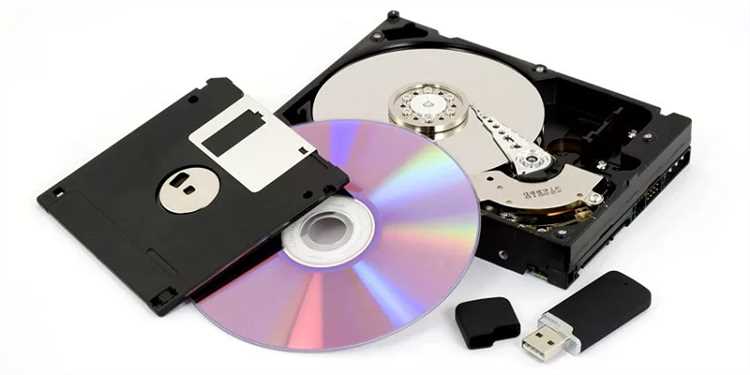
Скорость работы диска зависит от физических характеристик накопителя, интерфейса подключения и состояния файловой системы. На производительность влияют несколько ключевых факторов:
- Тип диска: SSD обеспечивают последовательное чтение до 7 ГБ/с на NVMe, тогда как HDD редко превышают 160 МБ/с. Время доступа у SSD менее 0,1 мс, у HDD – 10–15 мс.
- Интерфейс подключения: SATA III ограничивает скорость до 600 МБ/с, PCIe NVMe позволяет раскрыть полный потенциал SSD.
- Фрагментация данных: На HDD разбросанные файлы увеличивают перемещение головки и замедляют чтение. Регулярная дефрагментация улучшает последовательный доступ.
- Занятость диска: При заполнении выше 80% снижается скорость записи, особенно на SSD, из-за необходимости перераспределения блоков и работы garbage collection.
- Файловая система и блоки памяти: Размер кластера и структура метаданных влияют на количество операций чтения/записи. Малые файлы могут замедлять диски при высоком числе операций.
- Температура и износ: Перегрев HDD увеличивает трение и вибрации, SSD теряют скорость при высокой степени износа ячеек NAND.
Для максимальной производительности рекомендуется сочетать SSD для системы и часто используемых приложений с HDD для хранения больших объёмов данных, следить за свободным пространством и поддерживать температуру в пределах 30–50°C.
Как правильно подключить и настроить новый диск

Подключение и настройка нового диска требует соблюдения правил безопасности и правильного выбора интерфейса для оптимальной работы. Основные шаги включают:
- Выбор интерфейса: SATA для большинства HDD и SATA SSD, NVMe M.2 для высокоскоростных SSD. Проверяйте совместимость с материнской платой.
- Физическое подключение: Для HDD и SATA SSD используйте кабель SATA и питание от блока питания. Для NVMe M.2 аккуратно вставьте диск в разъём и закрепите винтом.
- Инициализация диска: В Windows через «Управление дисками» выберите новый диск, нажмите «Инициализировать», укажите GPT для современных систем или MBR для старых.
- Форматирование: Выберите файловую систему: NTFS для системных дисков Windows, exFAT для съёмных накопителей, EXT4 для Linux. Установите размер кластера в зависимости от размера файлов.
- Назначение буквы и монтирование: В Windows назначьте букву диска для удобного доступа. В Linux настройте точку монтирования и добавьте запись в fstab для автоматического подключения.
- Проверка работоспособности: Выполните тест чтения и записи, проверьте SMART-показатели, убедитесь, что диск виден в системе без ошибок.
Для оптимальной работы рекомендуется оставить на диске не менее 10–15% свободного пространства, включить TRIM для SSD и периодически проверять целостность файловой системы.
Способы защиты данных и резервного копирования

Для сохранности информации важно сочетать аппаратные и программные методы защиты. На уровне диска применяют шифрование данных с помощью встроенных средств, таких как BitLocker для Windows и LUKS для Linux. Это предотвращает несанкционированный доступ при краже или потере носителя.
Резервное копирование позволяет восстановить данные при сбоях, повреждении файловой системы или удалении файлов. Основные подходы:
- Локальные копии: Сохраняются на отдельный HDD, SSD или NAS. Рекомендуется держать резервную копию на диске, который физически не подключён к системе для защиты от вирусов и случайного удаления.
- Облачные сервисы: Google Drive, OneDrive, Dropbox обеспечивают доступ к копиям с любого устройства. Для больших объёмов данных стоит использовать тарифы с неограниченным хранилищем и шифрование на клиентской стороне.
- Инкрементальное и дифференциальное резервное копирование: Сохраняют только изменённые файлы после последнего бэкапа, что ускоряет процесс и экономит место. Полные копии делают раз в месяц для минимизации потерь.
- Проверка целостности: Регулярно тестируйте резервные копии, используя контрольные суммы или встроенные средства восстановления, чтобы убедиться, что файлы не повреждены.
Для системного диска рекомендуется настроить автоматическое резервное копирование хотя бы раз в неделю. Для критически важных данных – применять правило 3-2-1: три копии, два разных носителя, одна копия вне офиса или в облаке. Это обеспечивает минимальные риски потери информации при сбоях, повреждениях или кибератаках.
Вопрос-ответ:
В чем принципиальная разница между HDD и SSD?
HDD хранит данные на вращающихся магнитных пластинах, а доступ к информации осуществляется через движущуюся головку. Это ограничивает скорость чтения и записи, обычно до 160 МБ/с. SSD использует микросхемы флеш-памяти, где каждая ячейка может читаться и записываться практически мгновенно, с последовательной скоростью до 7 ГБ/с на NVMe. Кроме того, SSD не имеют механических частей, что снижает риск повреждения при вибрациях и ударах. HDD лучше подходят для хранения больших объёмов информации при низкой цене, SSD — для ускорения запуска системы и приложений.
Как правильно проверить состояние диска и избежать потери данных?
Для оценки состояния диска используют SMART, который фиксирует количество переназначенных секторов, ошибки чтения и температуру. В Windows проверить можно через команду wmic diskdrive get status или программы вроде CrystalDiskInfo, в Linux — smartctl -a /dev/sdX. Также стоит периодически запускать проверку файловой системы: chkdsk /f /r в Windows и fsck в Linux. Для SSD важно включить TRIM и контролировать свободное пространство, так как заполнение выше 85–90% замедляет запись и ускоряет износ ячеек.
Почему на SSD со временем падает скорость записи?
Скорость записи на SSD снижается из-за особенностей флеш-памяти NAND. Данные нельзя перезаписать напрямую в занятый блок: сначала блок помечается как устаревший, а новые данные записываются в свободный блок. При ограниченном числе свободных блоков включается процесс garbage collection, который объединяет и освобождает блоки. Часто это сопровождается дополнительными операциями чтения и записи, что снижает скорость. Оставление не менее 10–15% свободного пространства и включение TRIM помогает поддерживать стабильную производительность.
Какой тип диска выбрать для компьютера с большими объёмами мультимедиа?
Если требуется хранить сотни гигабайт или несколько терабайт фото, видео и проектов, оптимальным вариантом будет HDD с высокой ёмкостью, например 8–16 ТБ. Для запуска операционной системы и часто используемых программ имеет смысл использовать SSD, чтобы ускорить загрузку и работу приложений. Альтернативой может быть гибридный диск (SSHD), где часть памяти используется для кэширования часто используемых данных, что даёт частичное ускорение при относительно невысокой цене.

 Загрузка...