Содержание статьи

Сообщение Anynet closed появляется в момент установки удалённого соединения и означает, что клиент AnyDesk не смог завершить обмен служебными пакетами с узлом ретрансляции или с целевым устройством. Чаще всего это связано с блокировкой исходящих TCP-соединений на портах 80, 443 и 6568, которые AnyDesk использует для авторизации, NAT-обхода и передачи данных. При этом приложение может запускаться без предупреждений, а разрыв происходит именно на этапе инициализации сеанса.
В корпоративных сетях ошибка возникает при работе через прокси с авторизацией, где AnyDesk не может корректно установить туннель WebSocket, а также при включённой фильтрации HTTPS-трафика с подменой сертификатов. В домашних сетях причиной часто становятся встроенные брандмауэры антивирусов, которые по умолчанию блокируют неизвестные сетевые службы, а также нестабильные DNS-серверы, возвращающие устаревшие IP-адреса узлов AnyDesk.
Для устранения Anynet closed необходимо последовательно проверить доступность указанных портов, добавить исполняемые файлы AnyDesk в список разрешённых приложений брандмауэра и антивируса, отключить системные и сторонние прокси, а также задать публичные DNS-серверы с актуальной зоной anydesk.com. В ряде случаев помогает ручная установка фиксированного порта в настройках сети AnyDesk и принудительное обновление клиента до версии с актуальными узлами ретрансляции.
Если соединение обрывается только при подключении к определённым удалённым компьютерам, следует проверить их локальные правила входящих соединений, наличие политики блокировки P2P-трафика и состояние службы AnyDesk в системе. Эти параметры напрямую влияют на формирование туннеля и при ошибочной конфигурации вызывают преждевременное закрытие Anynet-канала.
Anynet closed в AnyDesk: как исправить ошибку
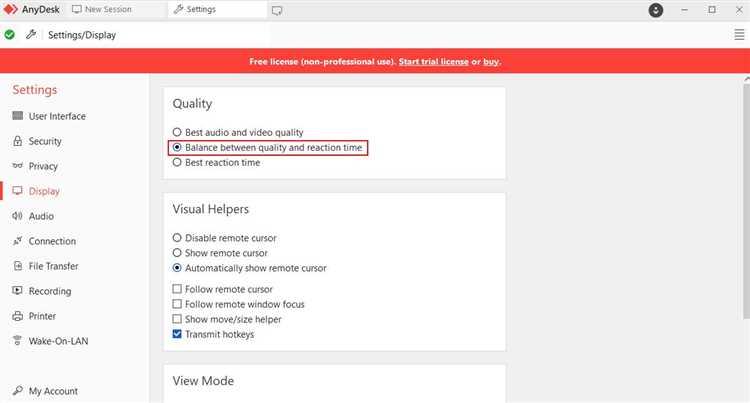
При появлении сообщения Anynet closed первым шагом проверь доступность серверов AnyDesk из текущей сети. Открой командную строку и выполни ping relay.anydesk.com и nslookup relay.anydesk.com. Отсутствие ответа или возврат внутренних IP-адресов указывает на перехват DNS или блокировку трафика. Задай публичные DNS 1.1.1.1 и 8.8.8.8 в свойствах сетевого адаптера и повтори попытку подключения.
Убедись, что исходящие соединения на портах 80, 443 и 6568/TCP разрешены. В брандмауэре Windows добавь правила для AnyDesk.exe и ad_svc.exe с типом «Разрешить» для всех профилей сети. В сторонних антивирусах (Kaspersky, ESET, Avast) создай исключения для этих файлов и временно отключи фильтрацию HTTPS для проверки, так как подмена сертификатов часто обрывает WebSocket-туннель AnyDesk.
Если используется прокси или VPN, отключи их и проверь соединение напрямую. При необходимости работы через прокси задай его параметры в Настройки → Сеть → Прокси AnyDesk и укажи адрес и порт вручную, так как автоматическое обнаружение WPAD может возвращать некорректную конфигурацию. Для сетей с NAT включи режим «Прямое соединение» и задай фиксированный порт в разделе «Сеть», затем пробрось его на маршрутизаторе.
При повторяющихся разрывах обнови AnyDesk до последней версии, так как старые сборки содержат устаревшие адреса узлов ретрансляции. Если ошибка сохраняется только при подключении к конкретному удалённому ПК, проверь, запущена ли служба AnyDesk, и разрешены ли входящие соединения в его локальном брандмауэре. Переустановка с сохранением конфигурации в каталоге %ProgramData%\AnyDesk помогает восстановить повреждённые сетевые параметры.
Что означает сообщение Anynet closed и в какой момент соединение разрывается
На практике разрыв чаще происходит во время этапа NAT-обхода, когда клиент пытается открыть дополнительный канал на 6568/TCP для передачи видеопотока и ввода. При блокировке этого порта брандмауэром или сетевым фильтром основной сеанс авторизации на 443/TCP создаётся, но рабочий канал не подтверждается, что и вызывает сообщение Anynet closed.
В корпоративных сетях ошибка фиксируется в момент перехода с HTTPS-туннеля на WebSocket-соединение, если прокси перехватывает трафик и подменяет сертификат. AnyDesk отклоняет такой канал, закрывает Anynet-сеанс и возвращает пользователя на экран ожидания без кода доступа.
Для точного определения этапа разрыва следует включить журналирование в AnyDesk, после чего в файле trace.txt будут отражены записи об отказе на уровне DNS, TLS-рукопожатия или при открытии дополнительного порта. Эти данные позволяют определить, на каком участке сети происходит блокировка и какие правила требуется скорректировать.
Какие сетевые порты использует AnyDesk и как проверить их доступность
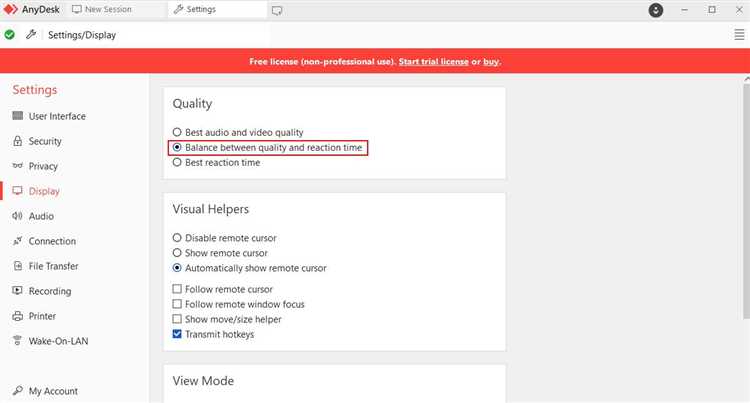
AnyDesk устанавливает соединение по 80/TCP и 443/TCP для авторизации, получения списка узлов и обмена служебными данными, а также использует 6568/TCP для основного канала передачи изображения, звука и ввода. При закрытом 6568 порте клиент может пройти первичную проверку, но сеанс завершается ошибкой Anynet closed из-за невозможности создать рабочий поток.
Для проверки доступности портов открой командную строку и выполни Test-NetConnection relay.anydesk.com -Port 443 и Test-NetConnection relay.anydesk.com -Port 6568. Статус TcpTestSucceeded : True подтверждает, что порт доступен. Если результат отрицательный, блокировка происходит на уровне брандмауэра, маршрутизатора или провайдера.
В домашних сетях необходимо зайти в настройки маршрутизатора и убедиться, что правила фильтрации исходящих соединений не запрещают указанные порты. При использовании проброса портов для прямых подключений задай статический локальный IP для компьютера и создай правило перенаправления 6568/TCP на этот адрес.
В корпоративной сети проверь политики сетевого экрана и наличие DPI-фильтрации, которая может разрывать WebSocket-соединения на 443/TCP. В таких условиях рекомендуется разрешить диапазон адресов AnyDesk и добавить исключение для 6568/TCP, после чего повторно протестировать соединение.
Как проверить блокировку AnyDesk брандмауэром Windows
Сообщение Anynet closed часто связано с тем, что встроенный брандмауэр Windows блокирует один из сетевых компонентов AnyDesk. Для начала открой «Дополнительные параметры брандмауэра Windows» и перейди в раздел «Правила для входящих подключений» и «Правила для исходящих подключений». Найди записи, связанные с AnyDesk.exe и ad_svc.exe. Если их нет или действие указано как «Блокировать», соединение будет обрываться на этапе создания рабочего канала.
Для проверки состояния правил обрати внимание на три ключевых параметра: действие, профиль сети и протокол. AnyDesk должен быть разрешён для профилей «Частный», «Публичный» и «Доменный», а правило должно охватывать TCP-протокол, так как именно по нему работает Anynet-канал.
| Компонент | Тип правила | Действие | Профиль |
|---|---|---|---|
| AnyDesk.exe | Исходящее | Разрешить | Все |
| ad_svc.exe | Входящее | Разрешить | Все |
Если правил нет, создай их вручную через пункт «Создать правило», выбрав тип «Для программы», указав путь к файлам AnyDesk и действие «Разрешить подключение». После сохранения правил перезапусти службу AnyDesk или перезагрузи компьютер, чтобы брандмауэр применил изменения.
При повторном появлении ошибки временно отключи брандмауэр Windows и попробуй подключиться. Если соединение устанавливается, значит причина точно в сетевых правилах, и необходимо скорректировать их, а не оставлять защиту отключённой.
Что изменить в настройках антивируса при разрыве Anynet-соединения
При активной сетевой защите антивирус может разрывать Anynet-канал в момент открытия дополнительного TCP-соединения. В первую очередь необходимо добавить AnyDesk в список доверенных программ, чтобы его сетевые модули не проходили через поведенческую и эвристическую фильтрацию.
- Добавь в исключения файлы AnyDesk.exe и ad_svc.exe из каталога установки программы.
- Разреши исходящие соединения для этих процессов без ограничений по портам и IP-адресам.
- Отключи проверку зашифрованного HTTPS-трафика для AnyDesk, так как подмена сертификатов часто приводит к закрытию WebSocket-туннеля.
В антивирусах с сетевым экраном необходимо вручную создать правила для портов, используемых AnyDesk, чтобы исключить блокировку рабочего канала.
- Создай правило «Разрешить» для TCP-портов 80, 443 и 6568.
- Привяжи правило к профилю «Все сети».
- Установи приоритет выше правил блокировки или фильтрации приложений.
Если после внесения исключений соединение остаётся нестабильным, временно отключи сетевой экран антивируса и проверь подключение. При успешной установке сеанса верни защиту и поочерёдно включай её модули, чтобы выявить компонент, вызывающий закрытие Anynet-канала.
Как отключить прокси и VPN, мешающие подключению AnyDesk
Применение прокси-серверов и VPN может разрывать Anynet-канал, поскольку AnyDesk требует прямого или корректно маршрутизированного соединения через TCP-порты 80, 443 и 6568. Для устранения проблемы необходимо отключить все промежуточные сети и проверить соединение напрямую.
- В Windows открой Параметры → Сеть и Интернет → Прокси и отключи «Использовать прокси-сервер» и автоматическое определение параметров.
- Если VPN-клиент активен, завершите его работу через системный трей или настройки приложения.
- В корпоративных сетях, где прокси обязательны, настрой AnyDesk вручную: Настройки → Сеть → Прокси, укажи адрес и порт сервера, включи авторизацию при необходимости.
- Перезапусти AnyDesk после изменения настроек сети, чтобы пересоздать Anynet-канал.
- Используй команду Test-NetConnection relay.anydesk.com -Port 6568 для проверки прямого доступа.
- Если соединение устанавливается без прокси и VPN, добавь исключение в AnyDesk для работы через корпоративный прокси, чтобы избежать будущих разрывов.
При нестабильной работе через VPN рекомендуется использовать режим «Прямое соединение» и проброс порта на маршрутизаторе, чтобы туннель AnyDesk обходил VPN-интерцепторы и не возникала ошибка Anynet closed.
Как проверить DNS и исправить ошибки разрешения адресов AnyDesk
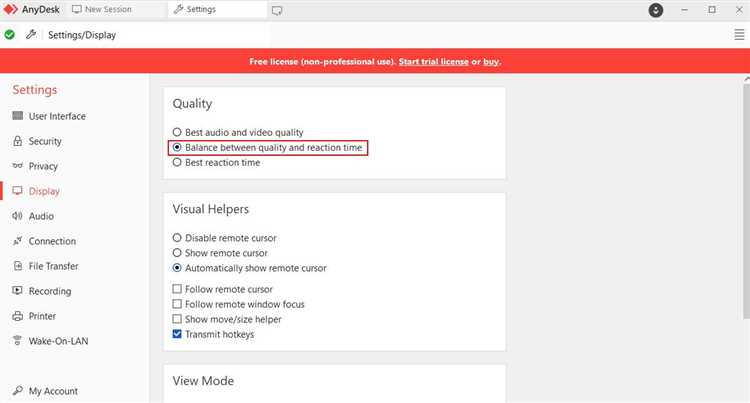
Ошибки DNS часто приводят к сообщению Anynet closed, так как клиент AnyDesk не может определить актуальный IP-адрес узлов ретрансляции. Для проверки разрешения адресов открой командную строку и выполни nslookup relay.anydesk.com и ping relay.anydesk.com. Если возвращается внутренний или неправильный IP, туннель не формируется.
- Открой свойства сетевого адаптера и установи статические DNS-серверы: 1.1.1.1 и 8.8.8.8.
- Очисти локальный кэш DNS командой ipconfig /flushdns.
- Перезапусти AnyDesk для обновления списка узлов ретрансляции.
- Проверь корректность разрешения командой nslookup login.anydesk.com после смены DNS.
- Если клиент продолжает возвращать старые адреса, временно отключи прокси и VPN, так как они могут использовать собственный DNS.
- При работе в корпоративной сети уточни у администратора, не используется ли внутренний DNS с фильтрацией внешних доменов AnyDesk.
Эти действия устраняют большинство проблем с неправильной маршрутизацией и позволяют AnyDesk успешно устанавливать Anynet-канал без разрывов.
Что делать при ошибке Anynet closed в корпоративной сети
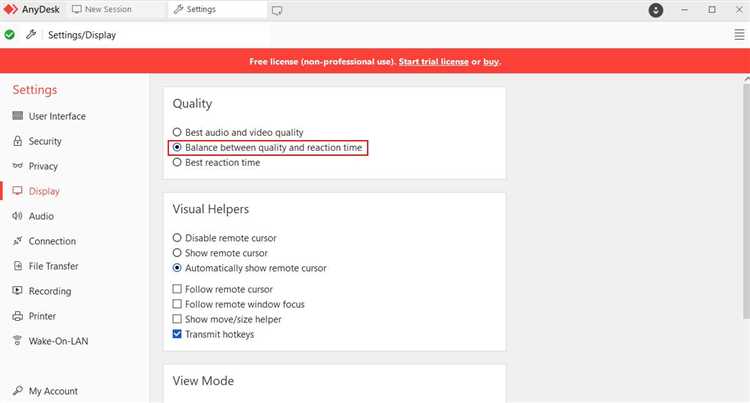
В корпоративной сети ошибка Anynet closed возникает чаще всего из-за сетевых фильтров, прокси и ограничений на уровне брандмауэра. Первым шагом необходимо проверить, разрешены ли исходящие соединения на TCP-порты 80, 443 и 6568 для всех рабочих станций, использующих AnyDesk.
Если в организации используется прокси с авторизацией, настрой AnyDesk вручную: Настройки → Сеть → Прокси, укажи адрес сервера, порт и учётные данные. Автоматическое обнаружение часто возвращает некорректные параметры, что приводит к закрытию Anynet-канала.
Следует проверить политику DPI и фильтрацию HTTPS. Корпоративные межсетевые экраны могут перехватывать сертификаты и разрывать TLS-сессии. Для решения открой список доверенных приложений, добавь AnyDesk и разреши обход SSL-инспекции для его трафика.
В некоторых случаях необходимо задать режим «Прямое соединение» и пробросить фиксированный порт 6568 через маршрутизатор или сетевой шлюз. Это позволяет AnyDesk обходить NAT и ограничения прокси, формируя стабильный туннель между клиентом и удалённым компьютером.
Если проблема сохраняется только на отдельных рабочих станциях, проверь локальные правила брандмауэра Windows и антивируса, а также актуальность DNS-настроек. Очистка кэша командой ipconfig /flushdns и использование публичных серверов (1.1.1.1 и 8.8.8.8) часто устраняют ошибки разрешения адресов AnyDesk в корпоративной сети.
Когда требуется переустановка AnyDesk и как сохранить настройки
Перед переустановкой важно сохранить текущие настройки, чтобы не терять авторизованные устройства, списки контактов и параметры подключения. Для этого скопируй каталог конфигурации и реестр:
| Элемент | Действие |
|---|---|
| %ProgramData%\AnyDesk | Скопировать в резервную папку для последующего восстановления |
| HKEY_CURRENT_USER\Software\AnyDesk | Экспортировать в .reg файл через редактор реестра |
После сохранения данных удаляй AnyDesk через «Программы и компоненты». Затем скачай последнюю версию с официального сайта и установи её. Для восстановления настроек скопируй каталог обратно и импортируй реестр. После этого перезапусти службу AnyDesk, проверь соединение и убедись, что Anynet-канал формируется без разрывов.
Вопрос-ответ:
Почему появляется ошибка Anynet closed в AnyDesk на рабочем компьютере?
Ошибка Anynet closed возникает, когда клиент AnyDesk не может завершить установку рабочего канала для передачи данных. Обычно это происходит из-за блокировки TCP-портов 80, 443 или 6568, фильтрации HTTPS на прокси или межсетевом экране, а также из-за некорректной работы DNS. В некоторых случаях разрыв наблюдается из-за антивирусного сетевого экрана, который прерывает соединение перед завершением TLS-рукопожатия.
Как проверить, что брандмауэр Windows блокирует AnyDesk?
Открой «Дополнительные параметры брандмауэра Windows» и проверь правила для входящих и исходящих подключений. Найди записи для AnyDesk.exe и ad_svc.exe. Если правил нет или действие указано как «Блокировать», необходимо создать новые правила с разрешением всех исходящих и входящих соединений по TCP. После внесения изменений перезапусти службу AnyDesk, чтобы обновить настройки сети.
Можно ли исправить Anynet closed без изменения сетевых настроек на маршрутизаторе?
Да, в ряде случаев достаточно настроить исключения в антивирусе и брандмауэре, отключить прокси и VPN, а также обновить DNS-серверы на компьютере. Это позволяет AnyDesk корректно разрешать адреса узлов ретрансляции и создавать рабочий канал без вмешательства маршрутизатора. Если разрывы сохраняются, тогда потребуется проброс порта 6568 для прямого соединения.
Что делать, если Anynet closed появляется только при подключении к конкретному удалённому ПК?
Проверить локальные правила брандмауэра и антивируса на удалённой машине, убедиться, что служба AnyDesk запущена, а все входящие соединения для TCP-портов 80, 443 и 6568 разрешены. Иногда проблема связана с политиками корпоративной сети на стороне удалённого устройства. Также стоит проверить корректность DNS и наличие прокси или VPN, которые могут мешать установке рабочего канала.
Как сохранить настройки AnyDesk перед переустановкой для устранения ошибки Anynet closed?
Необходимо скопировать каталог конфигурации %ProgramData%\AnyDesk и экспортировать ключи реестра из HKEY_CURRENT_USER\Software\AnyDesk в .reg файл. После удаления старой версии и установки новой эти данные можно вернуть на место и импортировать реестр. Это сохранит авторизованные устройства, список контактов и сетевые параметры, исключая потерю настроек.

 Загрузка...