Содержание статьи
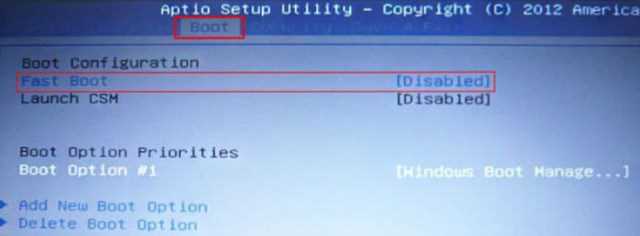
Отключение загрузки отдельных устройств через BIOS позволяет ограничить запуск системы с внешних носителей и снизить риск несанкционированного доступа. Для этого необходимо определить текущее устройство, с которого загружается компьютер, и изменить приоритет в меню Boot Priority. Обычно список доступных устройств включает жесткие диски, SSD, USB-накопители и CD/DVD-приводы.
Перед изменением настроек важно проверить версию BIOS, так как интерфейс и расположение параметров зависят от производителя материнской платы. На современных платформах ASUS, Gigabyte и MSI раздел загрузки может называться Boot или Boot Configuration, а на старых системах опции могут находиться в разделе Advanced BIOS Features.
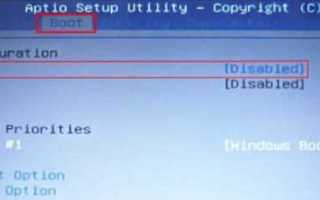
Практическое отключение устройств выполняется путем выбора соответствующего элемента в списке загрузки и установки для него значения Disabled или перемещения его вниз по приоритету. После внесения изменений важно сохранить конфигурацию через Save & Exit, чтобы настройки вступили в силу при следующей перезагрузке. Неправильное изменение приоритетов может сделать систему временно не загружаемой, поэтому рекомендуется фиксировать текущие параметры перед редактированием.
Отключение загрузки с USB или оптических приводов особенно актуально для рабочих станций и корпоративных ноутбуков, где важно предотвратить запуск сторонних операционных систем или установочных носителей. Кроме того, отключение ненужных устройств ускоряет процесс загрузки и снижает вероятность ошибок при старте системы.
Boot disable в BIOS: как отключить загрузку устройств
Для отключения загрузки устройств необходимо сначала войти в BIOS, нажав Del, F2 или F12 при старте компьютера в зависимости от модели материнской платы. После входа откройте раздел Boot или Boot Configuration, где отображается полный список доступных загрузочных носителей.
Выберите устройство, которое требуется отключить, и измените его статус на Disabled. Для некоторых BIOS используется метод изменения порядка загрузки: устройство перемещают вниз списка приоритетов или убирают из Boot Option. После внесения изменений важно сохранить настройки через Save & Exit и перезагрузить систему, чтобы новые параметры вступили в силу.
Особое внимание стоит уделить USB-накопителям и оптическим приводам. Их отключение предотвращает загрузку с внешних носителей и защищает систему от запуска посторонних операционных систем или установочных сред. Для жестких дисков и SSD можно оставить основной диск активным, а дополнительные носители отключить, чтобы ускорить процесс старта.
Если после отключения устройство перестает загружаться, проверьте, что активен хотя бы один загрузочный диск с установленной ОС. В случае ошибки восстановления можно использовать пункт Load Defaults для возврата стандартных параметров загрузки без потери данных.
Проверка версии BIOS перед отключением загрузки
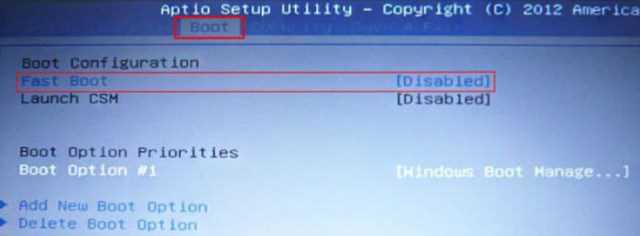
Перед изменением параметров загрузки важно убедиться, что версия BIOS актуальна и поддерживает необходимые функции. Старые версии могут не отображать все устройства в списке Boot или не предоставлять возможность полного отключения USB-загрузки.
Для проверки версии BIOS выполните следующие действия:
- Перезагрузите компьютер и войдите в BIOS, используя клавиши Del, F2 или F12 в зависимости от производителя.
- Найдите раздел Main или System Information, где отображается текущая версия BIOS и дата выпуска.
- Сравните версию с актуальной на сайте производителя материнской платы. При необходимости загрузите последнюю версию для обновления.
Если обновление требуется, следуйте этим рекомендациям:
- Скачивайте BIOS только с официального сайта производителя.
- Используйте инструмент обновления, предоставленный производителем (например, ASUS EZ Flash, Gigabyte Q-Flash или MSI M-Flash).
- Не прерывайте процесс обновления, чтобы избежать повреждения прошивки.
Проверка и обновление версии BIOS гарантирует корректное отображение всех устройств в меню загрузки и доступ к опции Boot disable, минимизируя риск ошибок при отключении устройств.
Как войти в BIOS на разных материнских платах

Для отключения загрузки устройств необходимо сначала попасть в BIOS. Метод входа зависит от производителя материнской платы и модели компьютера.
- ASUS: Нажмите Del или F2 сразу после включения питания. На некоторых ноутбуках используется только F2.
- Gigabyte: Используется клавиша Del. На старых платах возможен вход через F12 для выбора загрузочного устройства.
- MSI: Нажмите Del при старте системы. Для быстрых настроек доступна клавиша F11 для вызова Boot Menu.
- ASRock: Используется F2 или Del, на некоторых моделях F11 открывает меню загрузки без входа в BIOS.
- Dell: Для ноутбуков и стационарных ПК чаще всего F2 открывает BIOS, F12 вызывает Boot Menu.
- HP: Используется Esc для вызова меню, затем F10 для входа в BIOS.
При входе в BIOS важно нажимать клавишу сразу после включения питания, до появления логотипа операционной системы. Если пропустить момент, система загрузится и потребуется перезагрузка.
На современных UEFI-платформах возможно входить в BIOS через настройки Windows: Параметры → Обновление и безопасность → Восстановление → Особые варианты загрузки → Перезагрузить сейчас → Поиск параметров UEFI.
Определение списка загрузочных устройств в BIOS

Для отключения загрузки отдельных устройств необходимо точно знать, какие носители отображаются в BIOS. Это позволяет выбрать нужные элементы для деактивации без риска сделать систему не загружаемой.
После входа в BIOS откройте раздел Boot или Boot Configuration. В этом разделе отображается список всех доступных устройств, способных загружать операционную систему:
— Жесткие диски и SSD, подключенные через SATA или NVMe;
— USB-накопители и внешние жесткие диски;
— Оптические приводы (CD/DVD/Blu-ray);
— Сетевые загрузочные устройства (PXE Boot) для корпоративных сетей.
Каждое устройство обычно сопровождается названием модели или серийным номером, что позволяет отличить основной диск от дополнительных носителей. Для точной идентификации рекомендуется сверять список с физическими подключенными накопителями.
Некоторые материнские платы отображают устройства в отдельном порядке: Boot Option #1, Boot Option #2 и т.д. Этот порядок определяет приоритет загрузки. Устройства, которые планируется отключить, можно переместить вниз списка или полностью деактивировать, установив статус Disabled.
Точный контроль над списком загрузочных устройств снижает риск случайной загрузки с внешнего носителя и обеспечивает корректное применение функции Boot disable.
Отключение отдельных устройств в Boot Priority
Чтобы отключить устройство, выполните следующие шаги:
1. Войдите в BIOS и откройте раздел Boot или Boot Configuration.
2. Определите устройство, которое необходимо исключить из загрузки. Оно может отображаться как жесткий диск, SSD, USB-накопитель или оптический привод.
3. Выберите устройство и измените его статус на Disabled или переместите вниз по приоритету, если BIOS не поддерживает полное отключение.
4. Убедитесь, что активен хотя бы один диск с установленной операционной системой для предотвращения ошибки загрузки.
5. Сохраните изменения через Save & Exit и перезагрузите компьютер.
Отключение устройств в Boot Priority предотвращает случайную загрузку с внешних носителей и ускоряет процесс старта системы. Для корпоративных или защищённых ПК рекомендуется деактивировать USB и сетевую загрузку, оставив только основной диск активным.
Блокировка USB-загрузки через BIOS

Отключение загрузки с USB-устройств через BIOS предотвращает запуск системы с внешних носителей, снижая риск несанкционированного доступа и установки сторонних ОС.
Для блокировки USB-загрузки выполните следующие действия:
1. Войдите в BIOS с помощью клавиш Del, F2 или F12 в зависимости от материнской платы.
2. Перейдите в раздел Boot или Advanced Boot, где перечислены все загрузочные устройства.
3. Найдите пункт, отвечающий за USB-устройства, например USB Boot или Legacy USB Support.
В большинстве современных BIOS можно изменить статус USB-загрузки на Disabled. Для наглядности, действия можно представить в виде таблицы:
| Действие | Описание |
|---|---|
| Вход в BIOS | Нажать Del, F2 или F12 при старте системы |
| Переход в Boot | Открыть раздел Boot или Advanced Boot |
| Выбор USB Boot | Найти и выделить опцию USB Boot |
| Отключение | Установить значение Disabled для USB Boot |
| Сохранение | Сохранить изменения через Save & Exit и перезагрузить компьютер |
После выполнения этих шагов система больше не будет загружаться с USB-накопителей. Это особенно важно для корпоративных ПК и ноутбуков, где требуется ограничить установку постороннего ПО и защитить данные.
Сохранение изменений и безопасный выход из BIOS
После отключения загрузки отдельных устройств важно корректно сохранить настройки и выйти из BIOS, чтобы изменения вступили в силу и не повредили загрузку системы.
Для этого выполните следующие шаги:
1. В меню BIOS найдите раздел Exit или пункт Save & Exit. На некоторых платах используется комбинация клавиш F10 для сохранения и выхода.
2. Убедитесь, что внесённые изменения отражают требуемые параметры загрузки, особенно для USB-накопителей, оптических приводов и дополнительных дисков. Проверьте, что основной диск с операционной системой остаётся активным.
3. Подтвердите сохранение изменений. BIOS предложит сохранить текущую конфигурацию и перезагрузить компьютер. Отменять процесс нельзя, иначе изменения не вступят в силу.
4. После перезагрузки система загрузится с устройств, оставленных активными. Если возникнут ошибки, используйте опцию Load Defaults для возврата стандартных настроек без потери данных.
Правильное сохранение и выход из BIOS гарантирует, что функция Boot disable применится корректно и предотвратит случайную загрузку с нежелательных носителей.
Возможные ошибки при отключении загрузки и их исправление

При изменении настроек загрузки через BIOS могут возникать ошибки, которые блокируют запуск операционной системы. Наиболее частые ситуации связаны с отключением активного загрузочного диска или неправильной конфигурацией порядка устройств.
Основные ошибки и методы их исправления:
1. Отсутствие загрузочного диска: если отключен основной диск с ОС, система выдаёт сообщение «No Boot Device Found». Исправление: войдите в BIOS и активируйте диск с установленной ОС или восстановите порядок загрузки через Boot Priority.
2. Загрузка с USB вместо диска: при высоком приоритете внешнего носителя может произойти запуск установочной среды. Исправление: переместите основной диск на верх позиции в списке Boot Priority или полностью отключите USB-загрузку.
3. Сбой BIOS после сохранения изменений: иногда новые параметры могут конфликтовать с прошивкой. Исправление: используйте Load Defaults для возврата стандартных настроек и повторно настройте только необходимые устройства.
4. Сетевые загрузки PXE блокируют старт системы: если отключение сетевых устройств некорректно, система пытается загрузиться с сети. Исправление: отключите PXE Boot или переместите сетевой адаптер вниз списка загрузки.
Внимательная проверка списка устройств перед сохранением изменений и оставление хотя бы одного активного загрузочного диска снижает риск ошибок и гарантирует корректное применение функции Boot disable.
Возврат к стандартным настройкам загрузки
Если после отключения устройств через BIOS система перестала корректно загружаться, можно вернуть стандартные параметры загрузки для восстановления работоспособности.
Для возврата выполните следующие действия:
1. Войдите в BIOS с помощью клавиш Del, F2 или F12 в зависимости от модели материнской платы.
2. Найдите раздел Exit или пункт Load Defaults/Load Optimized Defaults. На современных платах может использоваться название Restore Factory Settings.
3. Подтвердите загрузку стандартных параметров. BIOS автоматически восстановит порядок устройств, активные диски и USB-опции, необходимые для корректной загрузки ОС.
4. Сохраните изменения через Save & Exit и перезагрузите компьютер. После этого система стартует с основного диска, а все отключенные ранее устройства будут снова доступны для загрузки при необходимости.
Возврат к стандартным настройкам особенно полезен при ошибках в Boot Priority или случайном отключении критических устройств, обеспечивая быстрый и безопасный способ восстановления работоспособности системы.
Вопрос-ответ:
Можно ли отключить загрузку с USB, не затрагивая основной жесткий диск?
Да, в BIOS можно отключить USB-загрузку отдельно от основного жесткого диска. Для этого в разделе Boot необходимо найти опцию USB Boot или аналогичную и изменить её статус на Disabled. Основной диск с операционной системой при этом остаётся активным, и система будет загружаться с него.
Что произойдет, если случайно отключить загрузку с основного диска?
Если отключить диск, с которого установлена операционная система, компьютер выдаст сообщение вроде «No Boot Device Found» при старте. Чтобы исправить ситуацию, нужно войти в BIOS и восстановить диск в списке Boot Priority или использовать опцию Load Defaults, которая возвращает стандартный порядок устройств и активирует основной диск.
Как проверить, какие устройства отображаются в списке загрузки?
После входа в BIOS откройте раздел Boot или Boot Configuration. Там отображаются все устройства, способные загружать систему: жесткие диски, SSD, USB-накопители, оптические приводы и сетевые адаптеры. Каждый элемент сопровождается названием модели или серийным номером, что помогает точно определить устройство.
Можно ли отключить загрузку с сети (PXE) без влияния на локальные диски?
Да, сетевую загрузку можно отключить отдельно. В BIOS найдите пункт Network Boot или PXE Boot и измените его статус на Disabled. Это не затрагивает локальные диски, и система будет загружаться с основного накопителя.
Как восстановить настройки загрузки, если изменения привели к ошибкам?
Если после редактирования порядка устройств система не загружается, можно использовать опцию Load Defaults или Restore Factory Settings в разделе Exit BIOS. После сохранения и перезагрузки будут восстановлены стандартные параметры загрузки, включая активный основной диск и другие устройства по умолчанию.

 Загрузка...