Содержание статьи
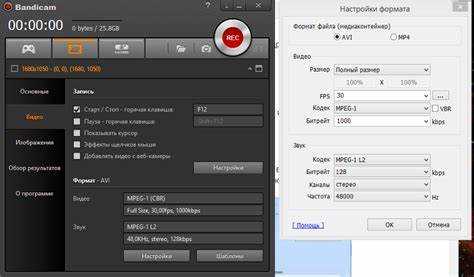
Процесс video encode в диспетчере задач Windows отражает работу кодировщика видеопотока на уровне графического процессора или встроенного медиакодека. Он активен, когда приложения отправляют видеоданные для сжатия в формат H.264, H.265 или VP9, что позволяет экономить ресурсы и снижать нагрузку на процессор при записи или трансляции видео.
Нагрузка на video encode напрямую зависит от разрешения и частоты кадров видео. Например, поток 4K 60 FPS на NVIDIA или Intel может задействовать 15–30% GPU при аппаратном кодировании, тогда как программное кодирование через процессор способно полностью загрузить CPU. Это важно учитывать при выборе способа записи или стриминга, чтобы избежать падений производительности.
Отслеживая video encode в диспетчере задач, можно быстро определить, какие приложения активно используют видеокодирование. Если процесс стабильно держит высокую загрузку GPU, стоит проверить настройки кодировщика в используемом софте, снизить битрейт или разрешение, чтобы оптимизировать работу системы.
Также наличие video encode помогает выявлять скрытые процессы фоновой записи или трансляции, которые могут влиять на энергопотребление и температуру видеокарты. Мониторинг этого процесса особенно полезен для ноутбуков и компактных систем, где перегрев GPU снижает общую производительность.
Как video encode влияет на использование видеокарты
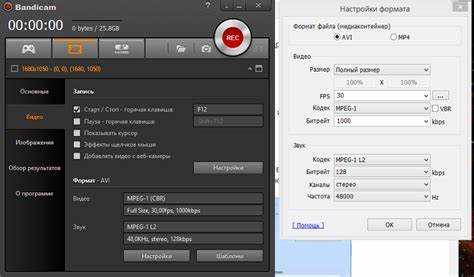
Процесс video encode напрямую задействует аппаратные ресурсы GPU, включая блоки NVENC на NVIDIA, VCE/AVC на AMD и Quick Sync на Intel. При включении кодирования видеопотока видеокарта выполняет сжатие кадров в реальном времени, что отражается на загрузке видеопамяти и вычислительных блоков.
Video encode увеличивает потребление видеопамяти пропорционально разрешению и частоте кадров. Например, при кодировании 1080p 60 FPS видеопамять может использовать до 1–1,5 ГБ, а при 4K 60 FPS – 3–4 ГБ. Высокая нагрузка на GPU может привести к снижению FPS в играх и задержкам в графически интенсивных приложениях.
Аппаратное кодирование минимизирует нагрузку на центральный процессор, но при этом активирует вентиляторы и повышает температуру GPU. Рекомендуется контролировать температуру и, при необходимости, снизить битрейт или разрешение видео, чтобы удерживать загрузку GPU в пределах 60–80%, избегая перегрева и троттлинга.
Для оптимизации использования видеокарты стоит ограничивать количество одновременно работающих кодировщиков, использовать профили с аппаратным ускорением и проверять, какие приложения инициируют video encode. Это позволяет сбалансировать производительность при стриминге, записи видео и одновременной работе с графикой.
Почему процесс video encode появляется при воспроизведении видео
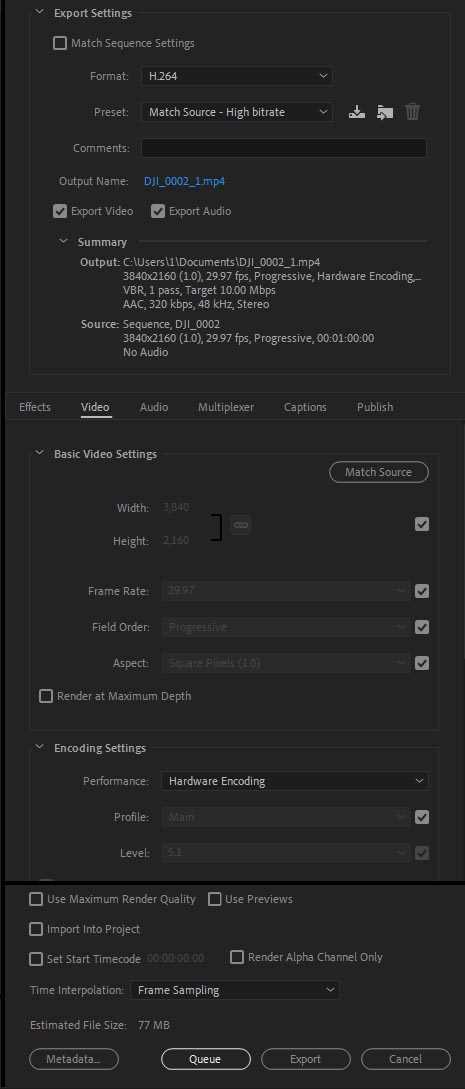
Процесс video encode может активироваться даже при обычном просмотре видео, если воспроизводимое приложение использует аппаратное кодирование для конвертации или подготовки потока. Основные причины появления процесса включают:
- Преобразование формата – видеоплеер конвертирует исходный поток в поддерживаемый формат для экрана или плеера.
- Аппаратное ускорение – браузеры и медиаплееры используют GPU для декодирования и повторного кодирования потоков H.264, H.265, VP9 или AV1.
- Запись или буферизация – встроенные функции записи экрана или кеширования видео требуют перекодирования кадров для сжатия и хранения.
- Трансляция на внешние устройства – при отправке видео на монитор, телевизор или потоковую платформу видеокарта кодирует поток под нужный формат и разрешение.
Для контроля нагрузки стоит:
- Проверять, какие приложения используют аппаратное ускорение в настройках плееров и браузеров.
- Отключать ненужные функции записи или трансляции в фоновом режиме.
- При воспроизведении видео высокого разрешения снижать разрешение или включать программное декодирование, чтобы уменьшить активность video encode.
Отличие video encode от video decode в системе
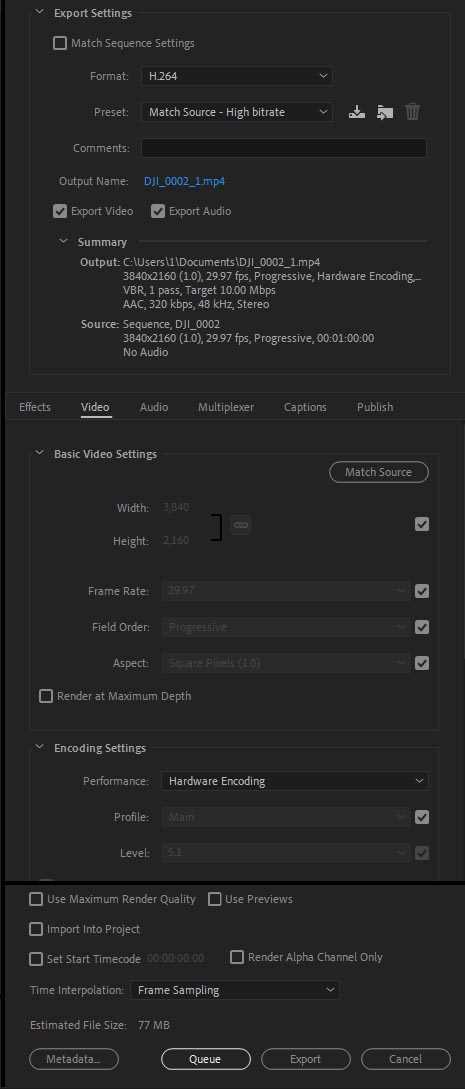
Процессы video encode и video decode выполняют противоположные задачи при работе с видеопотоками. Video encode сжимает и преобразует исходное видео в нужный формат, а video decode расшифровывает и воспроизводит уже сжатый поток. Различие особенно важно при выборе аппаратного или программного ускорения для воспроизведения, записи и стриминга.
Основные характеристики процессов можно наглядно сравнить:
| Параметр | Video Encode | Video Decode |
|---|---|---|
| Назначение | Сжатие и кодирование исходного видео в форматы H.264, H.265, VP9, AV1 | Расшифровка и воспроизведение сжатого видео |
| Нагрузка на GPU | Высокая при записи или трансляции, увеличивает использование видеопамяти | Умеренная, почти не влияет на видеопамять, оптимизировано для плавного воспроизведения |
| Нагрузка на CPU | Низкая при аппаратном кодировании, высокая при программном кодировании | Минимальная при аппаратном декодировании, выше при программном |
| Применение | Стриминг, запись экрана, подготовка видео для платформ и устройств | Воспроизведение видео, работа медиаплееров, браузеров и видеоредакторов |
Для оптимальной работы системы рекомендуется разделять задачи: использовать video encode только при необходимости записи или трансляции, а для воспроизведения полагаться на аппаратное video decode, чтобы снизить нагрузку на GPU и CPU.
Как определить, какой софт использует video encode
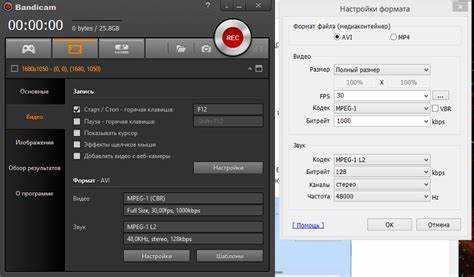
Для идентификации приложений, задействующих video encode, сначала откройте диспетчер задач Windows и переключитесь на вкладку «Производительность» или «Подробности». Процесс video encode отображает текущее использование GPU, но не показывает напрямую, какое приложение его инициировало.
Чтобы точно определить источник, выполните следующие шаги:
1. Перейдите на вкладку Подробности и включите отображение столбца «GPU» и «GPU Engine». Эти столбцы показывают процент использования видеокарты и конкретный блок, задействованный кодированием.
2. Сопоставьте процессы с активностью GPU. Процесс, который использует NVENC, VCE или Quick Sync, скорее всего, инициирует video encode. Обратите внимание на приложения для стриминга, записи экрана и видеоредакторы.
3. Для браузеров включите аппаратное ускорение в настройках, затем мониторьте GPU. Если наблюдается рост активности video encode при воспроизведении потокового видео, значит именно браузер задействует кодировщик.
4. При необходимости используйте сторонние утилиты, такие как Process Explorer или GPU-Z, чтобы увидеть, какой процесс вызывает аппаратное кодирование и какие кодеки задействованы.
Регулярный мониторинг позволяет выявлять скрытые фоновые задачи, оптимизировать нагрузку на GPU и предотвращать перегрев или падение производительности при записи или стриминге видео.
Влияние video encode на температуру и шум компьютера
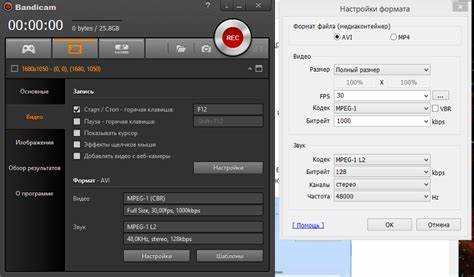
Процесс video encode значительно повышает нагрузку на GPU, что напрямую влияет на температуру видеокарты. При кодировании 4K видео с частотой 60 FPS температура графического процессора может подняться на 15–25°C выше базового уровня, в зависимости от модели GPU и системы охлаждения.
Рост температуры вызывает увеличение оборотов вентиляторов, что повышает уровень шума. На компактных системах или ноутбуках с ограниченной вентиляцией активное видео кодирование может приводить к громкому шуму и снижению производительности из-за троттлинга.
Для снижения температуры и шума рекомендуется:
- Снижать битрейт или разрешение видео при записи или стриминге, чтобы уменьшить нагрузку на GPU.
- Использовать аппаратное кодирование вместо программного, так как оно более оптимизировано для работы видеокарты и потребляет меньше ресурсов.
- Контролировать обороты вентиляторов через утилиты производителя и при необходимости улучшать охлаждение корпуса или ноутбука.
- Ограничивать количество одновременно работающих приложений, использующих video encode, чтобы снизить общий тепловой выброс.
Регулярный мониторинг температуры и активности GPU помогает предотвратить перегрев, продлить срок службы видеокарты и поддерживать комфортный уровень шума при интенсивном видео кодировании.
Способы контроля нагрузки video encode в Windows
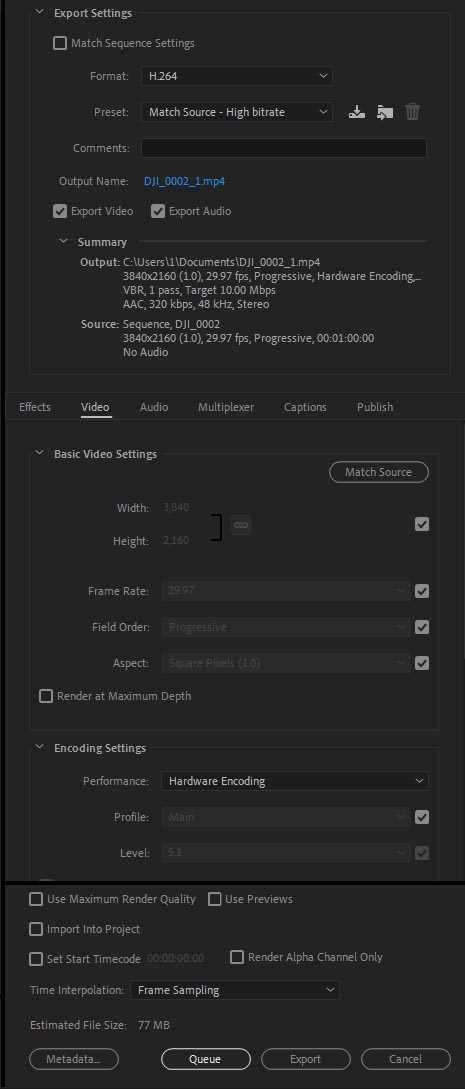
Для оптимизации работы видеокарты и предотвращения перегрева важно контролировать процесс video encode. Существует несколько практических подходов:
-
Мониторинг через диспетчер задач:
- Перейдите на вкладку «Производительность» и отслеживайте использование GPU и конкретного блока кодирования.
- На вкладке «Подробности» включите столбцы «GPU» и «GPU Engine», чтобы видеть, какие приложения задействуют NVENC, VCE или Quick Sync.
-
Настройки программ:
- В видеоплеерах и стриминговых приложениях отключайте ненужное аппаратное ускорение или запись фона.
- Снижайте разрешение и битрейт при кодировании видео, чтобы уменьшить нагрузку на GPU.
-
Использование сторонних утилит:
- Программы вроде GPU-Z или Process Explorer показывают точные показатели загрузки блоков кодирования.
- Позволяют выявлять скрытые процессы, которые используют video encode без вашего ведома.
-
Ограничение одновременных задач:
- Избегайте параллельного запуска нескольких программ, использующих кодирование видео.
- При необходимости разделяйте задачи между программным и аппаратным кодированием.
-
Контроль температуры и вентиляторов:
- Следите за температурой GPU и скоростью вращения вентиляторов, корректируя настройки охлаждения.
- При длительной нагрузке используйте внешние охладители или улучшайте вентиляцию корпуса.
Сочетание мониторинга, настройки программ и управления температурой позволяет держать нагрузку video encode в пределах безопасных значений и поддерживать стабильную работу системы при записи или стриминге видео.
Вопрос-ответ:
Почему процесс video encode загружает видеокарту, даже если я просто смотрю видео?
Процесс video encode может быть активен при воспроизведении видео, если плеер или браузер использует аппаратное кодирование для конвертации потоков в формат, совместимый с экраном или декодером. Например, поток H.265 может перекодироваться в H.264 для совместимости с программным обеспечением, что задействует блоки NVENC, VCE или Quick Sync на GPU. При этом наблюдается рост температуры видеокарты и увеличение использования видеопамяти.
Как определить, какое приложение использует video encode на моем компьютере?
Чтобы найти источник нагрузки, откройте диспетчер задач и перейдите на вкладку «Подробности». Включите столбцы «GPU» и «GPU Engine», чтобы увидеть, какой процесс использует аппаратное кодирование. Чаще всего это стриминговые приложения, видеоредакторы или браузеры с включенным аппаратным ускорением. Для более точного анализа можно воспользоваться утилитами GPU-Z или Process Explorer, которые отображают задействованные кодеки и конкретные блоки GPU.
Влияет ли video encode на шум и температуру ноутбука?
Да, активное видео кодирование увеличивает нагрузку на GPU, что повышает температуру видеокарты на 15–25°C в зависимости от разрешения и частоты кадров. Рост температуры вызывает ускорение вращения вентиляторов, что делает работу ноутбука более шумной. Чтобы снизить нагрузку, можно уменьшить разрешение и битрейт видео, ограничить одновременное использование кодировщиков и контролировать настройки охлаждения через утилиты производителя.
Чем video encode отличается от video decode в системе?
Video encode сжимает и преобразует исходный видеопоток в нужный формат для записи, трансляции или хранения, а video decode расшифровывает уже сжатое видео для воспроизведения. Нагрузка на GPU и CPU при кодировании обычно выше, чем при декодировании, особенно при потоках 4K и 60 FPS. Для снижения температуры и сохранения производительности рекомендуется разделять задачи: использовать encode для записи и decode для просмотра.
Какие шаги помогут контролировать нагрузку video encode в Windows?
Для контроля нагрузки важно сочетать мониторинг и настройки программ. В диспетчере задач отслеживайте использование GPU и блоков кодирования. В приложениях для стриминга или записи можно снизить разрешение и битрейт видео, отключить фоновую запись и ограничить количество одновременно активных кодировщиков. Дополнительно стоит проверять температуру GPU и при необходимости улучшать охлаждение корпуса или ноутбука, чтобы снизить шум и предотвратить троттлинг.

 Загрузка...