Содержание статьи

Подсветка клавиатуры в ноутбуках MSI напрямую зависит от серии устройства, типа установленной клавиатуры и предустановленного программного обеспечения. В одних моделях используется одноцветная подсветка с управлением через сочетания клавиш, в других – полноценная RGB-клавиатура от SteelSeries с поддержкой зон, эффектов и профилей. Перед изменением параметров важно понимать, какие инструменты доступны именно для вашей модели.
Большинство игровых ноутбуков MSI поставляются с программами MSI Center или SteelSeries GG, через которые осуществляется управление цветами, яркостью и режимами свечения. При отсутствии этих утилит или их некорректной работе возможности настройки будут ограничены, даже если клавиатура физически поддерживает подсветку. Поэтому проверка установленного ПО – обязательный шаг.
Отдельного внимания требует управление подсветкой с клавиатуры. Комбинации с клавишей Fn позволяют менять яркость, переключать режимы или полностью отключать подсветку без запуска программ. Эти сочетания отличаются в зависимости от поколения ноутбука и раскладки, что часто вызывает вопросы у пользователей.
Также стоит учитывать, что после обновления Windows, BIOS или драйверов подсветка может сбрасываться или переставать реагировать на команды. В таких случаях требуется повторная настройка профилей или переустановка управляющих компонентов. Ниже разобраны все рабочие способы изменения подсветки клавиатуры на ноутбуках MSI с учетом этих нюансов.
Определение типа клавиатуры и наличия RGB-подсветки в модели MSI
Тип клавиатуры в ноутбуках MSI определяется конкретной серией и модификацией устройства. Модели линеек GF, GL и часть Modern чаще оснащаются одноцветной подсветкой или подсветкой без программного управления. Серии GE, GP, GS, Vector и Raider в большинстве конфигураций комплектуются клавиатурами SteelSeries с поддержкой многозонной или поклавишной RGB-настройки.
Самый быстрый способ определить наличие RGB-подсветки – проверить клавиатуру визуально при включении ноутбука. Если во время загрузки система отображает переливы цветов или смену оттенков по зонам, используется RGB-клавиатура. Однотонное свечение без смены цветов указывает на ограниченный тип подсветки.
Точный способ – проверка установленного программного обеспечения. Наличие утилиты SteelSeries GG в системе означает поддержку расширенного управления подсветкой. Если в MSI Center отсутствует раздел управления клавиатурой, а SteelSeries GG не устанавливается, клавиатура не поддерживает RGB-настройку.
Дополнительно рекомендуется сверить полное название модели ноутбука по наклейке на корпусе или в разделе Сведения о системе Windows и сопоставить его с официальными характеристиками на сайте MSI. Важно учитывать, что одна и та же серия может включать версии с разными типами клавиатур, и наличие RGB не всегда зависит от года выпуска.
Изменение подсветки с помощью сочетаний клавиш на клавиатуре
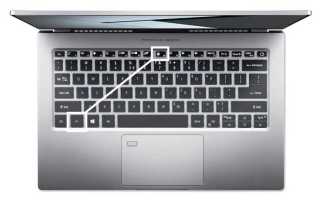
Во всех ноутбуках MSI базовое управление подсветкой реализовано через функциональные сочетания с клавишей Fn. Эти команды работают независимо от установленного программного обеспечения и позволяют быстро изменить параметры подсветки без входа в систему или запуска утилит.
Наиболее распространённые комбинации выглядят следующим образом:
- Fn + F8 – включение и выключение подсветки клавиатуры;
- Fn + F9 – уменьшение уровня яркости подсветки;
- Fn + F10 – увеличение уровня яркости подсветки;
В моделях с RGB-клавиатурами SteelSeries дополнительно доступны команды переключения режимов свечения:
- Fn + Ins – циклическое переключение предустановленных эффектов;
- Fn + Del – смена цветовой схемы между сохранёнными профилями;
- Fn + Home – сброс текущего эффекта к заводскому;
Точные обозначения клавиш могут отличаться в зависимости от раскладки и поколения ноутбука. Иконки подсветки всегда нанесены на функциональные клавиши и подсвечиваются вместе с ними, что упрощает их поиск.
Если сочетания не срабатывают, необходимо проверить, активирован ли режим Fn Lock и установлены ли драйверы MSI Hotkey. Без них функциональные команды клавиатуры могут не обрабатываться системой, даже при исправной подсветке.
Настройка подсветки через приложение MSI Center
Приложение MSI Center используется в большинстве современных ноутбуков MSI и служит центральным инструментом управления аппаратными функциями. Подсветка клавиатуры настраивается через отдельный модуль, который может называться Feature Sets, System Tuner или General Settings в зависимости от версии программы и модели ноутбука.
Перед началом настройки необходимо убедиться, что установлен именно MSI Center, а не устаревший Dragon Center. Проверка выполняется через меню «Приложения» в Windows. При отсутствии нужного модуля его можно добавить внутри MSI Center через раздел загрузки компонентов.
Доступные параметры подсветки зависят от типа клавиатуры и обычно включают следующие настройки:
| Параметр | Описание |
|---|---|
| Яркость | Регулировка интенсивности свечения с пошаговой шкалой |
| Состояние | Включение или полное отключение подсветки |
| Режим | Выбор статического свечения или базовых эффектов |
| Автоотключение | Выключение подсветки при работе от батареи или простое |
В ноутбуках с клавиатурами SteelSeries MSI Center часто выполняет вспомогательную роль и содержит только переключатель передачи управления в SteelSeries GG. В этом случае расширенные параметры цвета и зон в MSI Center отсутствуют и считаются нормой.
Если раздел управления подсветкой не отображается, требуется обновить MSI Center до последней версии и установить все рекомендованные компоненты. Отсутствие модуля почти всегда связано с неполной установкой, а не с аппаратными ограничениями.
Управление цветами и режимами в программе SteelSeries GG
Программа SteelSeries GG устанавливается автоматически на ноутбуки MSI с фирменными клавиатурами SteelSeries и предоставляет полный доступ к управлению RGB-подсветкой. Настройки выполняются в разделе Engine, где клавиатура отображается как отдельное устройство с интерактивной схемой клавиш.
Для изменения цвета достаточно выбрать одну или несколько зон либо отдельные клавиши и задать оттенок вручную или через палитру RGB. Поддерживается настройка индивидуальных цветов для каждой клавиши, что актуально для моделей с поклавишной подсветкой. Изменения применяются мгновенно и сохраняются в активном профиле.
В SteelSeries GG доступны предустановленные режимы свечения, включая статический цвет, волновые эффекты, реакцию на нажатие и циклическую смену оттенков. Каждый режим позволяет изменять скорость анимации, направление движения и яркость, если это поддерживается конкретной моделью клавиатуры.
Отдельный профиль можно привязать к приложению или игре. При запуске выбранной программы подсветка переключается автоматически без участия пользователя. Эта функция настраивается через раздел привязки приложений внутри профиля клавиатуры.
Для корректной работы подсветки необходимо оставить службу SteelSeries активной в автозагрузке Windows. При её отключении клавиатура переходит в базовый режим, а пользовательские цвета и эффекты не применяются до повторного запуска программы.
Изменение яркости и отключение подсветки клавиатуры
Яркость подсветки клавиатуры на ноутбуках MSI регулируется по ступеням и не зависит от общей яркости экрана. Быстрее всего изменить уровень можно с помощью сочетаний Fn и функциональных клавиш с иконкой подсветки. Каждое нажатие уменьшает или увеличивает интенсивность свечения, а минимальный уровень соответствует полному отключению подсветки.
В моделях с установленным MSI Center яркость настраивается дополнительно через программный интерфейс. Ползунок управления позволяет выбрать фиксированный уровень, который сохраняется после перезагрузки системы. Здесь же доступна опция автоматического отключения подсветки при работе от батареи.
Для клавиатур SteelSeries регулировка яркости выполняется в программе SteelSeries GG. Параметр находится в настройках активного профиля и влияет на все режимы свечения. При снижении яркости до нуля подсветка остаётся логически включённой, но визуально не отображается.
Полное отключение подсветки рекомендуется при длительной автономной работе или при использовании ноутбука в тёмном помещении. Чтобы подсветка не включалась самопроизвольно после сна или перезапуска, необходимо сохранить профиль с нулевой яркостью или отключить автозапуск управляющего приложения.
Решение проблем, если подсветка не меняется или не работает
Отсутствие реакции подсветки клавиатуры на команды чаще всего связано с программными сбоями или некорректной инициализацией драйверов. Диагностику рекомендуется начинать с последовательной проверки базовых параметров.
- Убедиться, что подсветка не отключена аппаратно с помощью сочетаний Fn и функциональных клавиш.
- Проверить работу клавиатуры в BIOS. Если подсветка отсутствует уже на этом этапе, вероятна аппаратная неисправность.
- Отключить быстрый запуск Windows и выполнить полное выключение ноутбука.
Если подсветка включается, но не меняет цвет или режим, проблема обычно связана с программным обеспечением:
- Удалить устаревший Dragon Center при наличии и установить актуальный MSI Center.
- Переустановить SteelSeries GG с очисткой профилей и служб.
- Проверить автозапуск служб MSI и SteelSeries в диспетчере задач.
Отдельное внимание стоит уделить драйверам. Отсутствие или повреждение пакета MSI Hotkey приводит к неработающим сочетаниям клавиш. Драйверы рекомендуется устанавливать только с официальной страницы поддержки конкретной модели ноутбука.
Если подсветка работает нестабильно после обновлений системы, помогает сброс встроенного контроллера. Для этого необходимо полностью выключить ноутбук, отключить питание, зажать кнопку включения на 30 секунд и затем выполнить обычный запуск.
Сохранение пользовательских настроек подсветки и профилей
Пользовательские параметры подсветки в ноутбуках MSI сохраняются на уровне программного профиля и зависят от используемой утилиты управления. Для клавиатур SteelSeries все изменения фиксируются внутри SteelSeries GG и применяются автоматически при каждом запуске службы.
После настройки цветов, зон и режимов необходимо вручную сохранить профиль, задав ему уникальное имя. Несохранённые изменения сбрасываются при переключении устройств или выходе из программы. Рекомендуется создать отдельные профили для повседневной работы и игровых сценариев.
Для корректного восстановления настроек после перезагрузки Windows следует оставить SteelSeries GG в автозапуске и не отключать связанные службы. При их принудительном завершении клавиатура переходит в стандартный режим без пользовательских параметров.
В MSI Center сохранение яркости и состояния подсветки происходит автоматически после применения изменений. Чтобы настройки не изменялись при переходе на питание от батареи, необходимо отключить профиль энергосбережения, связанный с подсветкой клавиатуры.
Перед переустановкой системы или обновлением управляющих приложений рекомендуется экспортировать профили подсветки в SteelSeries GG. Это позволяет быстро восстановить все пользовательские параметры без повторной ручной настройки.
Вопрос-ответ:
Почему на моём ноутбуке MSI подсветка клавиатуры горит только одним цветом и не меняется?
Такое поведение характерно для моделей с одноцветной подсветкой. В них аппаратно отсутствует поддержка смены оттенков, поэтому доступна только регулировка яркости и включение или отключение подсветки. Проверить тип клавиатуры можно по модели ноутбука и наличию программы SteelSeries GG.
Какие сочетания клавиш работают, если не установлены программы MSI Center и SteelSeries GG?
Без дополнительного программного обеспечения работают только аппаратные команды. Обычно это сочетания Fn с функциональными клавишами, отвечающие за включение подсветки и изменение уровня яркости. Переключение цветов и режимов без утилит недоступно.
Почему после перезагрузки сбрасываются выбранные цвета подсветки?
Чаще всего это происходит из-за отключённого автозапуска SteelSeries GG или отсутствия сохранённого профиля. Если служба не запускается вместе с Windows, клавиатура использует стандартные параметры, игнорируя пользовательские настройки.
Можно ли сделать так, чтобы подсветка автоматически выключалась при работе от батареи?
Да, такая настройка доступна в MSI Center. В разделе параметров подсветки или энергопотребления можно задать отключение клавиатурной подсветки при переходе на питание от аккумулятора, при этом при подключении зарядного устройства она включается снова.
Что делать, если сочетания Fn работают, а программа SteelSeries GG не видит клавиатуру?
В этом случае нужно проверить, используется ли клавиатура SteelSeries в данной модификации ноутбука, затем переустановить SteelSeries GG и драйверы MSI Hotkey. Также помогает удаление старых профилей и полный перезапуск служб программы.
Почему подсветка клавиатуры на ноутбуке MSI включается при запуске, но не реагирует на смену цветов?
Такое поведение обычно связано с отсутствием активного управления со стороны программы SteelSeries GG. Подсветка запускается в базовом режиме, заложенном в прошивке, а попытки изменить цвета игнорируются. Нужно проверить, установлена ли SteelSeries GG, запущена ли её служба и выбран ли профиль для клавиатуры. Также стоит убедиться, что в MSI Center не включён режим, передающий управление подсветкой только на системный уровень без цветовых настроек.

 Загрузка...