Содержание статьи

Современные материнские платы поддерживают два режима загрузки: UEFI и Legacy BIOS. UEFI работает с таблицей разделов GPT и может обрабатывать диски объемом свыше 2 ТБ, тогда как Legacy ограничен схемой MBR и максимальным размером 2,2 ТБ. Выбор режима напрямую влияет на совместимость операционной системы и возможности работы с современными накопителями.
UEFI позволяет включить Secure Boot, что защищает систему от загрузки неподписанного или вредоносного кода. Legacy не поддерживает эту функцию, поэтому при установке ОС через старый режим необходимо дополнительно использовать антивирусные средства или доверять загрузочному носителю. Для корпоративных и защищенных систем использование UEFI становится практически обязательным.
Некорректный выбор режима загрузки может вызвать ошибки при установке Windows или Linux, особенно на современных SSD и NVMe. Например, установка Windows 11 на MBR-диск в Legacy режиме невозможна без конвертации в GPT. Поэтому перед сменой режима стоит проверить схему разделов диска и возможности материнской платы.
Кроме того, режим загрузки влияет на скорость старта системы и поддержку новых функций оборудования. UEFI обеспечивает быстрый запуск и поддержку графического интерфейса BIOS с мышью, а Legacy ограничен текстовым меню и медленным POST. Для оптимизации производительности и будущей совместимости рекомендуется использовать UEFI на всех ПК, выпущенных после 2012 года.
Как определить, какой режим загрузки поддерживает ваш ПК
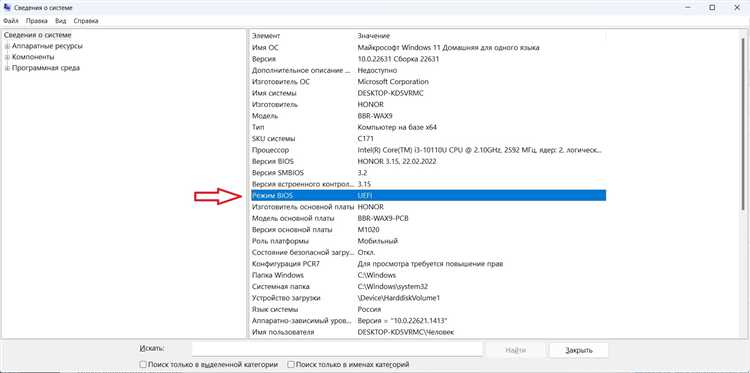
Для точного определения режима загрузки необходимо проверить конфигурацию BIOS/UEFI и структуру дисков. UEFI работает с GPT, Legacy – с MBR. Если диск использует GPT, система загружается только в UEFI.
Основные методы проверки режима загрузки:
-
Через Windows:
- Нажмите Win + R, введите msinfo32 и откройте Сведения о системе.
- В строке Режим BIOS будет указано UEFI или Legacy.
-
Через командную строку:
- Откройте PowerShell и выполните Get-Partition | Format-Table -AutoSize.
- Если для системного раздела указан стиль GPT, режим загрузки – UEFI; если MBR, используется Legacy.
-
Через BIOS/UEFI:
- Перезагрузите ПК и войдите в меню BIOS/UEFI, обычно F2 или Del.
- Проверяйте раздел Boot или Boot Mode, где будет отображаться UEFI, Legacy или Both.
Если планируется установка новой ОС, рекомендуется включать режим UEFI и использовать GPT-диск для полной поддержки современных функций: Secure Boot, быстрый старт, работа с дисками >2 ТБ. Legacy следует использовать только для старого оборудования или совместимости с устаревшими ОС.
Отличия структуры загрузочного сектора в UEFI и Legacy
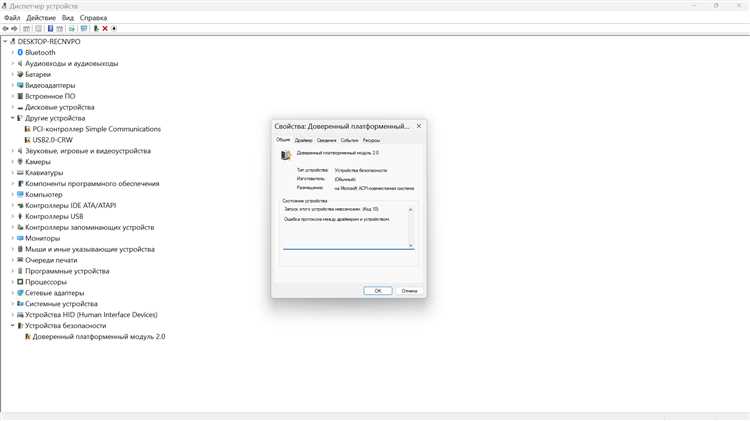
Структура загрузочного сектора напрямую определяет, как система инициализирует оборудование и передает управление операционной системе. Legacy BIOS использует MBR (Master Boot Record), ограниченный 512 байтами для кода загрузки и таблицы разделов на максимум 4 первичных раздела. UEFI работает с GPT (GUID Partition Table), где используется резервирование нескольких блоков для таблицы разделов и полноценного кода загрузки.
В Legacy MBR загрузочный сектор содержит:
| Элемент | Размер | Назначение |
|---|---|---|
| Загрузочный код | 446 байт | Передача управления первому сектору активного раздела |
| Таблица разделов | 64 байта | Сведения о четырех первичных разделах |
| Сигнатура | 2 байта | Идентификация MBR как загрузочного сектора |
В UEFI GPT структура разделов включает:
| Элемент | Размер | Назначение |
|---|---|---|
| Protective MBR | 512 байт | Защита GPT от перезаписи старым ПО, совместимость с Legacy BIOS |
| Primary GPT Header | 92 байта | Содержит информацию о диске и расположении таблицы разделов |
| Partition Entries | 128 байт на раздел | Детальная информация о каждом разделе, включая GUID и тип |
| Backup GPT Header | 92 байта | Резервная копия заголовка для восстановления структуры диска |
Рекомендуется использовать UEFI с GPT для современных систем: это позволяет создавать более 4 разделов, поддерживает диски >2 ТБ и ускоряет загрузку за счет прямого взаимодействия с контроллерами оборудования, минуя ограничение Legacy BIOS.
Влияние режима загрузки на работу современных SSD и NVMe
Режим загрузки напрямую влияет на скорость и функциональность SSD и NVMe-накопителей. Legacy BIOS ограничен интерфейсом AHCI и последовательной загрузкой с MBR-дисков, что снижает производительность NVMe и SSD свыше 500 МБ/с на старых системах. UEFI поддерживает прямую работу с NVMe контроллерами и загрузку с GPT-дисков, позволяя полностью использовать скорость PCIe 3.0 и 4.0.
Особенности работы в разных режимах:
- Legacy: загрузка с SSD возможна только через эмуляцию MBR, NVMe может не распознаваться без сторонних драйверов, ограничение размера диска до 2,2 ТБ.
- UEFI: поддержка GPT, Secure Boot и прямой доступ к NVMe, ускоренная инициализация контроллеров, возможность создания более 128 разделов на одном диске.
Для максимальной производительности SSD рекомендуется использовать UEFI с GPT и включенной функцией Fast Boot. Legacy стоит применять только на старых системах, где UEFI не поддерживается, иначе часть возможностей современных накопителей будет недоступна.
При установке Windows 10/11 на NVMe-диск важно проверять, что режим загрузки совпадает с форматом диска: GPT+UEFI для новых систем, иначе установка завершится с ошибкой загрузчика.
Совместимость операционных систем с UEFI и Legacy
Выбор режима загрузки определяет, какие операционные системы можно установить и как они будут работать с современным оборудованием. UEFI требует GPT-диск для загрузки, а Legacy использует MBR, что ограничивает объем диска и количество разделов.
Особенности совместимости:
- Windows 10 и 11: поддержка только UEFI с GPT при установке на NVMe и SSD >2 ТБ. Legacy допускается для MBR-дисков до 2,2 ТБ, но ограничивает функции Secure Boot и Fast Boot.
- Windows 7: работает как с UEFI, так и с Legacy, но для UEFI необходим загрузочный диск с 64-битной версией и корректным GPT-разделом.
- Linux: большинство современных дистрибутивов поддерживают оба режима. Для UEFI требуется наличие EFI System Partition (ESP) размером 100–500 МБ, форматированного в FAT32.
- Старые ОС (XP, Vista): совместимы только с Legacy, загрузка с GPT невозможна без конвертации диска в MBR.
Рекомендации при выборе режима загрузки:
- Если система новая и планируется установка Windows 10/11 или современного Linux, использовать UEFI + GPT.
- Для старых систем или устаревших ОС выбирать Legacy + MBR для совместимости.
- При смешанной конфигурации дисков проверять, чтобы формат раздела соответствовал выбранному режиму загрузки, иначе установка завершится ошибкой.
Настройка BIOS/UEFI для переключения между режимами
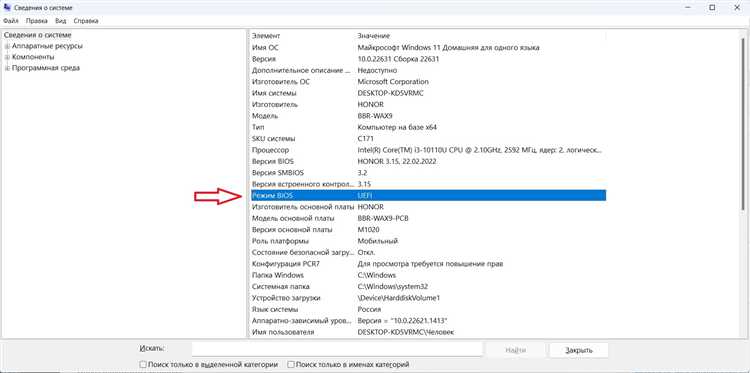
Переключение между UEFI и Legacy требует доступа к настройкам прошивки материнской платы. На большинстве систем вход выполняется клавишами Del, F2 или Esc при старте ПК. Важно понимать, что смена режима может сделать текущую ОС не загружаемой, если диск не соответствует формату разделов.
Пошаговая настройка:
- Войдите в BIOS/UEFI при включении компьютера.
- Перейдите в раздел Boot или Boot Configuration.
- Найдите опцию Boot Mode, UEFI/Legacy Boot или CSM (Compatibility Support Module).
- Для перехода на Legacy отключите UEFI и включите CSM, для перехода на UEFI отключите CSM и выберите только UEFI.
- Сохраните изменения и перезагрузите систему.
Рекомендации:
- Перед переключением создайте резервную копию данных, так как смена режима может сделать GPT-диск не загружаемым в Legacy и MBR-диск – в UEFI.
- Если планируется установка новой ОС, сначала настройте режим загрузки, а затем создайте разделы в соответствии с выбранным форматом (GPT для UEFI, MBR для Legacy).
- Для современных материнских плат можно включить UEFI + Legacy Hybrid для совместимости с старым ПО, но это ограничивает использование Secure Boot и некоторых функций NVMe.
Безопасность загрузки: Secure Boot против старых методов

Secure Boot – функция UEFI, которая проверяет цифровую подпись загрузочных компонентов перед передачей управления операционной системе. Это предотвращает запуск неподписанного или вредоносного кода на раннем этапе, что невозможно в Legacy BIOS, где проверка ограничена только базовым POST и активным разделом MBR.
Особенности Secure Boot:
- Работает только с UEFI и GPT-дисками.
- Поддерживает подпись ядра ОС, драйверов и загрузчиков.
- Можно добавить собственные ключи или отключить для совместимости с некоторыми Linux-дистрибутивами.
Методы защиты Legacy BIOS ограничены:
- Проверка только загрузочного сектора MBR, который может быть заменен вредоносным кодом.
- Нет встроенного механизма проверки цифровой подписи ОС или драйверов.
- Для защиты приходится использовать сторонние антивирусные загрузочные диски или средства контроля загрузки в самой ОС.
Рекомендации:
- На современных системах всегда использовать UEFI с включенным Secure Boot для защиты от rootkit и bootkit атак.
- При установке Linux убедиться, что дистрибутив поддерживает Secure Boot, иначе отключить его временно для установки.
- Legacy BIOS использовать только на старых системах или для загрузки устаревших ОС, осознавая ограничения в защите загрузочного процесса.
Проблемы при установке Windows и Linux в разных режимах

Выбор режима загрузки напрямую влияет на успешность установки операционной системы. Windows 10 и 11 требуют UEFI + GPT при установке на NVMe и SSD >2 ТБ. Попытка установки в Legacy на GPT-диск вызывает ошибку «Windows cannot be installed on this disk».
При установке Linux различия менее критичны, но также важны:
- UEFI: требуется EFI System Partition (ESP) размером 100–500 МБ в FAT32 для загрузчика GRUB или systemd-boot.
- Legacy: загрузчик устанавливается в MBR, GPT-диск без CSM будет недоступен.
- Некоторые дистрибутивы требуют отключения Secure Boot или добавления собственных ключей для корректной установки в UEFI.
Дополнительные проблемы возникают при смешанных конфигурациях:
- Наличие старых MBR-разделов на диске GPT может блокировать установку Windows в UEFI.
- Использование Legacy для современных SSD ограничивает скорость загрузки и доступ к NVMe контроллерам.
- При смене режима загрузки после установки ОС потребуется конвертация диска между MBR и GPT, иначе система не загрузится.
Рекомендации:
- Перед установкой Windows проверять формат раздела и включать UEFI для GPT-дисков.
- Для Linux создавать ESP при UEFI и проверять совместимость Secure Boot.
- При использовании Legacy проверять, что диск отформатирован в MBR и не превышает 2,2 ТБ, иначе установка завершится ошибкой.
Преимущества и ограничения GPT и MBR для дисков в разных режимах
MBR (Master Boot Record) и GPT (GUID Partition Table) определяют структуру разделов на диске и напрямую зависят от режима загрузки. Legacy BIOS работает только с MBR, а UEFI поддерживает GPT, хотя часто совместим с MBR через CSM.
Особенности MBR:
- Поддержка до 4 первичных разделов, или 3 первичных и одного расширенного с логическими разделами.
- Максимальный размер диска – 2,2 ТБ.
- Простая структура, совместимость с Legacy и старым ПО.
- Нет резервного заголовка, что увеличивает риск потери данных при повреждении MBR.
Особенности GPT:
- Поддержка до 128 разделов без использования расширенных разделов.
- Максимальный размер диска – 9,4 зеттабайта, что подходит для серверных и высокоемких систем.
- Наличие резервного заголовка и CRC для проверки целостности таблицы разделов.
- Обязательная ESP (EFI System Partition) для загрузки в UEFI, что позволяет включить Secure Boot и использовать NVMe.
Рекомендации:
- Для современных ПК и дисков >2 ТБ использовать GPT и режим UEFI.
- Для старых систем, совместимости с Legacy и дисков ≤2 ТБ можно применять MBR.
- При смене режима загрузки с Legacy на UEFI необходимо конвертировать MBR-диск в GPT, иначе система не загрузится.
Вопрос-ответ:
Как понять, подходит ли мой SSD для установки в режиме Legacy или UEFI?
Современные SSD и NVMe накопители полностью поддерживаются только в режиме UEFI с GPT-диском. Если диск меньше 2 ТБ и использует MBR, установка возможна через Legacy, но скорость доступа к NVMe будет ограничена. Для проверки можно открыть BIOS/UEFI и убедиться, что система видит SSD как GPT или проверить через Windows PowerShell командой Get-Partition.
Почему при попытке установить Windows на GPT-диск через Legacy появляется ошибка?
Legacy BIOS не поддерживает GPT-диски, поэтому загрузчик не может найти активный раздел для старта ОС. Windows выводит сообщение о невозможности установки на этот диск. Решение — либо переключить режим загрузки на UEFI, либо конвертировать диск в MBR, что ограничит его размер до 2,2 ТБ и число разделов.
Какие преимущества Secure Boot дают по сравнению с проверкой загрузочного сектора в Legacy?
Secure Boot проверяет цифровую подпись всех компонентов загрузки: ядро, драйверы, загрузчики, и блокирует неподписанный код. Legacy BIOS проверяет только MBR и активный раздел, что позволяет вредоносному коду заменять загрузчик. Для защиты системы на новых ПК рекомендуется оставлять Secure Boot включенным, отключая его только для совместимости с определёнными Linux-дистрибутивами.
Можно ли использовать UEFI на старой материнской плате, которая изначально поддерживает только Legacy?
Нет, если материнская плата не поддерживает UEFI, включить его невозможно. Некоторые платы предлагают режим CSM, который позволяет использовать диски GPT с Legacy BIOS, но функции Secure Boot и прямой загрузки с NVMe при этом недоступны. В таком случае для современных дисков >2 ТБ лучше использовать отдельный контроллер с поддержкой UEFI или обновление платы.

 Загрузка...