Содержание статьи

Брандмауэр Windows 10 контролирует сетевой трафик на уровне отдельных приложений и портов, предотвращая несанкционированный доступ. Он разделяет правила для входящих и исходящих соединений, позволяя ограничивать коммуникацию конкретных программ без отключения всей сети. По умолчанию активны все основные профили сети – доменная, частная и публичная – что обеспечивает разную степень защиты в зависимости от типа подключения.
Каждое приложение в системе можно добавить в список разрешенных, указав конкретные протоколы и порты. Это предотвращает блокировку легитимного трафика при сохранении контроля над потенциально опасными соединениями. Windows 10 позволяет задавать правила на основе IP-адресов, диапазонов портов и типов протоколов TCP и UDP, что дает точечный контроль над сетевой активностью.
Для анализа событий брандмауэр ведет журнал всех заблокированных и разрешенных соединений. Эти данные полезны при выявлении подозрительной активности или настройке новых правил для приложений. Кроме того, при сбое или неправильной конфигурации предусмотрена возможность восстановления стандартных настроек, что гарантирует возвращение к базовой безопасности без потери функциональности системы.
Настройка брандмауэра в Windows 10 позволяет интегрировать его с другими средствами безопасности, включая антивирусные программы и системы мониторинга сети. Правильная конфигурация снижает риск проникновения через открытые порты и минимизирует влияние уязвимостей отдельных приложений, обеспечивая контроль над сетевыми соединениями на уровне пользователя и администратора.
Как включить и отключить брандмауэр в Windows 10

Чтобы включить или отключить брандмауэр, откройте Параметры Windows → Безопасность Windows → Брандмауэр и защита сети. Выберите активный профиль сети – доменный, частный или публичный – и используйте переключатель для изменения состояния. Настройка применяется сразу, без перезагрузки системы.
Включение активирует стандартные правила: исходящие соединения большинства приложений разрешены, а входящие блокируются для незнакомых программ и устройств. Это обеспечивает базовую защиту от несанкционированного доступа при сохранении работы легитимных сервисов.
Отключение полностью убирает фильтрацию трафика, открывая все порты и потенциально увеличивая уязвимость системы. Использовать его стоит только временно, например для устранения проблем с конкретным приложением, после чего рекомендуется сразу вернуть защиту.
После изменения состояния проверяйте журнал действий брандмауэра через Просмотр событий → Журналы Windows → Безопасность. Это позволяет убедиться, что нужные соединения проходят, а нежелательные блокируются, и при необходимости корректировать правила вручную.
Настройка правил входящего и исходящего трафика
В Windows 10 правила брандмауэра управляются через Дополнительные параметры в разделе Брандмауэр и защита сети. Здесь можно создавать, изменять и удалять правила для входящего и исходящего трафика, задавая точечные параметры для приложений, портов и протоколов.
Для настройки правил следует учитывать следующие элементы:
- Программы и службы: разрешение или блокировка конкретного приложения без влияния на остальные соединения.
- Порты: можно открыть или закрыть отдельные порты TCP и UDP для входящего или исходящего трафика.
- IP-адреса и диапазоны: ограничение соединений только определенными источниками или целевыми адресами.
- Протоколы: применение правил только к выбранным протоколам, например ICMP, TCP, UDP.
Процесс создания правила:
- Откройте Дополнительные параметры брандмауэра.
- Выберите Правила для входящих соединений или Правила для исходящих соединений.
- Нажмите Создать правило и выберите тип: программа, порт, заранее определенная служба или пользовательский.
- Укажите параметры: путь к приложению, номера портов, протокол, IP-адреса и действие (разрешить или блокировать).
- Сохраните правило и проверьте его работу через журнал событий.
Регулярная проверка и корректировка правил позволяет ограничить доступ только к необходимым соединениям и предотвратить несанкционированный трафик, сохраняя работу критически важных приложений.
Добавление программ в список разрешенных приложений
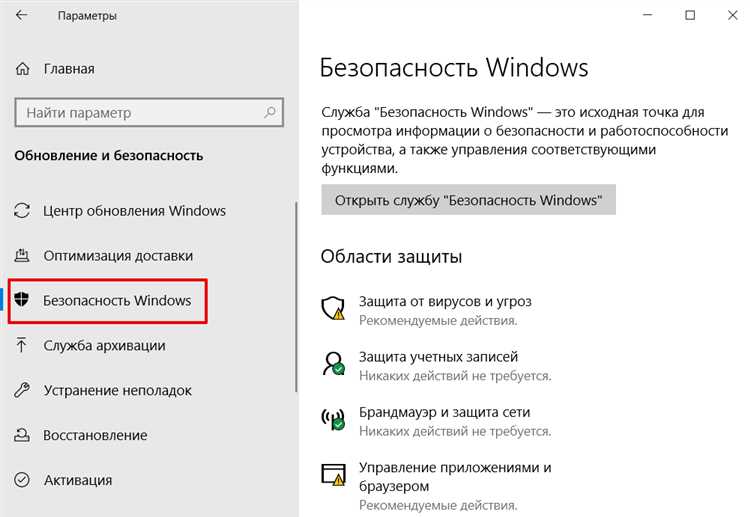
Разрешение конкретных программ в брандмауэре Windows 10 позволяет сохранить их сетевую функциональность, не открывая все порты. Это особенно важно для корпоративного ПО, серверных утилит и приложений с постоянным подключением к интернету.
Процесс добавления программ в список разрешенных:
- Откройте Панель управления → Система и безопасность → Брандмауэр Windows Defender.
- Нажмите Разрешить приложение или компонент через брандмауэр Windows Defender.
- Выберите программу из списка или нажмите Обзор, чтобы указать путь к исполняемому файлу (.exe).
- Отметьте сети, для которых разрешено соединение: Доменная, Частная, Публичная.
- Сохраните изменения, после чего программа сможет свободно отправлять и получать данные в пределах выбранных профилей.
Рекомендуется разрешать только доверенные приложения и проверять их цифровые подписи. Для контроля трафика можно сочетать этот метод с созданием отдельных правил для портов и протоколов, чтобы ограничить доступ к нежелательным сетевым ресурсам.
Блокировка конкретных портов и протоколов

В Windows 10 брандмауэр позволяет блокировать отдельные порты и протоколы, чтобы ограничить доступ к системе и снизить риск сетевых атак. Это особенно важно для сервисов, которые не используются или уязвимы к эксплойтам.
Для создания правила блокировки выполните следующие действия:
- Откройте Дополнительные параметры брандмауэра через раздел Брандмауэр и защита сети.
- Выберите Правила для входящих соединений или Правила для исходящих соединений, в зависимости от цели.
- Нажмите Создать правило и выберите Порт.
- Укажите тип протокола (TCP или UDP) и номера портов, которые необходимо заблокировать.
- Выберите действие Блокировать подключение и примените правило к нужным профилям сети: доменная, частная или публичная.
Дополнительно можно ограничить правило конкретными IP-адресами или диапазонами, чтобы блокировать трафик только от определенных источников. Регулярная проверка журнала событий помогает убедиться, что блокировка работает корректно и не мешает легитимным приложениям.
Отслеживание событий и журналирование трафика
Брандмауэр Windows 10 ведет журнал всех заблокированных и разрешенных соединений, что позволяет анализировать сетевую активность и выявлять подозрительные попытки доступа. Журналы фиксируют дату, время, IP-адрес источника и назначения, используемый порт и протокол, а также результат фильтрации.
Для включения журналирования откройте Дополнительные параметры брандмауэра → Свойства и выберите вкладку Журналирование для нужного профиля сети. Здесь можно указать путь к файлу журнала, максимальный размер и включить запись успешных и заблокированных соединений.
Анализ журнала позволяет:
- Выявлять программы, которые пытаются подключиться к внешним ресурсам без разрешения.
- Отслеживать частоту блокировок определенных портов или IP-адресов.
- Определять необходимость создания новых правил для входящего или исходящего трафика.
Регулярная проверка журналов помогает своевременно корректировать настройки брандмауэра и предотвращать потенциальные угрозы, сохраняя при этом доступ к легитимным приложениям и сервисам.
Использование профилей сети: доменная, частная и публичная
Брандмауэр Windows 10 разделяет правила на три профиля сети: доменная, частная и публичная. Каждый профиль применяет отдельный набор правил для входящего и исходящего трафика, что позволяет адаптировать защиту под конкретные условия подключения.
Особенности профилей:
| Профиль | Назначение | Типичные настройки |
|---|---|---|
| Доменная | Используется при подключении к корпоративной сети с контроллером домена | Разрешены внутренние подключения, блокируются неизвестные внешние соединения |
| Частная | Для домашних и доверенных сетей | Разрешен общий доступ к файлам и принтерам, блокируются подозрительные входящие подключения |
| Публичная | Для открытых сетей, например в кафе или аэропорту | Все входящие соединения блокируются, исходящие разрешены по умолчанию |
При подключении к новой сети Windows 10 автоматически присваивает соответствующий профиль. Для точного контроля рекомендуется проверять активный профиль и при необходимости вручную менять его через Параметры → Сеть и интернет → Свойства подключения, чтобы обеспечить соответствующий уровень защиты.
Восстановление стандартных настроек брандмауэра
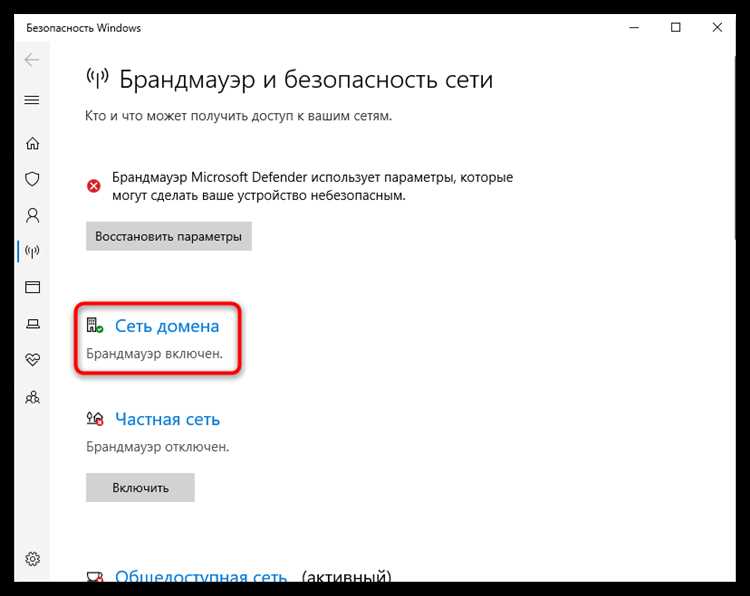
В Windows 10 восстановление стандартных настроек брандмауэра позволяет вернуть исходные правила для всех профилей сети и удалить пользовательские изменения, которые могут вызывать конфликты или нарушать работу приложений. Это безопасный способ устранить неправильную конфигурацию без полного сброса системы.
Для восстановления выполните следующие шаги:
- Откройте Панель управления → Система и безопасность → Брандмауэр Windows Defender.
- В левой колонке выберите Восстановление стандартных параметров.
- Подтвердите действие, нажав Восстановить параметры по умолчанию для всех профилей сети.
После восстановления проверяйте активные правила через Дополнительные параметры брандмауэра, чтобы убедиться, что разрешенные приложения и порты соответствуют требованиям безопасности. При необходимости добавляйте только проверенные программы и корректируйте правила портов, избегая повторного конфликта.
Вопрос-ответ:
Можно ли добавить программу в список разрешенных, если она не работает через интернет после установки?
Да, иногда брандмауэр блокирует сетевые соединения новой программы, даже если она безопасна. Для добавления откройте Брандмауэр и защита сети → Разрешить приложение или компонент через брандмауэр, нажмите Обзор и выберите исполняемый файл программы. Затем отметьте профили сети, в которых разрешено соединение. После этого приложение сможет подключаться к нужным ресурсам.
В чем разница между доменной, частной и публичной сетью в настройках брандмауэра?
Доменная сеть применяется в корпоративной среде с контроллером домена, и в ней разрешены внутренние соединения между компьютерами. Частная сеть используется дома или в доверенной сети, здесь разрешен общий доступ к файлам и принтерам, а нежелательные соединения блокируются. Публичная сеть предназначена для открытых Wi-Fi, где все входящие подключения блокируются, а исходящие разрешены. Выбор профиля влияет на набор активных правил брандмауэра.
Как проверить, какие соединения блокируются брандмауэром?
Брандмауэр ведет журнал действий для всех профилей сети. Откройте Дополнительные параметры → Свойства → Журналирование, чтобы задать путь к файлу журнала. Там фиксируются IP-адреса, порты, протоколы и результат фильтрации. Просмотр журнала позволяет определить, какие приложения или внешние источники были заблокированы, и при необходимости добавить их в исключения или создать отдельные правила.
Можно ли заблокировать конкретные порты, не влияя на работу других программ?
Да, брандмауэр позволяет создать правило для отдельных портов или протоколов. В Дополнительные параметры → Правила для входящих или исходящих соединений → Создать правило выберите Порт, укажите TCP или UDP и номера портов, затем выберите Блокировать подключение. Остальные соединения программ будут работать без изменений.
Что происходит после восстановления стандартных настроек брандмауэра?
Восстановление возвращает исходные правила для всех профилей сети и удаляет пользовательские изменения. Это позволяет устранить конфликты или ошибки, вызванные неправильными настройками. После восстановления следует проверить, какие приложения теперь разрешены, и при необходимости добавить только доверенные программы обратно. Порты и правила блокировки также возвращаются к исходному состоянию.
Как определить, что брандмауэр Windows 10 блокирует работу конкретного приложения?
Если программа не может подключиться к интернету или к локальной сети, это может быть связано с настройками брандмауэра. Проверить блокировки можно через Журнал брандмауэра, который фиксирует все входящие и исходящие соединения, а также результат фильтрации. В журнале отображаются IP-адреса, порты и протоколы, по которым соединение было заблокировано. Если нужная программа появляется в журнале как заблокированная, следует добавить её в список разрешенных через Брандмауэр и защита сети → Разрешить приложение или создать специальное правило для порта и протокола, которые использует программа.

 Загрузка...