Содержание статьи
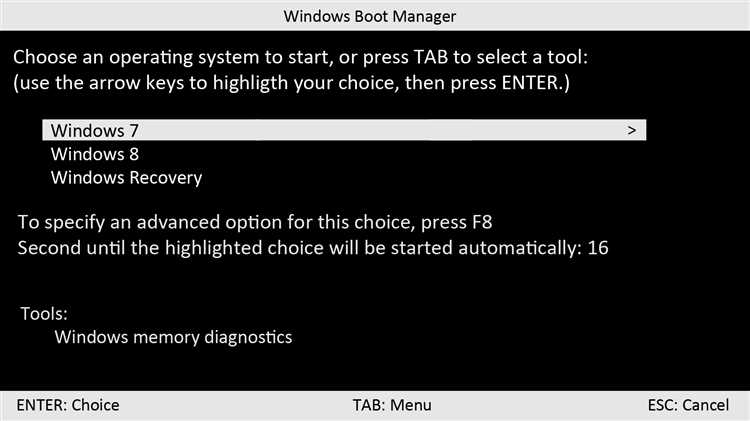
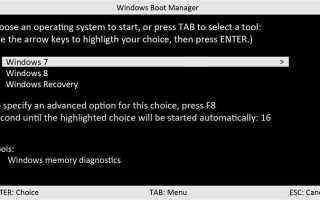
Boot manager управляет последовательностью запуска операционной системы на ноутбуке и хранит записи о разделах и устройствах, с которых возможна загрузка. Ошибки загрузки часто проявляются сообщениями «BOOTMGR is missing» или «Operating System not found», что обычно указывает на повреждение файла BCD или сбой жесткого диска.
Для диагностики проблем с Boot manager необходимо сначала проверить настройки BIOS или UEFI. Неправильная приоритетность загрузки, отключение режима AHCI или Secure Boot могут блокировать запуск системы. Проверка физических подключений жесткого диска и SSD также помогает исключить аппаратные причины ошибок.
Если Boot manager поврежден, восстановление выполняется через командную строку Windows с помощью команд bootrec /fixmbr, bootrec /fixboot и bootrec /rebuildbcd. Эти операции переписывают записи загрузчика и восстанавливают конфигурацию BCD, не затрагивая данные на системном разделе.
При установке другой операционной системы или смене жесткого диска важно корректно обновлять загрузочные записи. Использование установочного диска или USB с средой восстановления позволяет сканировать диски, исправлять поврежденные сектора и добавлять новые записи Boot manager без полного переустановления Windows.
Создание резервной копии BCD и конфигурации загрузки предотвращает повторные ошибки. Утилиты bcdedit и EasyBCD позволяют сохранять текущую конфигурацию, экспортировать записи и восстанавливать их в случае повреждения.
Boot manager на ноутбуке: как исправить ошибки загрузки
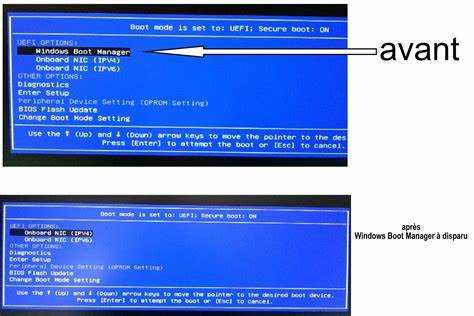
Для восстановления Boot manager используйте установочный USB-диск или DVD с Windows. После загрузки в среду восстановления откройте командную строку и выполните последовательность команд: bootrec /fixmbr для исправления главной загрузочной записи, bootrec /fixboot для восстановления загрузочного сектора, и bootrec /rebuildbcd для пересборки конфигурации загрузки.
Если команда bootrec /rebuildbcd не находит операционную систему, проверьте целостность системного раздела с помощью chkdsk C: /f /r. Ошибки файловой системы или поврежденные сектора могут блокировать восстановление Boot manager.
При установке второго жесткого диска или смене SSD необходимо обновить записи Boot manager через bcdedit или утилиту EasyBCD. Они позволяют добавить новые разделы и исправить пути к загрузочным файлам без переустановки системы.
После восстановления обязательно перезагрузите ноутбук и проверьте доступ к Windows. Если ошибки повторяются, рекомендуется создать резервную копию BCD командой bcdedit /export C:\BCD_Backup и проверить жесткий диск на аппаратные сбои с помощью утилит производителя.
Проверка ошибок загрузки через BIOS и UEFI
Основные действия при проверке:
- Вход в BIOS/UEFI через клавишу F2, Del или Esc при старте ноутбука.
- Проверка порядка загрузки: системный диск с Windows должен быть первым в списке Boot Priority.
- Проверка режима SATA: должен быть установлен AHCI, если Windows была установлена в этом режиме.
- Отключение Secure Boot, если планируется восстановление Boot manager или установка альтернативной ОС.
- Проверка наличия подключенных USB-устройств, которые могут перехватывать загрузку.
После внесения изменений рекомендуется сохранить настройки и выполнить перезагрузку. Если система все еще не загружается, следует переходить к проверке целостности загрузочного сектора и файлов BCD с помощью среды восстановления Windows.
Восстановление Boot Manager с помощью командной строки Windows
Для восстановления Boot Manager откройте командную строку через среду восстановления Windows с установочного USB или DVD. Используйте комбинацию Shift + F10 после выбора языка и раскладки клавиатуры.
Основные команды для восстановления:
- bootrec /fixmbr – переписывает главную загрузочную запись без изменения разделов и данных.
- bootrec /fixboot – восстанавливает поврежденный загрузочный сектор на системном разделе.
- bootrec /scanos – сканирует все диски на наличие установленных систем Windows и отображает их для добавления в BCD.
- bootrec /rebuildbcd – пересобирает конфигурацию загрузки и добавляет найденные установки Windows в Boot Manager.
Если команда /rebuildbcd возвращает ошибку доступа, предварительно выполните bootsect /nt60 C: /mbr, где C: – системный раздел. Это обновит загрузочный сектор под текущую версию Windows.
После выполнения всех команд перезагрузите ноутбук. Если загрузка не восстановилась, проверьте диск командой chkdsk C: /f /r и повторите восстановление Boot Manager.
Использование установочного диска для ремонта загрузчика
Установочный диск или USB с Windows позволяет восстановить поврежденный Boot Manager без переустановки системы. Для этого загрузите ноутбук с носителя, выбрав его первым в порядке загрузки через BIOS или UEFI.
После появления экрана установки выберите Восстановление системы, затем откройте Командную строку или воспользуйтесь встроенными средствами восстановления старта.
В командной строке выполните последовательность команд для ремонта загрузчика:
- bootrec /fixmbr – восстанавливает главную загрузочную запись.
- bootrec /fixboot – обновляет загрузочный сектор на системном разделе.
- bootrec /rebuildbcd – пересобирает конфигурацию загрузки и добавляет все обнаруженные установки Windows.
Если Boot Manager не восстанавливается, используйте команду diskpart для проверки активного системного раздела: отметьте его как активный с помощью active, затем повторите команды восстановления. После успешного выполнения перезагрузите ноутбук и убедитесь, что Windows стартует без ошибок.
Сброс параметров загрузки при повреждении BCD
Если Boot Manager не может найти операционную систему из-за поврежденного файла BCD, требуется полный сброс конфигурации загрузки. Для этого загрузитесь с установочного USB-диска или DVD с Windows и откройте командную строку через Восстановление системы.
Первым шагом выполните команду bootrec /rebuildbcd, чтобы попытаться автоматически добавить все обнаруженные установки Windows в BCD. Если команда возвращает ошибку, создайте резервную копию старого BCD с помощью ren C:\Boot\BCD BCD.old.
После создания резервной копии выполните команду bcdboot C:\Windows /l ru-RU /s C: /f ALL, где C: – системный раздел. Эта команда создает новую конфигурацию загрузки с корректными путями к системным файлам.
По завершении перезагрузите ноутбук и проверьте запуск Windows. При необходимости проверьте целостность системного раздела командой chkdsk C: /f /r и повторите сброс BCD для устранения скрытых ошибок.
Восстановление загрузки после установки другой ОС
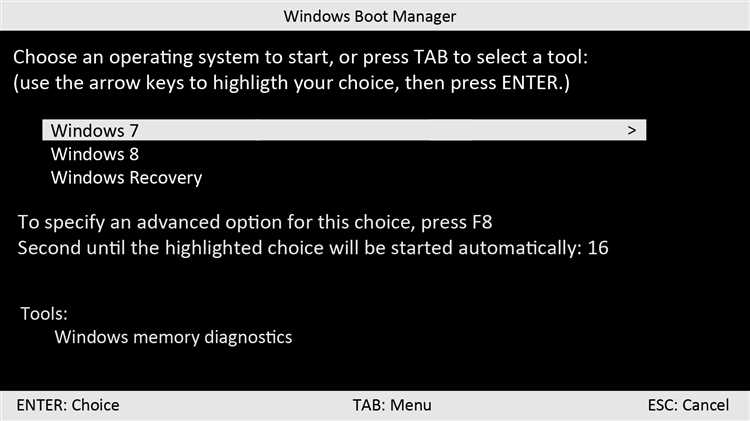
Установка второй операционной системы на ноутбук часто перезаписывает Boot Manager, что приводит к ошибкам загрузки основной Windows. Для восстановления корректной загрузки необходимо вручную добавить записи всех установленных ОС.
Последовательность действий:
- Загрузитесь с установочного USB-диска или DVD с Windows и откройте командную строку через Восстановление системы.
- Проверьте текущие записи загрузки командой bcdedit /v и определите, какие установки Windows отсутствуют.
- Выполните команду bootrec /fixmbr для восстановления главной загрузочной записи.
- Выполните bootrec /fixboot для восстановления загрузочного сектора системного раздела.
- Пересоберите BCD командой bootrec /rebuildbcd и добавьте отсутствующие установки в конфигурацию.
Если требуется восстановить загрузку Linux в многозагрузочной конфигурации, используйте утилиты EasyBCD или GRUB для корректного добавления записей в Boot Manager Windows без повреждения существующих систем.
После внесения изменений перезагрузите ноутбук и проверьте, что каждая ОС доступна через меню загрузки. При повторных сбоях проверьте целостность системных разделов с помощью chkdsk и повторите пересборку BCD.
Исправление ошибок загрузки при смене жесткого диска
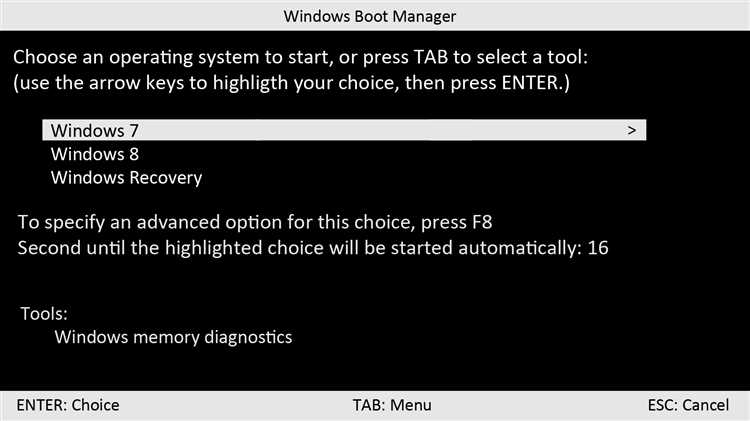
При замене жесткого диска или установки нового SSD Boot Manager может перестать находить систему, вызывая ошибки BOOTMGR is missing или Operating System not found. Для восстановления загрузки необходимо правильно настроить разделы и пересобрать конфигурацию BCD.
Последовательность действий:
- Подключите новый диск и убедитесь, что BIOS/UEFI распознает его.
- Создайте разделы: системный (C:) с файловой системой NTFS и загрузочный EFI для UEFI-систем.
- Скопируйте системные файлы с резервной копии или восстановите их с установочного носителя Windows.
- Используйте команду bootrec /fixmbr для записи новой главной загрузочной записи.
- Выполните bootrec /fixboot для восстановления загрузочного сектора.
- Пересоберите BCD командой bootrec /rebuildbcd и добавьте все найденные установки Windows.
После восстановления перезагрузите ноутбук и проверьте, что система стартует без ошибок. При UEFI-дисках важно убедиться, что раздел EFI активен и содержит правильные файлы bootmgfw.efi, иначе загрузка не будет происходить.
Удаление поврежденных записей в Boot Manager
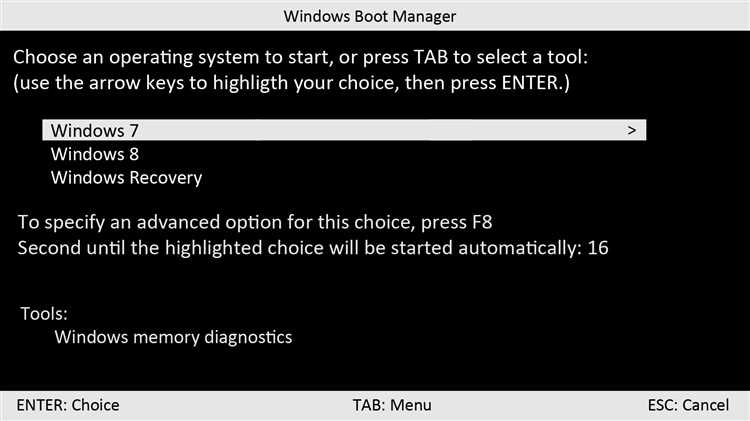
Поврежденные записи в Boot Manager могут блокировать загрузку Windows или создавать ложные пункты меню при многозагрузке. Для их удаления используйте командную строку через среду восстановления Windows.
Алгоритм действий:
- Запустите командную строку с установочного USB-диска или DVD с Windows.
- Просмотрите все текущие записи командой bcdedit /v. Обратите внимание на идентификаторы {GUID} и пути к загрузочным файлам.
- Удалите поврежденную запись командой bcdedit /delete {GUID}, заменив {GUID} на идентификатор записи.
- Если повреждена системная запись, сначала создайте резервную копию BCD командой bcdedit /export C:\BCD_Backup.
- После удаления ненужных записей пересоберите BCD с помощью bootrec /rebuildbcd для проверки и восстановления корректной конфигурации.
После удаления и пересборки перезагрузите ноутбук. Все пункты Boot Manager должны соответствовать реальным установкам Windows, что устраняет ошибки загрузки и предотвращает конфликт между системами.
Создание резервной копии и восстановление конфигурации загрузки
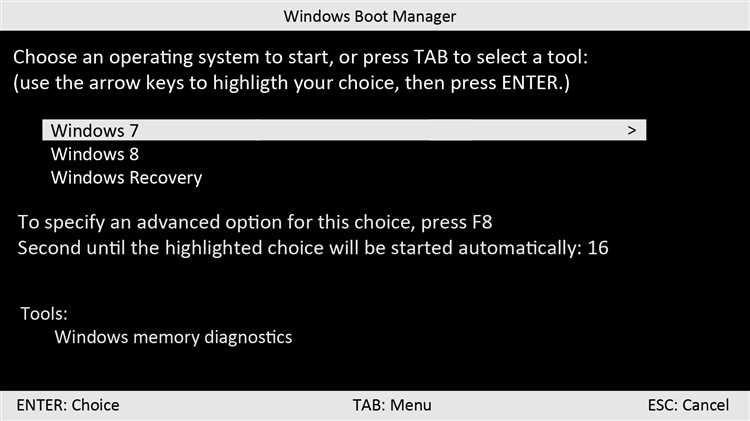
Создание резервной копии BCD позволяет быстро восстановить работоспособность Boot Manager при сбоях или повреждении записей. Для этого откройте командную строку через установочный USB-диск или среду восстановления Windows.
Для создания копии выполните команду bcdedit /export C:\BCD_Backup. Файл BCD_Backup сохраняет текущую конфигурацию загрузки, включая идентификаторы установленных систем и пути к загрузочным файлам.
При повреждении загрузчика восстановление выполняется командой bcdedit /import C:\BCD_Backup. Это возвращает все параметры Boot Manager в состояние на момент создания резервной копии без потери данных на системном разделе.
Рекомендуется создавать резервные копии после каждой установки новой ОС или значительных изменений разделов. Дополнительно можно проверять целостность BCD командой bcdedit /enum all и при необходимости исправлять некорректные записи вручную через bcdedit /set.
Регулярное резервное копирование позволяет минимизировать риск длительных сбоев загрузки и обеспечивает быстрый возврат к рабочей конфигурации без полной переустановки Windows.
Вопрос-ответ:
Почему на моем ноутбуке появляется ошибка «BOOTMGR is missing» после отключения SSD?
Ошибка возникает из-за того, что Boot Manager не может найти загрузочные файлы Windows на указанном разделе. После отключения SSD система теряет доступ к разделу с BCD. Для исправления подключите диск обратно, войдите в BIOS и убедитесь, что системный диск выбран первым в порядке загрузки. Если проблема сохраняется, загрузитесь с установочного носителя Windows и выполните команды bootrec /fixmbr, bootrec /fixboot и bootrec /rebuildbcd для восстановления загрузчика.
Можно ли восстановить загрузку Windows после установки Linux на ноутбук без переустановки ОС?
Да, это возможно. Установка Linux часто заменяет загрузчик на GRUB, из-за чего Boot Manager Windows перестает работать. Чтобы вернуть доступ к Windows, загрузитесь с установочного USB-диска, откройте командную строку и выполните bootrec /fixmbr и bootrec /rebuildbcd. Для сохранения обеих систем можно использовать EasyBCD, чтобы добавить Linux в меню загрузки Windows без перезаписи существующих записей.
Что делать, если команда «bootrec /rebuildbcd» не находит установленную систему?
Если команда не обнаруживает Windows, возможно поврежден загрузочный сектор или раздел не отмечен как активный. Проверьте состояние системного раздела через diskpart, отметьте его командой active и выполните bootsect /nt60 C: /mbr, заменив C: на букву системного раздела. После этого повторите bootrec /rebuildbcd. Если ошибки продолжаются, проверьте диск командой chkdsk C: /f /r для исправления поврежденных секторов.
Как правильно создать резервную копию конфигурации Boot Manager?
Резервная копия позволяет восстановить загрузчик при сбоях. Откройте командную строку через установочный диск или среду восстановления и выполните bcdedit /export C:\BCD_Backup. Файл BCD_Backup сохраняет все записи загрузки, идентификаторы и пути к системным файлам. Для восстановления используйте bcdedit /import C:\BCD_Backup, что возвращает конфигурацию Boot Manager в прежнее состояние.
После замены жесткого диска ноутбук перестал загружаться. Как исправить загрузку?
После установки нового диска Boot Manager не находит системные файлы. Сначала убедитесь, что диск виден в BIOS и выбран первым в порядке загрузки. Затем создайте разделы и отметьте системный раздел как активный. Загрузитесь с установочного носителя Windows и выполните bootrec /fixmbr, bootrec /fixboot и bootrec /rebuildbcd. Если используется UEFI, убедитесь, что раздел EFI содержит файл bootmgfw.efi. После этих действий ноутбук должен стартовать корректно.
Почему ноутбук перестал загружаться после отключения внешнего жесткого диска?
Когда внешний жесткий диск подключен во время работы, Boot Manager может регистрировать его как одно из устройств для загрузки. Если диск отключить и он был выше по приоритету в BIOS, система может выдавать ошибку BOOTMGR is missing. Для исправления зайдите в BIOS и убедитесь, что внутренний системный диск выбран первым в списке загрузки. Если это не помогает, загрузитесь с установочного USB или DVD Windows и выполните команды bootrec /fixmbr, bootrec /fixboot и bootrec /rebuildbcd для восстановления загрузчика.
Как удалить поврежденные записи из Boot Manager, чтобы не мешали загрузке Windows?
Поврежденные записи в Boot Manager могут создавать лишние пункты или блокировать запуск системы. Чтобы их удалить, загрузитесь с установочного носителя Windows и откройте командную строку через среду восстановления. Выполните bcdedit /v для отображения всех записей с идентификаторами {GUID}. Затем удалите ненужные или поврежденные записи командой bcdedit /delete {GUID}, заменяя {GUID} на идентификатор. После этого пересоберите конфигурацию загрузки командой bootrec /rebuildbcd и перезагрузите ноутбук. Это удаляет лишние элементы и возвращает корректное меню загрузки.

 Загрузка...