Содержание статьи
Программа Acdid Intouch2 часто оказывается в списке автозагрузки после установки стороннего ПО, обновлений драйверов или подключений внешних устройств. Ее появление не всегда сопровождается явными уведомлениями, что делает контроль за автозагрузкой важным для стабильной работы системы.
Наличие Acdid Intouch2 в автозагрузке напрямую влияет на скорость запуска Windows. На слабых или средних конфигурациях запуск может замедляться на 10–20 секунд. Кроме того, программа потребляет часть оперативной памяти и ресурсов процессора, что особенно заметно при работе с графикой или в многозадачном режиме.
Причины появления включают автоматическую установку вместе с драйверами для сенсорных панелей и периферии, а также внедрение через сторонние обновления программного обеспечения. Пользователи, которые не проверяют настройки автозагрузки, часто не осознают, что этот компонент продолжает работать в фоне.
Контроль за Acdid Intouch2 позволяет не только ускорить старт системы, но и снизить потенциальные риски для безопасности. Некоторые версии программы могут открывать сетевые соединения без явного уведомления, что увеличивает вероятность утечки данных. Рекомендуется регулярно проверять автозагрузку через встроенные средства Windows или специализированные утилиты.
Оптимальная практика – временно отключать Acdid Intouch2, чтобы оценить влияние на производительность, и при необходимости полностью удалять программу с помощью официальных инструментов удаления драйверов. Это обеспечивает точный контроль над ресурсами системы и предотвращает повторное появление компонента в автозагрузке.
Acdid Intouch2 в автозагрузке: причины и влияние

Присутствие Acdid Intouch2 в автозагрузке напрямую влияет на старт системы. На современных устройствах с 8–16 ГБ оперативной памяти задержка запуска может составлять 5–15 секунд, на слабых конфигурациях – до 30 секунд. Кроме того, программа использует до 50–70 МБ оперативной памяти в фоновом режиме и создает отдельный процесс, который увеличивает нагрузку на CPU на 2–5%.
Наличие компонента может создавать риски для безопасности. Некоторые версии инициируют сетевые соединения без уведомлений, что повышает вероятность несанкционированного доступа к данным. Рекомендуется регулярно проверять автозагрузку через диспетчер задач или утилиты типа Autoruns и контролировать сетевую активность.
Для снижения влияния на производительность можно временно отключить Acdid Intouch2 через настройки автозагрузки. Если компонент не требуется, целесообразно полностью удалить его вместе с драйверами, используя официальные инструменты от производителя устройства. Это предотвращает повторное добавление программы в автозагрузку и сохраняет ресурсы системы для других задач.
Как Acdid Intouch2 попадает в автозагрузку Windows
Acdid Intouch2 попадает в автозагрузку через ключи реестра HKEY_CURRENT_USER\Software\Microsoft\Windows\CurrentVersion\Run и HKEY_LOCAL_MACHINE\SOFTWARE\Microsoft\Windows\CurrentVersion\Run. При установке драйверов сенсорных панелей установщик автоматически добавляет запись для запуска программы при старте системы.
Еще один путь появления – обновления драйверов через Windows Update или сторонние утилиты обновления. В этих случаях процесс добавления в автозагрузку происходит без запроса пользователя и не отображается в стандартном окне уведомлений.
Иногда Acdid Intouch2 интегрируется вместе с другими приложениями, которые используют функционал сенсорного ввода. Установка пакета драйверов через сторонние программы автоматически прописывает компонент в автозагрузку, даже если пользователь не активировал его вручную.
Для контроля добавления в автозагрузку рекомендуется проверять реестр и использовать диспетчер задач Windows. Если компонент не нужен постоянно, его лучше отключать через встроенные средства, чтобы предотвратить лишнюю нагрузку на систему и избежать потенциальных сетевых подключений.
Признаки активности Acdid Intouch2 на старте системы

Нагрузка на процессор и память в первые минуты после запуска также характерна для работы программы. Процесс Intouch2.exe может потреблять 2–5% CPU и 50–70 МБ RAM, что отражается на плавности анимации окон и отклике приложений при одновременной работе с графикой или браузером.
Другой индикатор – наличие процесса в диспетчере задач без явной необходимости для текущей работы системы. Часто он запускается автоматически и поддерживает сетевое соединение, даже если сенсорное устройство не используется.
Для точной диагностики рекомендуется использовать утилиты типа Autoruns или встроенный монитор автозагрузки Windows. Если процесс Intouch2.exe активен на старте, но функционал сенсорного ввода не требуется постоянно, лучше временно отключить его, чтобы ускорить запуск системы и снизить фоновую нагрузку.
Влияние на скорость запуска и работу компьютера

Acdid Intouch2 в автозагрузке напрямую влияет на производительность системы, особенно на этапе запуска Windows. Его присутствие создает дополнительную нагрузку на процессор и оперативную память, что отражается на скорости появления рабочего стола и отклике приложений.
Основные эффекты активности программы:
- Увеличение времени старта системы на 5–30 секунд в зависимости от конфигурации ПК.
- Фоновое потребление оперативной памяти до 70 МБ, что уменьшает доступный ресурс для других приложений.
- Дополнительная нагрузка на процессор на 2–5% в течение первых минут работы системы.
- Замедление отклика интерфейса при работе с графическими программами или браузером с множеством вкладок.
Для снижения влияния рекомендуется:
- Проверять автозагрузку через диспетчер задач или утилиту Autoruns.
- Временно отключать Intouch2, если сенсорный ввод используется редко.
- При необходимости полностью удалять компонент вместе с драйверами с официального сайта производителя.
Контроль над автозагрузкой позволяет ускорить старт системы, снизить фоновую нагрузку и улучшить стабильность работы приложений без удаления необходимого функционала сенсорного ввода.
Возможные риски для безопасности и конфиденциальности
Acdid Intouch2 в автозагрузке может представлять потенциальные угрозы для безопасности и конфиденциальности, особенно если компонент поддерживает сетевые соединения без явного уведомления пользователя.
Основные риски включают:
- Неавторизованные сетевые подключения, которые могут использоваться для передачи данных о сенсорной активности и настройках системы.
- Возможность эксплуатации уязвимостей в устаревших версиях драйверов, через которые злоумышленники могут получить доступ к системе.
- Накопление процессов в фоне, которые усложняют обнаружение подозрительной активности другими защитными программами.
Рекомендации для минимизации угроз:
- Регулярно обновлять драйверы сенсорных панелей и сам компонент Intouch2 с официального сайта производителя.
- Проверять автозагрузку через диспетчер задач или Autoruns, отключая лишние процессы.
- Использовать антивирусные и сетевые мониторы для контроля активности Intouch2 в фоне.
- При отсутствии необходимости полностью удалять компонент вместе с драйверами, чтобы исключить возможность скрытых сетевых подключений.
Систематический контроль и своевременное удаление ненужного программного обеспечения снижают риск утечки данных и повышают общую безопасность устройства.
Методы временного отключения автозагрузки

Для временного отключения Acdid Intouch2 в автозагрузке используются встроенные инструменты Windows и сторонние утилиты. Это позволяет оценить влияние программы на скорость запуска и работу системы без полного удаления.
Через диспетчер задач:
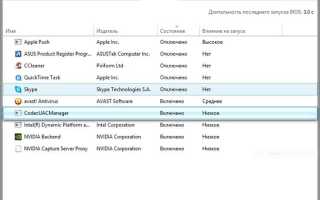
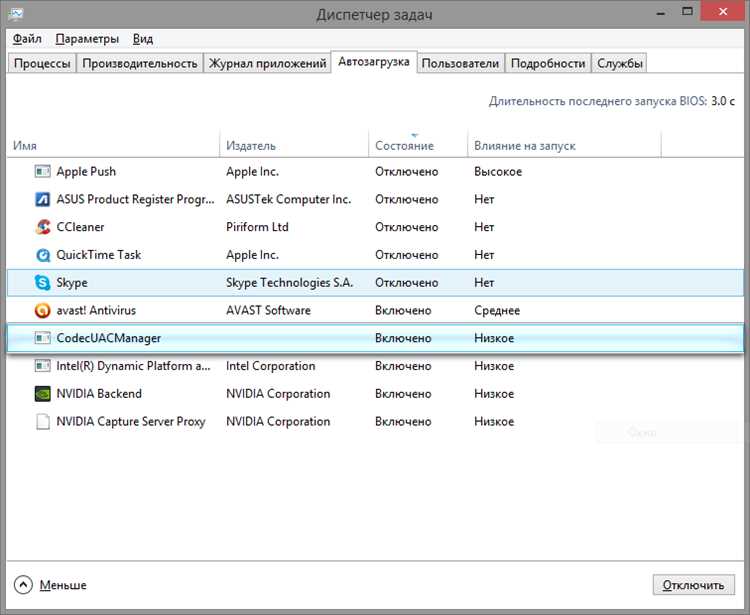
- Открыть Диспетчер задач (Ctrl+Shift+Esc) и перейти во вкладку Автозагрузка.
- Найти процесс Intouch2 или Acdid Intouch2 и выбрать Отключить.
- Перезагрузить компьютер для применения изменений.
Через утилиту Autoruns:
- Скачать Autoruns с официального сайта Microsoft Sysinternals.
- Запустить программу с правами администратора и найти запись Acdid Intouch2.
- Снять галочку напротив записи, чтобы временно исключить запуск при старте системы.
Через редактор реестра:
- Открыть Regedit и перейти к ключам HKEY_CURRENT_USER\Software\Microsoft\Windows\CurrentVersion\Run или HKEY_LOCAL_MACHINE\SOFTWARE\Microsoft\Windows\CurrentVersion\Run.
- Найти запись Acdid Intouch2 и изменить имя или удалить временно для отключения.
Использование этих методов позволяет контролировать автозагрузку без риска потери функционала драйверов сенсорного ввода и снизить нагрузку на систему в период тестирования.
Полное удаление Acdid Intouch2 с устройства
Полное удаление Acdid Intouch2 требуется, если компонент не используется или вызывает замедление системы. Это включает удаление самой программы и связанных драйверов сенсорного ввода.
Пошаговая инструкция:
- Открыть Панель управления → Программы и компоненты и найти Acdid Intouch2.
- Выбрать Удалить и следовать инструкциям установщика для полного удаления.
- Удалить связанные драйверы сенсорной панели через Диспетчер устройств, выбрав устройство и выбрав Удалить устройство с удалением драйвера.
- Проверить автозагрузку через диспетчер задач или Autoruns и убедиться, что записи о Acdid Intouch2 отсутствуют.
- При необходимости очистить остаточные записи в реестре по ключам HKEY_CURRENT_USER и HKEY_LOCAL_MACHINE\SOFTWARE, относящиеся к Intouch2.
После удаления рекомендуется перезагрузка компьютера для завершения очистки. Это гарантирует освобождение ресурсов, ускорение запуска системы и предотвращает скрытые сетевые соединения, создаваемые программой.
Проверка и контроль автозагрузки для предотвращения повторного появления

Для предотвращения повторного появления Acdid Intouch2 в автозагрузке важно регулярно проверять системные настройки и использовать специальные инструменты контроля.
Основные методы контроля:
| Метод | Описание | Рекомендации |
|---|---|---|
| Диспетчер задач Windows | Встроенный инструмент для просмотра всех процессов, запускаемых при старте системы. | Регулярно проверять вкладку Автозагрузка и отключать нежелательные записи. |
| Autoruns | Утилита от Microsoft Sysinternals, показывающая все элементы автозагрузки, включая скрытые. | Снимать галочку напротив записи Acdid Intouch2 для временного или постоянного отключения. |
| Мониторинг реестра | Проверка ключей HKEY_CURRENT_USER и HKEY_LOCAL_MACHINE\SOFTWARE\Microsoft\Windows\CurrentVersion\Run. | Удалять или редактировать записи, относящиеся к Intouch2 после удаления программы. |
| Сторонние антивирусные и защитные программы | Отслеживают изменения в автозагрузке и предупреждают о новых записях. | Настроить уведомления и блокировку изменений без подтверждения пользователя. |
Систематическое применение этих методов позволяет контролировать автозагрузку, предотвращать повторное добавление Acdid Intouch2 и сохранять стабильную работу системы без лишней нагрузки на ресурсы.
Вопрос-ответ:
Почему Acdid Intouch2 появляется в автозагрузке без моего участия?
Acdid Intouch2 чаще всего добавляется автоматически вместе с драйверами сенсорных панелей или периферийных устройств. Это может происходить при установке новых драйверов через Windows Update или сторонние утилиты. Также компонент иногда интегрируется в систему через установку программ, использующих функции сенсорного ввода, даже если пользователь не активировал запуск вручную.
Как определить, что Acdid Intouch2 замедляет запуск Windows?
Признаки замедленного старта включают увеличение времени до появления рабочего стола на 10–30 секунд, высокую нагрузку на процессор и использование до 70 МБ оперативной памяти в первые минуты после включения компьютера. Проверить активность программы можно через диспетчер задач Windows, вкладку «Автозагрузка», или через утилиту Autoruns, где будет отображена запись Intouch2.exe.
Создает ли программа угрозу для безопасности и данных на компьютере?
Некоторые версии Acdid Intouch2 могут открывать сетевые соединения без явного уведомления пользователя. Это повышает риск передачи данных о настройках сенсорной панели и активности системы. Для контроля рекомендуется использовать антивирусные программы и сетевой монитор, а при отсутствии необходимости компонент следует удалить вместе с драйверами.
Можно ли временно отключить Acdid Intouch2 без удаления драйверов?
Да, временное отключение возможно через диспетчер задач или утилиту Autoruns. В диспетчере задач нужно перейти во вкладку «Автозагрузка», найти Intouch2 и выбрать «Отключить». В Autoruns можно снять галочку напротив записи программы. Такой метод позволяет снизить нагрузку на систему и проверить влияние на скорость старта без удаления драйверов сенсорной панели.
Какие действия нужно предпринять, чтобы программа не появлялась снова после удаления?
После удаления Acdid Intouch2 рекомендуется проверить автозагрузку через диспетчер задач или Autoruns, а также очистить остаточные записи в реестре в разделах HKEY_CURRENT_USER и HKEY_LOCAL_MACHINE\SOFTWARE\Microsoft\Windows\CurrentVersion\Run, относящиеся к Intouch2. Дополнительно стоит следить за обновлениями драйверов и сторонними утилитами, чтобы компонент не добавился автоматически.

 Загрузка...