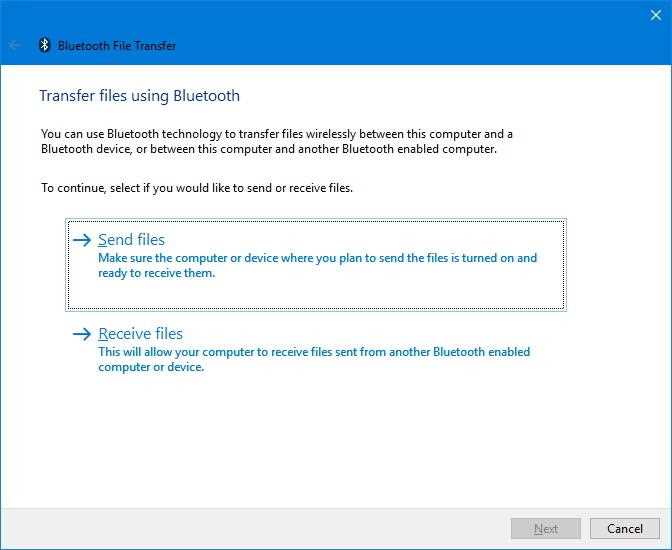
Bluetooth используется для беспроводного соединения наушников, колонок, клавиатур, мышей, автомобильных систем и других устройств на расстоянии до 10–30 метров в зависимости от версии модуля и условий окружающей среды. Несмотря на универсальность технологии, процесс подключения часто вызывает сложности из-за различий в интерфейсах, режимах сопряжения и требованиях безопасности.
Для успешного соединения важно учитывать три базовых фактора: поддержку Bluetooth на обоих устройствах, актуальное состояние драйверов или системы и правильную активацию режима сопряжения. Например, на устройствах с Bluetooth 4.0 и выше используется энергосберегающий протокол BLE, который может отображаться в списке только после ручного перевода аксессуара в режим подключения.
Процедура подключения отличается на смартфонах, ноутбуках и настольных ПК. На мобильных устройствах Bluetooth управляется через системные настройки, а на компьютерах может требовать отдельного адаптера и установки драйверов. Некоторые устройства запрашивают PIN-код, другие подтверждают соединение автоматически, а часть аксессуаров сохраняет привязку только к одному источнику.
В материале разобраны практические шаги подключения, типовые ошибки и способы их устранения. Особое внимание уделено ситуациям, когда устройство не отображается в списке, соединение прерывается или Bluetooth включён, но не работает корректно. Такой подход позволяет избежать случайных действий и быстрее получить стабильное соединение.
Как проверить наличие и версию Bluetooth на смартфоне, ноутбуке или ПК

Перед подключением важно убедиться, что устройство оснащено Bluetooth-модулем и определить его версию. От версии зависит поддержка аксессуаров, стабильность соединения и радиус действия. Проверка выполняется штатными средствами системы без сторонних программ.
На смартфонах с Android наличие Bluetooth проверяется через раздел Настройки → Подключения → Bluetooth. Если пункт отсутствует, модуль не предусмотрен аппаратно. Версия Bluetooth напрямую в интерфейсе не отображается, но её можно узнать через Настройки → О телефоне, сопоставив модель устройства с техническими характеристиками производителя.
На iPhone Bluetooth доступен на всех моделях, начиная с iPhone 4S. Проверка выполняется через Настройки → Bluetooth. Версия модуля определяется по модели устройства: например, iPhone 8 и новее используют Bluetooth 5.0 и выше. Точные данные публикуются в спецификациях Apple.
На компьютерах под управлением Windows наличие Bluetooth проверяется в Диспетчере устройств. Если в списке есть раздел Bluetooth или адаптер с соответствующим названием, модуль доступен. Версия определяется через свойства адаптера во вкладке Дополнительно или по модели чипа, указанной в разделе Сведения → ИД оборудования.
На ноутбуках и ПК с macOS информация о Bluetooth открывается через Меню Apple → Об этом Mac → Отчёт о системе → Bluetooth. В этом разделе отображается состояние модуля, поддерживаемые протоколы и версия Bluetooth HCI, по которой определяется поколение стандарта.
| Устройство | Где проверить наличие Bluetooth | Как узнать версию |
|---|---|---|
| Android-смартфон | Настройки → Подключения → Bluetooth | По модели устройства в спецификациях производителя |
| iPhone | Настройки → Bluetooth | По модели iPhone на сайте Apple |
| Windows ПК / ноутбук | Диспетчер устройств → Bluetooth | По модели адаптера или параметру LMP |
| macOS | Отчёт о системе → Bluetooth | По версии Bluetooth HCI |
Если Bluetooth отсутствует на стационарном ПК, проблему решает внешний USB-адаптер. При выборе адаптера следует учитывать версию стандарта и поддержку используемой операционной системы, иначе подключение устройств будет ограничено или недоступно.
Как включить режим Bluetooth и сделать устройство видимым для подключения

Для начала сопряжения Bluetooth должен быть активирован на основном устройстве и переведён в состояние обнаружения. Если модуль включён, но устройство не отображается у других, причина обычно связана с ограничениями видимости или системными настройками.
На Android-смартфонах Bluetooth включается через Настройки → Подключения → Bluetooth или через панель быстрых действий. После активации устройство становится видимым автоматически на 2–5 минут. Для повторного отображения требуется открыть экран Bluetooth, иначе смартфон будет скрыт от поиска.
На iPhone Bluetooth включается в разделе Настройки → Bluetooth. Видимость сохраняется только при открытом экране настроек Bluetooth. При выходе из меню устройство перестаёт отображаться для новых подключений, что является встроенным ограничением iOS.
На Windows-устройствах необходимо активировать Bluetooth в Параметры → Устройства → Bluetooth и другие устройства. Для ручного включения режима обнаружения используется пункт Добавить устройство, при котором система временно делает компьютер доступным для поиска.
На macOS Bluetooth включается через Системные настройки → Bluetooth или иконку в строке меню. Mac становится видимым автоматически, если окно Bluetooth открыто и ранее не было сопряжения с целевым устройством.
- Проверь, что режим «В самолёте» отключён, так как он блокирует Bluetooth.
- Убедись, что Bluetooth включён только на одном профиле пользователя.
- Отключи ранее подключённые устройства, если лимит соединений исчерпан.
- Размести устройства на расстоянии не более 1 метра во время обнаружения.
Некоторые устройства автоматически скрываются после нескольких минут бездействия. В таких случаях требуется повторно открыть раздел Bluetooth или перезапустить модуль, чтобы вернуть режим обнаружения.
Как перевести наушники, колонку или другое устройство в режим сопряжения

Режим сопряжения активируется на стороне Bluetooth-аксессуара и позволяет основному устройству обнаружить его в списке доступных подключений. Если аксессуар ранее был подключён к другому источнику, автоматическое обнаружение чаще всего отключено.
На большинстве беспроводных наушников и колонок режим сопряжения запускается удержанием кнопки питания или отдельной кнопки Bluetooth в течение 5–10 секунд до появления световой индикации. Мигание синим или синим с красным цветом означает готовность к подключению.
Полностью беспроводные наушники активируют сопряжение автоматически при первом включении. Для повторного подключения обычно требуется поместить их в кейс, открыть крышку и удерживать сенсорную зону или кнопку на корпусе кейса до появления индикатора.
Автомобильные мультимедийные системы переводятся в режим сопряжения через меню настроек Bluetooth на экране бортовой системы. Без активации этого пункта головное устройство остаётся невидимым для смартфона.
Клавиатуры, мыши и другие периферийные устройства используют отдельную кнопку Pair или комбинацию клавиш. После активации сопряжения устройство доступно для подключения ограниченное время, обычно не более 2 минут.
Если индикация отсутствует или устройство не отображается, рекомендуется отключить его от питания на 10–15 секунд, затем повторно активировать режим сопряжения. При сохранённой привязке к старому устройству может потребоваться сброс настроек, указанный в инструкции производителя.
Как найти нужное устройство в списке Bluetooth и начать подключение

После активации режима обнаружения система автоматически формирует список доступных Bluetooth-устройств. Обновление списка занимает от нескольких секунд до одной минуты в зависимости от версии модуля и уровня радиопомех.
Искомое устройство отображается под заводским названием, которое может отличаться от коммерческого бренда. Наушники и колонки часто показываются как модель или код, указанный на корпусе или в инструкции. При наличии нескольких одинаковых устройств следует ориентироваться на уровень сигнала или временно отключить лишние аксессуары.
Для начала подключения необходимо выбрать нужное устройство в списке. Система отправляет запрос на сопряжение, после чего статус меняется на «Подключение» или «Сопряжение». В этот момент важно не закрывать экран Bluetooth и не выключать аксессуар.
Если устройство не появляется в списке, рекомендуется вручную обновить поиск, отключив и повторно включив Bluetooth. На некоторых системах требуется выйти из раздела Bluetooth и снова открыть его для повторного сканирования.
При первом подключении расстояние между устройствами должно быть минимальным. Наличие стен, металлических предметов и активных Wi-Fi сетей может задерживать отображение или вызывать ошибки при попытке подключения.
После успешного выбора устройство перемещается в раздел подключённых или сохранённых. Повторные соединения выполняются автоматически при включённом Bluetooth, без повторного выбора из списка.
Как подтвердить соединение и ввести PIN-код при запросе системы

После выбора Bluetooth-устройства система может запросить подтверждение соединения или ввод PIN-кода. Тип запроса зависит от категории устройства и уровня безопасности, предусмотренного протоколом сопряжения.
Для наушников, колонок и других аудиоустройств подтверждение обычно выполняется автоматически. Если появляется код, чаще всего используется стандартное значение 0000 или 1234, которое вводится на основном устройстве без дополнительных действий на аксессуаре.
Клавиатуры и некоторые мультимедийные устройства требуют подтверждения на двух сторонах. Система отображает числовой код, который необходимо ввести на подключаемом устройстве и подтвердить клавишей Enter или аналогичной кнопкой.
На экране смартфона или компьютера может появиться запрос на совпадение кода. В этом случае важно убедиться, что цифры одинаковы на обоих устройствах, и подтвердить соединение, иначе сопряжение будет отменено.
Если PIN-код неизвестен, его значение указывается в инструкции производителя или на наклейке корпуса. При отсутствии данных рекомендуется выполнить сброс настроек Bluetooth-устройства, после чего код возвращается к заводскому значению.
При повторных подключениях ввод PIN-кода не требуется, так как данные сопряжения сохраняются в системе. Запрос кода при каждом соединении указывает на сбой в сохранении параметров или несовместимость версий Bluetooth.
Что делать, если Bluetooth-устройство не подключается или не отображается

Отсутствие устройства в списке или ошибка подключения чаще всего связаны с программными ограничениями, сохранёнными старыми связками или конфликтами радиоканалов. Проверка должна выполняться последовательно, без пропуска шагов.
- Отключи Bluetooth на обоих устройствах, подожди 10–15 секунд и включи его снова.
- Переведи аксессуар в режим сопряжения повторно, даже если он уже подключался ранее.
- Убедись, что устройство не подключено к другому смартфону, компьютеру или автомобилю.
- Размести устройства на расстоянии не более 1 метра и убери источники помех.
Если устройство отображается, но не подключается, необходимо удалить сохранённую привязку. На смартфоне или компьютере выбери устройство в списке Bluetooth и используй пункт «Забыть», затем перезапусти поиск и начни сопряжение заново.
На Windows-системах причиной может быть сбой драйвера. В этом случае открой Диспетчер устройств, отключи Bluetooth-адаптер и активируй его снова. При отсутствии результата рекомендуется обновить драйвер через официальный сайт производителя чипсета.
Для мобильных устройств проверь системные ограничения. Режим энергосбережения, запрет фоновой работы или отключённые разрешения могут блокировать Bluetooth. После изменения настроек требуется перезапуск модуля.
- Перезагрузи оба устройства.
- Выполни сброс настроек Bluetooth-аксессуара.
- Проверь совместимость версий Bluetooth.
- Обнови операционную систему.
Если после всех действий устройство по-прежнему не обнаруживается, вероятна аппаратная неисправность Bluetooth-модуля или аксессуара, что требует диагностики или замены оборудования.
Вопрос-ответ:
Как подключить Bluetooth-устройство, если оно новое и ни разу не использовалось?
Новое устройство обычно включается в режим сопряжения автоматически при первом запуске. Достаточно включить Bluetooth на телефоне или компьютере, открыть список доступных устройств и выбрать нужное название. Если соединение не появляется, проверьте инструкцию: иногда требуется удерживать кнопку питания до мигания индикатора.
Почему Bluetooth-устройство подключается, но сразу отключается?
Такое поведение часто связано с конфликтом сохранённых соединений. Если аксессуар уже связан с другим телефоном, планшетом или компьютером, он может разрывать связь при попытке нового подключения. Решение — отключить Bluetooth на других устройствах поблизости или выполнить сброс настроек соединения на самом аксессуаре, после чего повторить сопряжение.
Как подключить Bluetooth-устройство к телевизору?
Нужно открыть меню настроек телевизора и перейти в раздел беспроводных подключений. После включения Bluetooth телевизор выполнит поиск доступных устройств. Наушники или колонку следует перевести в режим сопряжения и выбрать их в списке. Если устройство не появляется, стоит проверить, поддерживает ли модель телевизора работу с аудиоаксессуарами по Bluetooth.
Почему компьютер видит Bluetooth-устройство, но не подключается к нему?
Причиной может быть отсутствие нужных драйверов или их некорректная работа. В диспетчере устройств стоит проверить состояние Bluetooth-адаптера. Также помогает удаление устройства из списка сохранённых и повторное сопряжение. В некоторых случаях соединение блокирует стороннее программное обеспечение, связанное с управлением беспроводными модулями.
Как подключить Bluetooth-устройство, если на нём нет кнопок?
Некоторые устройства автоматически переходят в режим сопряжения при включении питания или подключении к зарядке. Достаточно включить Bluetooth на основном устройстве и дождаться появления названия в списке. Если соединение не появляется, информацию о способе активации режима сопряжения можно найти в инструкции или на сайте производителя.
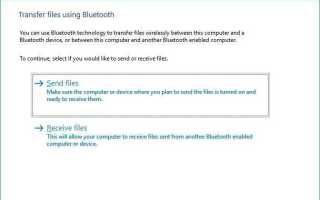
Что делать, если Bluetooth работает медленно при передаче файлов?
Скорость передачи зависит от версии Bluetooth и характеристик устройств. Большие файлы передаются заметно дольше, особенно между старыми моделями. Также на процесс влияют помехи и расстояние. Для ускорения передачи стоит разместить устройства ближе друг к другу и временно отключить другие беспроводные подключения.

 Загрузка...