Содержание статьи
Элемент Label в Windows Forms часто используется для отображения динамического текста: сообщений, подписей к полям ввода, результатов вычислений. При изменении содержимого надписи разработчик сталкивается с проблемой несоответствия размеров контрола длине текста, особенно при локализации, смене шрифта или обновлении данных во время работы приложения.
По умолчанию размер Label задается явно или рассчитывается средой разработки на этапе проектирования. Однако в реальных сценариях этого недостаточно. Например, при установке свойства AutoSize контрол автоматически подстраивается под текст, но теряет управляемость по ширине и может нарушить компоновку формы. Обратная ситуация возникает при фиксированных размерах: текст обрезается или выходит за границы визуального интерфейса.
Корректное управление размерами Label требует понимания взаимодействия свойств AutoSize, MaximumSize, MinimumSize, а также учета параметров шрифта и переноса строк. Дополнительную роль играет контейнер, в котором размещен элемент: Panel, TableLayoutPanel или сама форма, изменяющая размеры при масштабировании.
В статье рассматриваются прикладные способы изменения размеров Label как на этапе проектирования, так и программно во время выполнения. Особое внимание уделяется расчету размеров под текст, работе с многострочными надписями и корректному обновлению интерфейса без визуальных ошибок.
Включение и влияние свойства AutoSize у Label
Свойство AutoSize определяет, будет ли элемент Label автоматически изменять свои размеры в зависимости от содержимого. При значении true контрол пересчитывает ширину и высоту каждый раз при изменении текста, шрифта или параметров локализации. Размер вычисляется на основе метода внутреннего измерения строки с учетом текущего объекта Font.
Включение AutoSize целесообразно в ситуациях, где длина текста заранее неизвестна и не должна обрезаться. Типичный пример – отображение сообщений об ошибках или статусов. При этом важно учитывать, что ширина Label становится неконтролируемой: элемент игнорирует заданные значения Width и Height, что может привести к выходу за границы формы.
При работе с многострочным текстом AutoSize изменяет высоту контрола только при наличии символов переноса строки. Если требуется ограничить ширину и разрешить перенос слов, необходимо дополнительно задать свойство MaximumSize, например по ширине, оставив высоту равной нулю для автоматического расчета.
Следует учитывать влияние родительского контейнера. В FlowLayoutPanel или TableLayoutPanel включенный AutoSize может изменять поведение компоновки, сдвигая соседние элементы. В таких случаях рекомендуется заранее тестировать изменения текста во время выполнения и при необходимости отключать автоматический расчет размеров.
Для временного обновления текста без пересчета размеров допустимо отключить AutoSize, изменить значение Text, задать нужные размеры вручную и только после этого снова включить автоматическое изменение. Такой подход снижает риск визуальных скачков интерфейса при частом обновлении данных.
Изменение размера Label через свойства Width и Height
Явное задание размеров Label через свойства Width и Height применяется, когда требуется строгий контроль компоновки формы. Такой подход используется в интерфейсах с фиксированной сеткой элементов, где каждый контрол должен занимать заранее определенную область.
Перед изменением размеров необходимо установить AutoSize в значение false. В противном случае любые присвоения Width и Height будут игнорироваться, так как контрол автоматически пересчитает свои границы под содержимое.
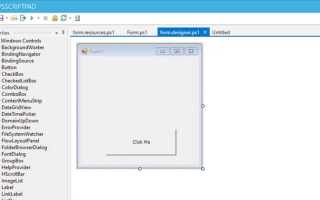
Изменение размеров выполняется программно или через дизайнер формы. В коде это обычно выглядит как последовательность операций:
- отключение AutoSize;
- задание ширины через Width или Size.Width;
- задание высоты через Height или Size.Height.
При фиксированной ширине важно учитывать поведение текста. Если значение AutoEllipsis установлено в true, строка будет обрезана с добавлением многоточия. Для отображения всего текста в пределах заданной ширины следует включить перенос строк и задать достаточную высоту.
Рекомендуется рассчитывать размеры Label с запасом под текущий шрифт и возможные изменения DPI. Жестко заданные значения, подобранные под стандартное разрешение, могут привести к наложению элементов при масштабировании интерфейса.
Использование Width и Height оправдано в следующих случаях:
- форма не предполагает динамического изменения текста;
- размеры элементов заданы макетом или требованиями дизайна;
- контролы выравниваются вручную без менеджеров компоновки.
Подстройка размера Label под многострочный текст
Многострочный текст в Label формируется при наличии символов переноса строки или при ограничении ширины контрола. Для корректного отображения всех строк требуется учитывать взаимосвязь свойств AutoSize, MaximumSize и параметров шрифта.
При включенном AutoSize контрол увеличивает высоту только в случае явных переносов строк. Если текст должен автоматически разбиваться по словам, необходимо задать MaximumSize по ширине и оставить высоту равной нулю. В этом режиме система рассчитывает высоту исходя из количества сформированных строк.
Когда AutoSize отключен, высоту Label приходится задавать вручную. Для этого следует заранее оценить количество строк, исходя из ширины контрола и текущего Font. Недостаточная высота приводит к обрезанию нижних строк без визуального предупреждения.
Особое внимание требуется при динамическом изменении текста. После обновления свойства Text рекомендуется пересчитывать размеры контрола, иначе ранее установленная высота может не соответствовать новому содержимому. Это особенно заметно при смене языка интерфейса.
Для стабильного результата важно проверять отображение при разных значениях Font.Size и системном масштабировании. Даже незначительное увеличение межстрочного интервала может потребовать дополнительного пространства по высоте.
Расчет размера Label с учетом используемого шрифта
Размер Label напрямую зависит от параметров шрифта: гарнитуры, размера и начертания. Один и тот же текст при смене Font может занимать разное количество пикселей по ширине и высоте, поэтому статические значения размеров часто оказываются некорректными.
Для точного расчета габаритов следует измерять текст с использованием текущего шрифта контрола. В Windows Forms для этого применяется метод измерения строки, который учитывает реальные метрики символов, межстрочные интервалы и сглаживание. Полученные значения позволяют задать Width и Height без риска обрезания текста.
При работе с многострочными надписями важно измерять текст с учетом предполагаемой ширины. Если строка будет переноситься, расчет должен выполняться для ограниченной области, иначе высота будет занижена и часть строк не отобразится.
Изменение свойств Font.Size или FontStyle во время выполнения требует повторного пересчета размеров Label. Даже переход от обычного начертания к полужирному увеличивает ширину символов и может нарушить выравнивание элементов формы.
Рекомендуется выполнять расчет после всех изменений шрифта и текста, но до отображения формы пользователю. Такой порядок снижает вероятность визуальных артефактов и исключает необходимость последующей корректировки размеров.
Реакция Label на изменение размера родительского контейнера
Поведение Label при изменении размеров формы или контейнера определяется свойствами Anchor и Dock. Без их настройки контрол сохраняет исходные координаты и размеры, что приводит к нарушению визуальной структуры при растягивании окна.
Использование Anchor позволяет зафиксировать расстояние до выбранных сторон родителя. При привязке к левому и правому краю Label будет изменять ширину вместе с контейнером, сохраняя заданные отступы. Высота при этом остается неизменной, если не заданы дополнительные привязки.
Свойство Dock задает более жесткое поведение. При значении Top или Bottom контрол автоматически растягивается по ширине контейнера, а при Fill занимает все доступное пространство. Такой режим требует аккуратного расчета, особенно при наличии других элементов интерфейса.
При включенном AutoSize изменение размеров родителя не всегда приводит к ожидаемому результату. Контрол может сохранять минимальные размеры под текст, игнорируя доступное пространство. В подобных случаях предпочтительнее отключить автоматический расчет и управлять размерами вручную.
При использовании Panel, TableLayoutPanel или FlowLayoutPanel необходимо учитывать правила компоновки конкретного контейнера. Размер Label может пересчитываться системой независимо от явных настроек, поэтому корректность отображения следует проверять при разных размерах окна.
Изменение размера Label при обновлении текста во время выполнения
Во время работы приложения текст Label часто изменяется в ответ на действия пользователя, таймеры или результаты вычислений. Если размер контрола не пересчитывается, новый текст может быть частично скрыт или нарушить компоновку интерфейса.
При включенном AutoSize изменение свойства Text автоматически запускает перерасчет размеров. Это удобно для редких обновлений, но при частой смене значений может вызывать заметные скачки элементов формы, особенно внутри контейнеров с компоновкой.
При отключенном AutoSize обновление текста не влияет на размеры. В этом случае разработчик должен явно управлять шириной и высотой, ориентируясь на длину строки и используемый шрифт. На практике это означает пересчет размеров сразу после присвоения нового текста.
Типичное поведение Label при обновлении текста в разных конфигурациях можно обобщить следующим образом:
| Настройка | Результат при изменении текста |
|---|---|
| AutoSize = true | Размер пересчитывается автоматически под новое содержимое |
| AutoSize = false | Размер остается прежним, возможна обрезка текста |
| AutoSize + MaximumSize | Ширина ограничена, высота подстраивается под количество строк |
Для снижения визуальных артефактов рекомендуется временно приостанавливать перерисовку формы на момент изменения текста и размеров. Также важно выполнять обновление после всех вычислений, а не поэтапно, чтобы пользователь видел уже финальное состояние интерфейса.
Вопрос-ответ:
Почему Label не меняет размер после изменения текста во время выполнения?
Чаще всего причина связана с отключенным свойством AutoSize. При AutoSize=false изменение Text не приводит к пересчету ширины и высоты, и контрол сохраняет прежние размеры. В такой ситуации требуется либо включить AutoSize, либо после присвоения нового текста вручную задать Width и Height с учетом текущего шрифта.
Как ограничить ширину Label и при этом автоматически увеличивать высоту под текст?
Для этого следует включить AutoSize и задать свойство MaximumSize, указав фиксированную ширину и нулевую высоту. При такой настройке текст будет переноситься по словам, а высота Label будет пересчитываться под количество строк.
Почему текст в Label обрезается, хотя места на форме достаточно?
Обычно это происходит при фиксированных значениях Width и Height без учета шрифта. При увеличении Font.Size или смене начертания текст начинает занимать больше пикселей. Если AutoEllipsis отключен, нижняя или правая часть строки может быть скрыта без визуальных подсказок.
Как сделать так, чтобы Label растягивался при изменении размера формы?
Необходимо настроить свойство Anchor, привязав Label к нужным сторонам родительского контейнера. Например, привязка к левому и правому краю позволяет изменять ширину вместе с формой, сохраняя отступы. Альтернативой служит Dock, если контрол должен занимать всю ширину или область контейнера.
Можно ли безопасно менять текст Label много раз в секунду без визуальных проблем?
Да, но при частых обновлениях лучше отключить AutoSize и управлять размерами вручную. Это снижает дергание интерфейса, особенно внутри FlowLayoutPanel или TableLayoutPanel. Размеры стоит пересчитывать только при реальном изменении длины текста, а не при каждом присвоении значения.

 Загрузка...