Содержание статьи
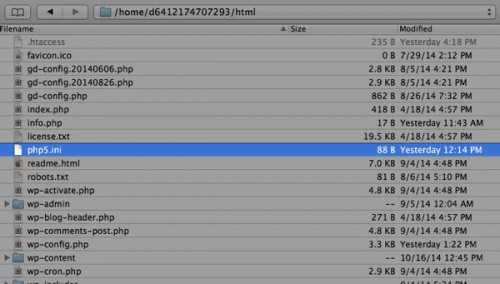
Файл .ini представляет собой текстовый конфигурационный файл, используемый для хранения параметров программ, игр, серверных сервисов и системных компонентов. Он состоит из секций в квадратных скобках и пар ключ–значение, что делает его внешне простым, но чувствительным к ошибкам формата. Неправильный перенос строки, лишний символ или сохранение в другой кодировке может привести к тому, что приложение перестанет читать настройки.
Редактирование ini-файлов часто требуется при ручной настройке программного обеспечения, когда графический интерфейс отсутствует или не предоставляет доступ ко всем параметрам. Примеры таких задач включают изменение путей к каталогам, настройку портов, включение или отключение модулей, корректировку лимитов памяти и времени ожидания. В большинстве случаев правка выполняется напрямую, без дополнительных инструментов, что повышает риск потери исходных данных.
Ключевой момент при работе с ini – сохранение исходной структуры файла. Программы ожидают строго определённый формат: одинаковый регистр ключей, отсутствие лишних пробелов в значениях, корректные комментарии и неизменённое расширение. Даже стандартные текстовые редакторы могут автоматически добавлять форматирование или менять кодировку, если не учитывать их настройки.
Перед внесением правок важно понимать, как программа загружает конфигурацию, откуда именно читается ini-файл и какие параметры имеют приоритет. В ряде случаев приложение использует несколько ini-файлов одновременно или перезаписывает их при запуске. Без учёта этих особенностей изменения могут быть утеряны сразу после сохранения или перезапуска системы.
Где найти ini файл в Windows и Linux
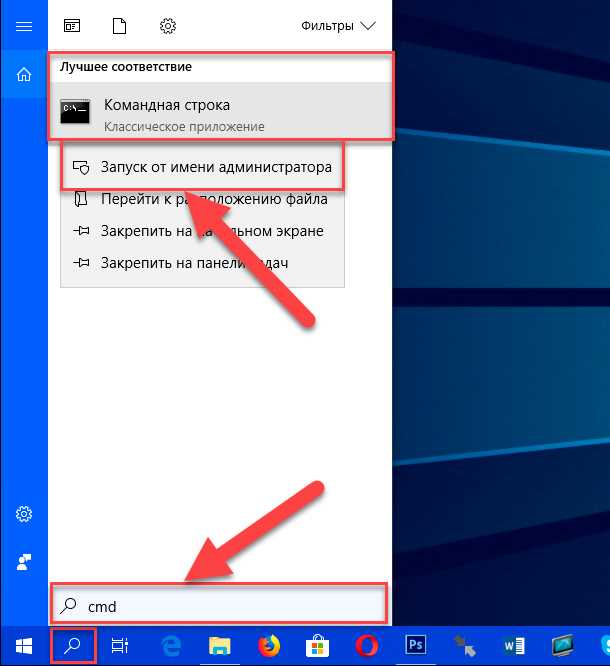
В Windows ini-файлы могут располагаться как в каталоге установленной программы, так и в системных папках пользователя. Чаще всего они находятся в C:\Program Files или C:\Program Files (x86), если приложение использует локальную конфигурацию. При пользовательских настройках файл может быть размещён в C:\Users\Имя_пользователя\AppData\Roaming или AppData\Local. Для устаревших приложений характерно хранение ini в каталоге C:\Windows, что требует запуска редактора с правами администратора.
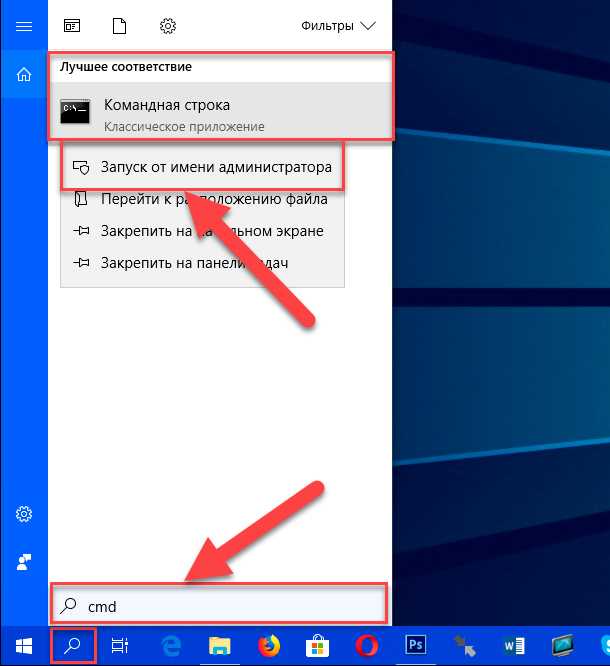
Некоторые программы создают ini-файлы динамически и сохраняют их рядом с исполняемым файлом .exe. В таких случаях поиск удобнее выполнять через системный поиск Windows по имени файла или расширению .ini. Если имя неизвестно, полезно проверить документацию приложения или параметры запуска, где часто указывается путь к конфигурации.
В Linux ini-файлы обычно размещаются в домашнем каталоге пользователя или в системных директориях. Пользовательские конфигурации чаще всего находятся в ~/.config, ~/.local/share или непосредственно в домашней папке в виде скрытых файлов. Системные ini-файлы могут располагаться в /etc или её подкаталогах и требуют прав суперпользователя для изменения.
Чем открыть ini файл без нарушения кодировки
Ini-файл следует открывать в текстовом редакторе, который позволяет явно контролировать кодировку и формат переноса строк. Большинство таких файлов используют ANSI, UTF-8 без BOM или реже UTF-16. Если редактор автоматически меняет кодировку при сохранении, приложение может перестать корректно читать параметры, особенно при наличии кириллицы.
Для Windows подходят редакторы, позволяющие выбрать кодировку вручную и сохранить файл без дополнительных метаданных:
- Notepad++ – поддерживает открытие и сохранение в ANSI и UTF-8 без BOM, отображает текущую кодировку в статусной строке
- Visual Studio Code – позволяет переоткрывать файл с нужной кодировкой и фиксировать её перед сохранением
- Far Manager – удобен для правки ini в системных каталогах с сохранением исходного формата
Стандартный «Блокнот» Windows допустим только при проверке кодировки через пункт сохранения файла. По умолчанию он может преобразовать ANSI в UTF-8 с BOM, что часто приводит к ошибкам чтения ini-файла старыми программами.
В Linux предпочтительны консольные и графические редакторы, работающие с кодировкой явно:
- nano – сохраняет файл без изменения кодировки при отсутствии специальных параметров
- vim – позволяет задать encoding и fileencoding перед сохранением
- gedit – отображает кодировку и не добавляет служебных символов
Перед сохранением рекомендуется проверить, не были ли изменены переносы строк или добавлены невидимые символы. Для ini-файлов критично сохранение исходного формата, так как некоторые приложения обрабатывают конфигурацию построчно без дополнительной проверки.
Как сделать резервную копию ini файла перед правкой
Резервная копия ini-файла позволяет быстро вернуть рабочую конфигурацию при ошибке редактирования или некорректной загрузке параметров. Копирование должно выполняться до открытия файла в редакторе, так как некоторые программы фиксируют изменения сразу после сохранения без возможности отката.
Наиболее надёжный способ – создать дубликат файла в том же каталоге с сохранением имени и расширения. Это позволяет приложению использовать исходный путь при восстановлении без дополнительной настройки.
| Операционная система | Рекомендуемый способ копирования | Пример имени копии |
|---|---|---|
| Windows | Копирование через проводник или команду copy | config.ini.bak |
| Linux | Команда cp с сохранением прав доступа | config.ini.backup |
При работе с системными ini-файлами важно сохранить права доступа и владельца файла. В Linux это достигается использованием параметра -p в команде cp, а в Windows – копированием из-под учётной записи с теми же правами, что и у исходного файла.
Для конфигураций, которые часто изменяются, целесообразно хранить копии в отдельной папке с указанием даты и времени создания. Это упрощает возврат к конкретной версии параметров и позволяет сравнить изменения построчно при поиске причины сбоя.
Как изменять параметры и секции в ini файле вручную
Ini-файл состоит из секций, обозначенных именами в квадратных скобках, и параметров в формате ключ=значение. Изменения следует вносить строго внутри нужной секции, так как одинаковые ключи в разных разделах обрабатываются независимо. Перемещение параметра в другую секцию без изменения имени может привести к игнорированию настройки.
Значения параметров чувствительны к пробелам и регистру. Во многих конфигурациях запись path=C:\Data и path = C:\Data интерпретируется по-разному. Перед редактированием важно проверить существующий формат и придерживаться его при изменении строк.
При добавлении нового параметра его следует размещать на отдельной строке, без завершающих символов и комментариев в конце строки, если формат файла этого не допускает. Комментарии обычно начинаются с символов ; или #, и размещение их внутри строки с параметром может привести к усечению значения.
Удаление параметров рекомендуется выполнять не стиранием строки, а временным комментированием. Это позволяет быстро восстановить настройку без повторного ввода значения. Для секций, используемых программой по умолчанию, полное удаление может привести к автоматическому пересозданию файла при следующем запуске.
После правки нескольких параметров полезно сохранять изменения поэтапно, закрывая и повторно открывая файл. Это снижает риск потери данных и упрощает поиск строки, вызвавшей ошибку при загрузке конфигурации.
Как сохранить ini файл без изменения формата и расширения
При сохранении ini-файла необходимо убедиться, что редактор не меняет расширение и не добавляет скрытые символы. В окне сохранения имя файла должно заканчиваться строго на .ini, без автоматического добавления .txt. В Windows следует выбирать тип файла «Все файлы», а не «Текстовые документы».
Кодировка должна совпадать с исходной. Если файл был открыт в ANSI или UTF-8 без BOM, сохранение в UTF-8 с BOM может привести к появлению служебных байтов в начале файла. Некоторые приложения интерпретируют их как часть первой секции, из-за чего конфигурация не загружается.
Формат переноса строк также имеет значение. Для Windows чаще используется CRLF, для Linux – LF. Изменение этого параметра при сохранении может вызвать ошибки в скриптах или сервисах, которые читают ini-файл построчно без нормализации.
Не следует использовать автозамены, форматирование или выравнивание текста. Замена табуляций на пробелы, удаление пустых строк или сортировка параметров могут изменить порядок чтения настроек, если программа обрабатывает файл последовательно.
После сохранения рекомендуется повторно открыть ini-файл и проверить неизменность структуры: секции должны начинаться с новой строки, параметры – располагаться в исходном порядке, а комментарии – сохранять исходный символ начала. Только после этого файл можно использовать для запуска приложения.
Что делать, если изменения ini файла не применяются
Следует проверить порядок загрузки конфигураций. Некоторые программы сначала читают значения из ini, а затем перекрывают их параметрами из реестра, командной строки или дополнительных файлов. В таких случаях изменения в ini остаются без влияния, даже если файл корректен.
Важно убедиться, что ini-файл не открыт и не заблокирован другим процессом. Если приложение работает в фоне, оно может удерживать файл в памяти и продолжать использовать ранее загруженные данные. Для проверки рекомендуется завершить процесс через диспетчер задач или системный монитор.
Распространённая причина – несоответствие имени секции. Даже незначительное отличие, например [Settings] вместо [settings], может привести к игнорированию параметров, если программа чувствительна к регистру. Это особенно актуально для Linux-приложений и кроссплатформенных сервисов.
Необходимо проверить, не был ли ini-файл сохранён с другим расширением или скрытым суффиксом. В Windows файл может выглядеть как config.ini, но фактически иметь имя config.ini.txt. Проверка выполняется через включение отображения расширений файлов.
Если изменения применяются частично, стоит проверить наличие дублирующихся ключей. При повторении одного и того же параметра программа может использовать первое или последнее значение в файле. Удаление или комментирование лишних строк позволяет устранить конфликт и восстановить ожидаемое поведение.
Как восстановить ini файл после ошибки редактирования
Восстановление ini-файла следует начинать с проверки наличия резервной копии в каталоге программы или рядом с исходным файлом. Чаще всего она имеет расширение .bak, .old или содержит дату в имени. Возврат выполняется простой заменой текущего ini-файла на сохранённую копию с восстановлением исходного имени.
Если резервная копия отсутствует, полезно проверить, не был ли файл пересоздан программой автоматически. Многие приложения при обнаружении ошибки синтаксиса создают новый ini с настройками по умолчанию. Такой файл можно использовать как основу для ручного переноса корректных параметров.
При частичном повреждении конфигурации восстановление выполняется пошагово:
- открыть ini-файл в редакторе с отображением скрытых символов
- удалить строки, добавленные перед последним запуском программы
- проверить корректность скобок секций и формат ключ=значение
- временно закомментировать сомнительные параметры
В Linux возможно восстановление из истории команд или резервных копий файловой системы, если использовались снапшоты или автоматическое резервирование. В Windows стоит проверить точки восстановления и каталоги с временными копиями редактора.
После восстановления ini-файла рекомендуется запускать программу с минимальной конфигурацией и постепенно возвращать параметры. Такой подход позволяет точно определить строку, вызвавшую ошибку, и избежать повторного сбоя при следующем сохранении.
Вопрос-ответ:
Почему программа игнорирует изменения в ini файле, хотя файл сохранён без ошибок?
Чаще всего причина связана с тем, что приложение читает другой ini файл. Многие программы используют отдельную конфигурацию для каждого пользователя или создают копию настроек в каталоге профиля. Также параметры могут переопределяться значениями из реестра, аргументами запуска или дополнительными конфигурационными файлами, которые загружаются позже.
Можно ли редактировать ini файл во время работы программы?
В большинстве случаев нет. Программа загружает параметры при запуске и продолжает использовать их до завершения процесса. Если изменить ini файл во время работы, новые значения не будут учтены, а иногда файл может быть перезаписан текущими настройками при закрытии приложения.
Почему после сохранения ini файла появляются непонятные символы в начале строк?
Такие символы возникают при сохранении файла в UTF-8 с BOM или в другой кодировке, отличной от исходной. Некоторые приложения воспринимают служебные байты как часть имени секции или параметра, из-за чего конфигурация перестаёт читаться корректно.
Как понять, какой параметр в ini файле вызвал ошибку запуска программы?
Проще всего временно вернуть файл к рабочему состоянию и затем добавлять изменения по одному. После каждой правки программу следует запускать заново. Такой подход позволяет быстро определить строку или секцию, после которой возникает сбой.

 Загрузка...