Содержание статьи

Изменение цвета текста в Microsoft Word используется не для украшения, а для решения конкретных задач: выделения терминов, обозначения правок, разграничения блоков информации и подготовки документов к печати или просмотру на экране. Word поддерживает работу с цветами на уровне отдельных символов, абзацев, стилей и всего документа, что позволяет управлять оформлением без ручного форматирования каждой строки.
В программе доступны стандартная палитра, расширенный выбор оттенков, а также точный ввод значений в форматах RGB и HEX. Это важно при работе с корпоративными документами, где требуется строгое соответствие фирменным цветам. Кроме того, цвет текста может зависеть от применённого стиля, темы оформления или режима рецензирования, что часто вызывает вопросы у пользователей.
Word по-разному обрабатывает цвет обычного текста, гиперссылок, заголовков и элементов с отслеживанием изменений. Например, цвет может быть переопределён стилем, даже если вручную выбран другой оттенок, а режим правок автоматически окрашивает добавленный и удалённый текст. Понимание этих нюансов помогает избежать ситуации, когда выбранный цвет «не применяется» или внезапно меняется.
В этом материале разобраны практические способы изменения цвета текста в Word с учётом реальных сценариев: от быстрого выделения фрагмента до настройки оформления всего документа и устранения проблем, связанных со стилями и параметрами отображения.
Выбор цвета шрифта через панель инструментов
Панель инструментов Word позволяет изменить цвет текста за несколько действий без открытия дополнительных окон. Для этого необходимо выделить фрагмент текста или установить курсор в нужное место, после чего на вкладке «Главная» использовать кнопку с иконкой буквы A и цветной полосой под ней. Выбранный цвет применяется сразу к выделенному тексту или к вводимым далее символам.
Кнопка цвета шрифта запоминает последний использованный оттенок. При повторном нажатии без раскрытия списка применяется именно он, что удобно при оформлении правок или маркировке однотипных элементов. Для выбора другого цвета следует нажать на стрелку рядом с иконкой и выбрать оттенок из стандартной палитры, связанной с текущей темой документа.
Если документ использует тему оформления, цвета в панели инструментов зависят от неё. При смене темы оттенки в палитре обновляются, а текст, окрашенный тематическими цветами, может измениться автоматически. Чтобы избежать этого, рекомендуется использовать не тематические, а пользовательские цвета, выбранные через расширенное меню.
При работе с заголовками и элементами, оформленными стилями, изменение цвета через панель инструментов может быть временным. При повторном применении стиля цвет вернётся к заданному в его настройках. В таких случаях корректировку следует выполнять через изменение самого стиля, а не кнопкой цвета шрифта.
Изменение цвета выделенного фрагмента текста
Для изменения цвета уже набранного текста требуется предварительно выделить нужный фрагмент. Word поддерживает выделение отдельного слова двойным щелчком мыши, предложения – удержанием Ctrl и щелчком, абзаца – тройным щелчком. После выделения кнопка выбора цвета шрифта на вкладке «Главная» применяется только к отмеченному участку, не затрагивая остальной текст документа.
При частичном выделении внутри слова или строки цвет изменяется на уровне символов. Это позволяет комбинировать несколько цветов в одном абзаце, например для обозначения переменных, исправлений или ключевых терминов. Важно учитывать, что при копировании такого текста форматирование переносится вместе с символами, если не используется специальная вставка без форматирования.
Если выделенный фрагмент уже оформлен стилем, цвет может быть переопределён параметрами этого стиля. Визуально изменение отображается сразу, но при повторном применении стиля или обновлении документа оттенок может вернуться к исходному. В таких случаях цвет следует задавать через изменение стиля либо применять форматирование после окончательной настройки структуры текста.
В режиме «Исправления» цвет выделенного текста может изменяться автоматически для обозначения добавлений и удалений. При активном отслеживании правок ручной выбор цвета не всегда отображается корректно, так как приоритет имеет цвет разметки изменений. Для точной проверки результата рекомендуется временно отключить отображение правок.
Настройка цвета текста через диалоговое окно «Шрифт»
Диалоговое окно «Шрифт» предоставляет расширенный контроль над цветом текста и используется, когда стандартной панели инструментов недостаточно. Открыть его можно одним из способов: сочетанием клавиш Ctrl + D, щелчком по стрелке в группе «Шрифт» на вкладке «Главная» или через контекстное меню выделенного текста.
После открытия окна настройка цвета выполняется в поле «Цвет текста». Здесь доступны не только основные оттенки, но и привязка цвета к текущей теме документа, что важно при работе с шаблонами и стилями.
- выделите текст или установите курсор в нужном месте;
- откройте окно «Шрифт»;
- выберите нужный цвет в списке «Цвет текста»;
- подтвердите изменения кнопкой «ОК».
Диалоговое окно позволяет применять цвет одновременно с другими параметрами: начертанием, размером, подчёркиванием. Это удобно при массовом форматировании, когда требуется изменить сразу несколько свойств без повторных действий.
Если текст оформлен стилем, выбранный через окно «Шрифт» цвет будет применён как локальное форматирование. При обновлении стиля он может быть сброшен. Чтобы цвет сохранялся, рекомендуется редактировать параметры самого стиля, а не отдельного фрагмента.
Настройка через это окно также применяется к скрытому и служебному тексту, который может быть не виден при обычном режиме отображения. Для проверки результата полезно временно включить показ непечатаемых символов и скрытых элементов.
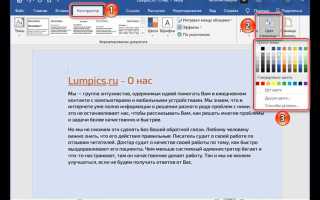
Использование палитры «Другие цвета» и ввод RGB/HEX
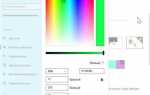
Палитра «Другие цвета» используется, когда стандартных оттенков Word недостаточно. Она открывается из меню выбора цвета шрифта на вкладке «Главная» или из диалогового окна «Шрифт» и позволяет задать точное значение цвета, а не выбирать его визуально.
В открывшемся окне доступны два режима задания цвета:
- RGB – ввод значений красного, зелёного и синего каналов в диапазоне от 0 до 255;
- HEX – ввод шестнадцатеричного кода цвета, используемого в веб-дизайне и брендбуках.
Для ввода HEX-кода необходимо переключиться на вкладку «Дополнительно» и ввести значение без символа #. Word автоматически преобразует код в RGB, что позволяет проверить корректность цвета перед применением.
Рекомендуется использовать пользовательские цвета, если документ должен соответствовать фирменному стилю или единообразно отображаться на разных устройствах. Тематические цвета могут измениться при смене темы оформления, тогда как заданные через RGB или HEX остаются неизменными.
После подтверждения выбранный оттенок добавляется в список последних цветов и может быть повторно применён без повторного ввода значений. Это упрощает работу с несколькими элементами документа, требующими одинакового цветового оформления.
Применение цвета текста к заголовкам и стилям
Цвет текста в заголовках Word задаётся через стили, а не через ручное форматирование. Заголовки уровней «Заголовок 1», «Заголовок 2» и далее управляются параметрами соответствующих стилей, поэтому изменение цвета отдельного заголовка через панель инструментов не гарантирует сохранение оформления при обновлении документа.
Для корректной настройки необходимо открыть список стилей на вкладке «Главная», щёлкнуть правой кнопкой по нужному стилю и выбрать пункт «Изменить». В появившемся окне цвет текста задаётся через параметры шрифта и применяется ко всем элементам, использующим данный стиль.
Изменение цвета стиля влияет не только на текущий текст, но и на все новые заголовки этого уровня. Это удобно при подготовке многостраничных документов, отчётов и инструкций, где требуется единое оформление структуры.
Если заголовок содержит локальное форматирование, заданное ранее, стиль может не перекрыть цвет полностью. В таких случаях рекомендуется очистить форматирование заголовка и повторно применить стиль, чтобы цвет отображался корректно.
При использовании тем оформления цвет заголовков часто привязан к тематическим цветам. При смене темы оттенок может измениться автоматически. Чтобы зафиксировать конкретный цвет, следует выбрать пользовательский цвет при редактировании стиля, а не тематический вариант.
Изменение цвета текста сразу во всем документе

Для одновременного изменения цвета всего текста в документе используется полное выделение содержимого. Комбинация клавиш Ctrl + A выделяет все элементы, после чего выбранный цвет шрифта применяется ко всему тексту, включая абзацы, списки и таблицы. Этот способ подходит для документов без сложной системы стилей.
Если документ оформлен стилями, более надёжным вариантом является изменение параметров базового стиля «Обычный». Редактирование цвета текста в этом стиле автоматически обновляет большинство элементов, наследующих его параметры, без затрагивания заголовков и специальных блоков.
Для выборочного изменения цвета во всём документе, например только у определённых слов или фрагментов, используется функция «Найти и заменить» с расширенными параметрами форматирования. В окне замены можно задать новый цвет текста без изменения его содержимого.
При наличии нескольких стилей с разными цветами массовое ручное изменение может привести к смешанному форматированию. В таких случаях рекомендуется последовательно редактировать каждый используемый стиль, чтобы сохранить логичную структуру и предсказуемый результат.
Текст с отслеживанием изменений и комментариями не всегда подчиняется общему изменению цвета. Цвет правок определяется настройками режима рецензирования и не изменяется через стандартные инструменты форматирования.
Отмена и сброс цвета текста к стандартному значению
Отменить последнее изменение цвета текста можно стандартной комбинацией Ctrl + Z. Этот способ подходит, если форматирование было изменено недавно и история действий не очищена. При многократных правках отмена выполняется пошагово, возвращая предыдущие параметры шрифта.
Для сброса цвета к значению по умолчанию используется пункт «Авто» в меню выбора цвета шрифта. Он возвращает текст к цвету, заданному стилем или темой документа, а не к конкретному оттенку, выбранному ранее вручную.
Если цвет был задан локально и мешает применению стиля, рекомендуется очистить форматирование. Это делается через кнопку «Очистить всё форматирование» на вкладке «Главная». После этого текст принимает параметры базового стиля, включая стандартный цвет.
В документах с пользовательскими стилями стандартный цвет может отличаться от чёрного. В таких случаях сброс через «Авто» приведёт к цвету, заданному в стиле, а не к системному значению. Проверить и изменить его можно только через редактирование самого стиля.
При активном режиме отслеживания изменений визуальный цвет текста может не совпадать с фактическим цветом шрифта. Для корректной проверки результата необходимо временно отключить отображение разметки правок или переключиться в режим просмотра «Без исправлений».
Проблемы с изменением цвета текста и способы их решения
При работе с форматированием в Word цвет текста может не изменяться или отображаться не так, как ожидается. Чаще всего это связано со стилями, темами оформления, режимом рецензирования или ограничениями документа. Ниже приведены типовые ситуации и конкретные способы их устранения.
| Проблема | Причина | Решение |
|---|---|---|
| Цвет не меняется после выбора оттенка | Текст оформлен стилем с заданным цветом | Изменить цвет в параметрах стиля или очистить локальное форматирование |
| Цвет сбрасывается при обновлении документа | Используется тематический цвет | Задать пользовательский цвет через RGB или HEX |
| Текст отображается другим цветом на экране | Активен режим отслеживания изменений | Переключить просмотр на «Без исправлений» |
| Цвет не применяется ко всему абзацу | Часть текста имеет локальное форматирование | Выделить абзац целиком и сбросить форматирование |
| Цвет корректен в Word, но меняется при печати | Ограничения драйвера принтера или режим экономии чернил | Проверить настройки печати и цветовой профиль |
Для стабильного результата рекомендуется использовать стили, минимизировать ручное форматирование и проверять документ в режиме предварительного просмотра перед сохранением или печатью.
Вопрос-ответ:
Почему выбранный цвет текста в Word не сохраняется и возвращается к прежнему?
Чаще всего причина связана со стилями. Если текст оформлен стилем «Заголовок» или пользовательским стилем, цвет, заданный вручную, считается временным. При повторном применении стиля или обновлении документа параметры стиля берут верх. Решение — изменить цвет непосредственно в настройках стиля либо очистить локальное форматирование и применить стиль заново.
Как задать точный цвет текста по HEX-коду, если в палитре его нет?
Нужно открыть меню выбора цвета шрифта, перейти в пункт «Другие цвета» и открыть вкладку «Дополнительно». В поле для HEX-кода вводится значение без символа #. Word автоматически пересчитает его в RGB и применит к тексту. Такой цвет не зависит от темы документа.
Почему цвет текста меняется на экране, но при печати выглядит иначе?
Различие часто связано с настройками принтера и цветовым профилем. Некоторые драйверы заменяют оттенки при печати или используют режим экономии тонера. Рекомендуется проверить параметры печати, отключить автоматическую коррекцию цветов и выполнить пробную печать.
Можно ли изменить цвет всего текста в документе, не затрагивая заголовки?
Да. Для этого следует изменить цвет в стиле «Обычный», от которого наследуется основной текст. Заголовки используют собственные стили и сохранят заданные в них параметры. Такой подход позволяет изменить оформление содержимого без нарушения структуры документа.
Почему при включённом режиме исправлений цвет текста не совпадает с выбранным?
В режиме отслеживания изменений Word принудительно окрашивает добавленный и удалённый текст для визуального контроля правок. Этот цвет отображения не равен реальному цвету шрифта. Чтобы увидеть итоговое оформление, нужно переключиться в режим просмотра «Без исправлений».

 Загрузка...