Содержание статьи
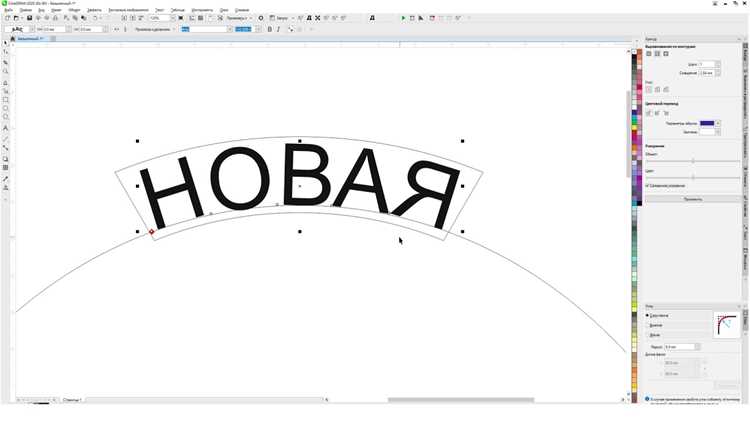
Изгибание текста в CorelDRAW – это полезный инструмент для создания графики, в которой текст становится частью композиции, например, на логотипах, рекламных баннерах и других дизайнерских проектах. Чтобы научиться изгибать текст, необходимо понимать, какие инструменты и функции программы позволяют это сделать. Процесс несложный, если следовать конкретным шагам, избегая лишних сложностей.
Основной инструмент для изгиба текста в CorelDRAW – это функция «Изогнутый текст», которая позволяет добавить текст по кривой. Этот эффект можно применить не только к стандартному тексту, но и к его индивидуальным символам, что дает дизайнеру большую гибкость. Важно правильно выбрать кривую, по которой будет изгибаться текст, а также корректно настроить параметры, чтобы результат соответствовал нужному стилю.
Процесс изгиба состоит из нескольких ключевых этапов. Сначала необходимо создать сам текст, затем выбрать подходящий путь или кривую, по которой текст будет изгибаться. После этого можно приступить к настройке изгиба и редактированию текста. Каждый этап требует внимания к деталям, особенно при работе с нестандартными формами или сложными кривыми. Следуя пошаговым инструкциям, можно достичь нужного эффекта, не затрачивая много времени.
Подготовка документа и создание текста в CorelDRAW

Перед тем как приступить к изгибанию текста, нужно подготовить рабочее пространство в CorelDRAW и создать сам текст. Это важный шаг, который обеспечит корректную работу с инструментами и достигнутый результат. Рассмотрим все этапы подготовки.
1. Откройте новый документ в CorelDRAW. В меню выберите Файл > Новый и установите параметры документа в зависимости от задачи (размер, ориентация и единицы измерения).
2. Выберите инструмент Текст (или нажмите клавишу F8). Курсор изменится на иконку текстового инструмента. Щелкните на рабочей области и начните вводить текст.
3. Для удобства редактирования используйте панель Свойства для выбора шрифта, размера и других параметров. Например:
- Шрифт: Выберите стиль и толщину шрифта, чтобы текст соответствовал вашему дизайну.
- Размер шрифта: Определите размер текста в зависимости от общего оформления документа.
- Цвет: Выберите нужный цвет с помощью панели Цветов.
4. После того как текст введен, используйте Инструмент перемещения для его размещения на рабочем поле в нужном месте. Этот шаг поможет вам точно определить положение текста до его искажения.
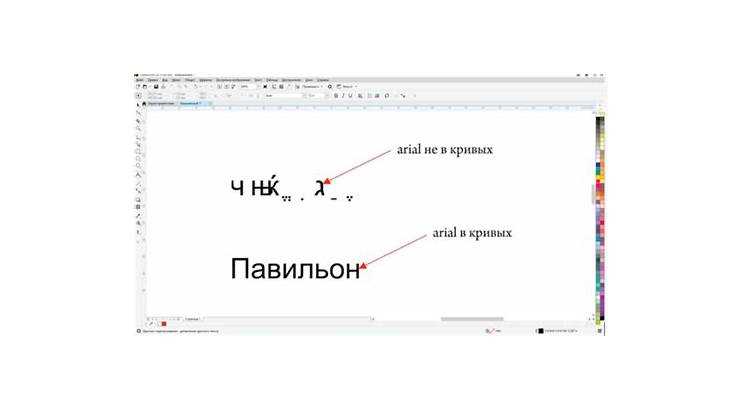
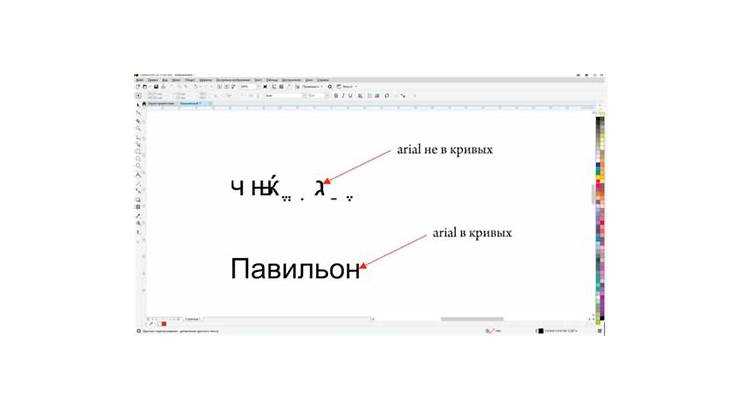
5. Важно, чтобы текст был в нужном формате для дальнейшего изгиба. Для этого выберите в меню Текст > Преобразовать в кривые. Это позволит работать с текстом как с объектом, а не как с обычным текстом.
Теперь, когда текст готов, можно переходить к следующему шагу – изгибу по кривой или пути. Такой подход обеспечит точность и контролируемость дальнейшего редактирования.
Выбор инструмента для изгиба текста
В CorelDRAW для изгиба текста доступны несколько инструментов, каждый из которых подходит для определённых задач. Для выбора подходящего инструмента необходимо понимать, какой результат вы хотите получить: простой изгиб по кругу или более сложное преобразование текста.
1. Инструмент «Изогнутый текст»
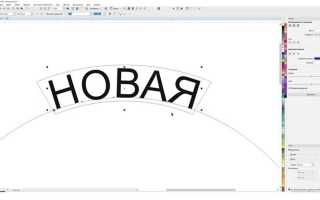
Этот инструмент идеально подходит для создания текста, который изгибается по дуге или кругу. После выбора текста и кривой, программа автоматически подгоняет текст под форму линии. Настроив параметры радиуса и угла, можно получить стандартный изгиб текста, который часто используется в логотипах и заголовках. Это самый быстрый и удобный метод для простых кривых.
2. Инструмент «Контур»
Для более сложных кривых и форм стоит использовать инструмент «Контур». Он позволяет не просто изогнуть текст, но и привязать его к произвольной линии или фигуре. Такой подход полезен, если необходимо изогнуть текст по форме, отличной от круга, например, по волнообразной линии или сложной геометрической фигуре.
3. Инструмент «Текст вдоль пути»
Этот инструмент используется для изгиба текста вдоль заранее созданного пути или кривой. Это дает вам больше контроля, так как можно точно настроить, как именно будет располагаться текст вдоль линии. Подходит для работы с текстом, который должен следовать за линией, например, для создания текстовых рамок или подписей.
4. Инструмент «Перспектива»
Если вам нужно не просто изгибать текст, а добавлять ему объем или эффект перспективы, используйте инструмент «Перспектива». Этот инструмент позволяет искажать текст в пространстве, создавая эффект наклона или трехмерности. Подходит для более креативных и необычных текстовых эффектов.
5. Инструмент «Деформация»
Для создания более уникальных текстовых искажений используйте инструмент «Деформация». Он позволяет изгибать текст в различных направлениях и формах, включая волнистые и спиральные изгибы. Это отличный инструмент для дизайнеров, которым нужно создать нестандартный текстовый эффект с разнообразными изгибами.
Каждый инструмент предлагает свои особенности и возможности. Для стандартного изгиба по дуге используйте «Изогнутый текст», для более сложных форм – «Контур» или «Текст вдоль пути». Для креативных и объемных эффектов лучше всего подойдет инструмент «Перспектива» или «Деформация».
Настройка формы и кривой для текста

Для того чтобы текст в CorelDRAW изгибался должным образом, необходимо правильно настроить форму и кривую, по которой он будет двигаться. Это ключевой момент, который определяет, как будет выглядеть итоговый результат.
1. Выбор кривой для изгиба
Для начала необходимо создать кривую, по которой будет изгибаться текст. Вы можете использовать инструмент Пен (F5) для рисования произвольной кривой или выбрать одну из стандартных форм, таких как круг, дуга или линия. Убедитесь, что кривая имеет достаточно точек для контроля её формы, особенно если вы хотите создать сложные изгибы.
2. Подгонка кривой под текст
- Позиционирование текста: Поместите текст вблизи выбранной кривой. После этого выберите инструмент Инструмент для работы с текстом вдоль кривой и укажите путь, по которому текст должен двигаться.
- Регулировка положения текста: Используя стрелки на панели свойств, вы можете изменять начало и конец текста, двигая его вдоль кривой. Убедитесь, что текст расположен так, как нужно, в начале и в конце линии изгиба.
3. Корректировка формы кривой
После того как текст закреплён на кривой, вы можете изменить саму кривую, подогнав её под нужную форму. Используйте инструмент Редактирование узлов для перемещения точек кривой, а также для изменения её изгибов. Это позволит точнее настроить, как текст будет следовать по линии.
4. Настройка угла наклона текста
Для изменения угла наклона текста относительно кривой, можно использовать параметры Поворот текста в свойствах объекта. Это полезно, когда требуется, чтобы текст следовал кривой под определённым углом или для создания более сложных эффектов.
5. Оптимизация кривых для сложных изгибов
- Использование дополнительных точек: При работе с более сложными кривыми добавьте дополнительные контрольные точки, чтобы добиться более точного и плавного изгиба текста.
- Работа с кривыми Безье: Если требуется сложный изгиб, воспользуйтесь кривыми Безье для создания формы с множеством плавных изгибов и переходов.
После настройки формы и кривой можно переходить к настройке текста, чтобы добиться идеального результата. Важно помнить, что каждый тип кривой требует индивидуального подхода для достижения нужного визуального эффекта.
Использование эффекта «Изогнутый текст»
Эффект «Изогнутый текст» в CorelDRAW позволяет легко изгибать текст по заранее созданной кривой. Этот инструмент идеально подходит для создания текста, который должен следовать дуге или кругу, что часто используется в дизайне логотипов, баннеров и визиток.
1. Применение эффекта
Для начала выберите текст, который вы хотите изогнуть. Перейдите в меню Эффекты > Изогнутый текст, чтобы активировать инструмент. После этого вам нужно будет выбрать кривую, по которой будет изгибаться ваш текст. Это может быть стандартная линия или более сложная форма, например, дуга или круг.
2. Выбор кривой для изгиба
После активации эффекта текст привязывается к выбранной кривой. Вы можете использовать стандартные геометрические фигуры, такие как круг или эллипс, или создать свою собственную кривую с помощью инструмента Пен (F5). Убедитесь, что кривая достаточно плавная для нужного изгиба, чтобы текст не выглядел искажённым.
3. Настройка параметров изгиба
Когда текст привязан к кривой, можно настроить параметры изгиба:
- Радиус: Определяет, насколько сильно будет изгибаться текст. Увеличение радиуса сделает изгиб более плавным, уменьшение – более выраженным.
- Позиция: Изменяет положение текста вдоль кривой. Это позволяет точно разместить текст в нужном месте.
- Угол: Настройте угол текста относительно кривой, чтобы он располагался под нужным наклоном.
4. Корректировка текста после изгиба
Если текст не идеально совпадает с кривой, можно дополнительно скорректировать его положение с помощью инструмента перемещения текста. Также можно изменить шрифт, размер и цвет текста, чтобы он лучше гармонировал с общим дизайном.
5. Удаление изгиба
Если нужно вернуться к исходному виду текста, выберите его и перейдите в меню Эффекты > Снять изогнутый текст. Это удалит эффект изгиба и вернёт текст в обычное состояние для дальнейшего редактирования.
Использование эффекта «Изогнутый текст» позволяет быстро и удобно добиться нужного изгиба, особенно когда требуется создать стандартные текстовые формы, такие как арки или дуги, при этом сохраняя гибкость в дальнейшем редактировании.
Корректировка изгиба и его параметры
После применения эффекта изгиба текста в CorelDRAW важно правильно настроить параметры, чтобы текст выглядел гармонично и соответствовал вашим дизайнерским требованиям. С помощью нескольких инструментов можно точно контролировать форму и поведение текста на кривой.
1. Корректировка радиуса изгиба
Радиус изгиба влияет на степень кривизны текста. Чем меньше радиус, тем сильнее изгибается текст. Чтобы настроить радиус, выберите текст и откройте панель свойств. Для изменения радиуса используйте ползунок или введите значение вручную, чтобы добиться нужного эффекта.
2. Настройка позиции текста на кривой
Позиция текста относительно кривой можно изменяться с помощью параметра «Положение». Это позволяет перемещать текст вдоль кривой, чтобы точно разместить его в нужной части композиции. Параметр доступен в панели свойств, и его можно настроить как вручную, так и с помощью мыши, перетаскивая текст.
3. Угол наклона текста
При изгибе текста важно учесть его угол наклона. Для изменения угла используйте настройку Угол текста в панели свойств. Этот параметр позволяет тексту следовать изгибу под определённым углом, что особенно полезно при создании круговых или арочных форм текста.
4. Корректировка промежутков между буквами
Если текст слишком плотный или наоборот слишком разряженный, можно настроить межбуквенный интервал. Для этого используйте параметр Межбуквенный интервал в панели свойств. Это позволяет сделать текст более читаемым и сбалансированным по форме.
| Параметр | Описание | Рекомендации |
|---|---|---|
| Радиус изгиба | Определяет степень кривизны текста | Для мягких изгибов используйте большой радиус, для резких – маленький |
| Положение текста | Меняет местоположение текста вдоль кривой | Используйте, чтобы точно разместить текст в пределах кривой |
| Угол наклона текста | Позволяет наклонить текст относительно кривой | Используйте для корректной ориентации текста в сложных формах |
| Межбуквенный интервал | Настроит расстояние между символами текста | Уменьшайте интервал для плотных надписей, увеличивайте – для ясности |
Корректировка этих параметров позволяет добиться точной настройки текста, улучшить его читаемость и гармоничность в композиции. Важно экспериментировать с настройками, чтобы получить оптимальный результат для вашего проекта.
Экспорт и сохранение результата
1. Сохранение в формате CorelDRAW (.cdr)
Если вы планируете продолжить работу с проектом или хотите сохранить все элементы в редактируемом виде, лучший выбор – это формат .cdr. Этот формат сохраняет все настройки и элементы дизайна, включая текст с эффектами изгиба. Для сохранения выберите Файл > Сохранить как, укажите название и место сохранения файла в формате .cdr.
2. Экспорт в растровые форматы (PNG, JPEG, BMP)
Для использования готового изображения в интернете или в печати, вам может понадобиться экспортировать проект в растровый формат. Для этого выберите Файл > Экспорт, затем выберите нужный формат (например, PNG или JPEG). Убедитесь, что выбраны правильные параметры разрешения и качества изображения, особенно если вы планируете печать. Важно учитывать:
- Разрешение: для печати оптимальное разрешение – 300 dpi, для использования в интернете – 72 dpi.
- Прозрачный фон: Если требуется прозрачный фон, выберите формат PNG и установите параметр прозрачности.
3. Экспорт в векторные форматы (SVG, PDF, EPS)
Если вы хотите сохранить проект с сохранением векторных данных, которые можно будет масштабировать без потери качества, используйте векторные форматы, такие как SVG, PDF или EPS. Выберите Файл > Экспорт, и выберите нужный формат. Эти форматы подходят для дальнейшего использования в других графических редакторах или в печатных материалах. Важно:
- PDF: Сохраняет все векторные данные и позволяет использовать проект для профессиональной печати.
- SVG: Идеален для веб-дизайна и использования в приложениях, поддерживающих векторные изображения.
4. Проверка результата перед экспортом
Перед экспортом важно внимательно проверить проект. Убедитесь, что текст правильно отображается и не искажен. Проверьте все элементы на слое и убедитесь, что шрифты векторизованы, если вы работаете с векторными форматами. Для этого используйте команду Текст > Преобразовать в кривые, чтобы избежать проблем с несовместимостью шрифтов при открытии файла на другом компьютере.
5. Сохранение копии в разных форматах
Для удобства можно сохранить проект сразу в нескольких форматах. Это позволит использовать его как в редактируемом, так и в окончательном виде. Например, сохраните основной файл в .cdr для дальнейшего редактирования и экспортируйте его в .png или .jpg для финального использования в вебе или печати.
Правильный экспорт и сохранение результата гарантируют, что ваш проект будет выглядеть так, как задумано, на любом устройстве или в печатной версии, при этом обеспечивая максимальную гибкость в дальнейшей работе с ним.
Вопрос-ответ:
Как изогнуть текст по кругу в CorelDRAW?
Для того чтобы изогнуть текст по кругу в CorelDRAW, сначала создайте текст с помощью инструмента «Текст». Затем нарисуйте круг с помощью инструмента «Окружность». Выберите текст, после чего удерживайте клавишу Shift и кликните на круг. В панели свойств выберите опцию «Текст вдоль пути». Ваш текст будет автоматически изогнут по окружности. Если нужно, можно настроить радиус и положение текста.
Как изменить угол наклона текста после его изгиба?
После того как текст изогнут по кривой, можно изменить угол наклона. Для этого выберите текст, затем перейдите в панель свойств и найдите параметр «Угол». Вы можете вручную ввести нужное значение угла наклона или использовать стрелки для его изменения. Это позволяет точно настроить текст, чтобы он выглядел так, как вы хотите, особенно при изгибе по сложным путям.
Почему текст не изгибается плавно, а появляется с искажениями?
Если текст изгибается с искажениями, это может быть связано с недостаточно плавной кривой. Убедитесь, что кривая, по которой вы изгибаете текст, не имеет резких углов или слишком острых переходов. Используйте инструмент «Редактировать узлы», чтобы сгладить кривую, добавив больше контрольных точек и удалив лишние. Также проверьте, что выбран правильный тип текста для изгиба — иногда шрифты с острыми углами могут не подходить для плавных изгибов.
Как сделать текст, изгибающийся по произвольной линии, а не только по кругу?
Для того чтобы изгибать текст по произвольной линии, создайте нужную кривую с помощью инструмента «Пен». После этого выберите текст и кликните на кривую, удерживая Shift. Текст будет следовать по форме этой линии. Можно настроить положение текста вдоль кривой с помощью инструментов «Текст вдоль пути» и «Позиция». Этот метод позволяет работать с текстом на любой линии, не ограничиваясь только кругами.
Можно ли вернуться к обычному тексту после применения эффекта изгиба?
Да, можно вернуть текст в его исходное состояние после изгиба. Для этого выберите текст, на который был применён эффект, и перейдите в меню «Эффекты». Там найдите опцию «Снять изогнутый текст». Это удалит эффект изгиба, и текст вернётся к стандартному виду, с возможностью дальнейшего редактирования и изменений.
Как изогнуть текст по дуге в CorelDRAW?
Чтобы изогнуть текст по дуге в CorelDRAW, начните с создания текста с помощью инструмента «Текст». Далее нарисуйте дугу с помощью инструмента «Окружность» и выберите её. После этого выберите текст и нажмите Shift, затем кликните по дуге. В результате текст будет привязан к кривой. Чтобы настроить изгиб, можно изменить радиус дуги или положение текста, двигая его вдоль кривой с помощью инструментов в панели свойств.

 Загрузка...