Содержание статьи

Цвет таблицы в Word влияет не только на внешний вид документа, но и на удобство чтения данных. При работе с отчетами, инструкциями или коммерческими предложениями важно правильно настраивать заливку ячеек, цвет строк и границы, чтобы числовая и текстовая информация не сливалась и легко воспринималась на экране и при печати.
В Microsoft Word изменение цвета таблицы выполняется через несколько инструментов: встроенные стили таблиц, ручную настройку заливки ячеек и параметры границ. Каждый способ подходит для своей задачи. Например, стили таблиц позволяют быстро изменить оформление всей таблицы, а точечная настройка ячеек применяется для выделения итоговых значений, заголовков или отдельных блоков данных.
Версия Word (2016, 2019, 2021 или Microsoft 365) практически не влияет на порядок действий: нужные параметры находятся во вкладках «Конструктор таблиц» и «Макет». Разница может быть только в названиях кнопок и их расположении. Знание точной последовательности шагов помогает избежать ситуаций, когда цвет применяется не ко всей таблице или сбрасывается при изменении стиля.
В этой инструкции рассматриваются практические способы изменения цвета таблицы: от выбора готовой цветовой схемы до ручной настройки фона ячеек и линий. Такой подход позволяет адаптировать таблицу под требования документа, фирменные цвета или условия печати на черно-белом принтере.
Выбор таблицы и открытие инструментов работы с таблицами

Для изменения цвета необходимо сначала корректно выделить таблицу. Кликните левой кнопкой мыши внутри любой ячейки, затем наведите курсор на появившийся маркер в левом верхнем углу таблицы и нажмите на него. После этого будет выделена вся таблица, а изменения цвета применятся ко всем строкам и столбцам.
Если требуется изменить цвет только части таблицы, выделите нужные ячейки, строки или столбцы с помощью мыши, удерживая левую кнопку. Для выделения строки используйте клик слева от строки, для столбца – клик сверху над ним. Точное выделение предотвращает изменение оформления лишних элементов.
После выбора таблицы в верхней части окна Word автоматически появляются вкладки «Конструктор таблиц» и «Макет». Все инструменты, связанные с цветом, находятся во вкладке «Конструктор таблиц». Если эти вкладки не отображаются, значит курсор не находится внутри таблицы или выделение выполнено некорректно.
Перед изменением цвета рекомендуется проверить, не применён ли к таблице готовый стиль. Активный стиль может переопределять ручные настройки заливки и границ. Для корректной работы инструментов цветового оформления убедитесь, что таблица выделена полностью и вкладка «Конструктор таблиц» активна.
Изменение цвета всей таблицы через стили таблиц

Для быстрого изменения цвета всей таблицы используйте встроенные стили. Установите курсор в любую ячейку таблицы и откройте вкладку «Конструктор таблиц». В группе «Стили таблиц» отображаются готовые цветовые варианты с преднастроенной заливкой строк, заголовков и границ.
Наведите курсор на любой стиль, чтобы увидеть предварительный результат прямо в документе. Щелкните по выбранному варианту, чтобы применить его ко всей таблице. Цвет фона, оттенки строк и оформление границ изменятся автоматически без дополнительной настройки.
Для точного управления цветами используйте параметры стиля: флажки «Строка заголовка», «Итоговая строка», «Полосатые строки» и «Полосатые столбцы». Отключение или включение этих параметров влияет на распределение цвета и помогает выделить нужные области таблицы.
Если встроенные стили не подходят, нажмите на стрелку в правом нижнем углу блока стилей и выберите пункт «Создать стиль таблицы». В открывшемся окне можно задать собственные цвета для фона, границ и текста, после чего стиль станет доступен для повторного применения в текущем документе.
Настройка заливки отдельных ячеек таблицы

Для изменения цвета отдельных ячеек выделите нужные элементы таблицы мышью. Допускается выделение одной ячейки, группы ячеек или диапазона в пределах строки и столбца. Корректное выделение гарантирует, что заливка не затронет остальные части таблицы.
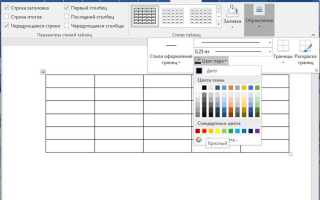
Перейдите на вкладку «Конструктор таблиц» и нажмите кнопку «Заливка» в группе инструментов оформления. В палитре доступны стандартные цвета, оттенки темы документа и пользовательские варианты. Выбранный цвет применяется сразу после нажатия.
Для точной настройки оттенка используйте пункт «Другие цвета». В окне выбора можно задать значение в формате RGB или выбрать цвет из спектра. Такой способ подходит для соответствия фирменной палитре или визуального разделения логических блоков данных.
При работе с ячейками, содержащими текст, учитывайте контраст фона и шрифта. После изменения заливки при необходимости откорректируйте цвет текста через вкладку «Главная», чтобы информация оставалась читаемой при просмотре на экране и при печати.
Изменение цвета строк и столбцов по отдельности
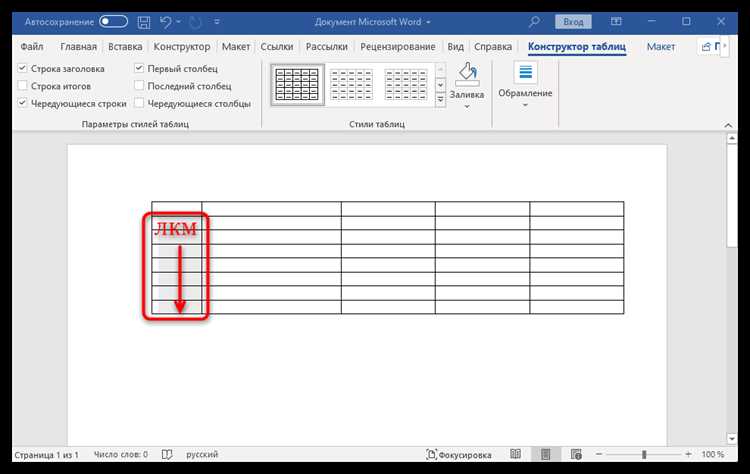
Для изменения цвета отдельной строки наведите курсор к левому краю таблицы, дождитесь появления стрелки и щелкните левой кнопкой мыши. Для столбца используйте клик в верхней части таблицы над нужным столбцом. Такой способ выделения позволяет применить заливку сразу ко всем ячейкам выбранной области.
После выделения перейдите на вкладку «Конструктор таблиц» и нажмите кнопку «Заливка». Выбранный цвет будет применён только к выделенной строке или столбцу, не затрагивая остальные элементы таблицы.
Для визуального разделения данных часто используют разные цвета строк, например для заголовков, промежуточных итогов или логических групп. Столбцы целесообразно выделять, если один из них содержит ключевые значения или служебную информацию.
Пример таблицы с раздельной цветовой настройкой строк и столбцов:
| Параметр | Значение | Комментарий |
|---|---|---|
| Срок | 12 месяцев | Основной период |
| Стоимость | 25 000 ₽ | Фиксированная цена |
Если цвет строки или столбца не отображается как ожидалось, проверьте активный стиль таблицы. Некоторые стили автоматически применяют полосатое оформление и могут перекрывать ручную заливку. В таком случае отключите параметр «Полосатые строки» или «Полосатые столбцы» во вкладке «Конструктор таблиц».
Настройка цвета границ таблицы и линий ячеек

Цвет границ таблицы настраивается отдельно от заливки и влияет на визуальное разделение данных. Для начала выделите всю таблицу или нужные ячейки, затем откройте вкладку «Конструктор таблиц». Все параметры линий находятся в группе инструментов для работы с границами.
Перед применением цвета задайте параметры линии:
- выберите цвет пера через выпадающий список;
- установите тип линии (сплошная, пунктирная);
- задайте толщину линии, если требуется визуальный акцент.
После настройки пера укажите, к каким элементам применяется выбранный цвет:
- нажмите кнопку «Границы»;
- выберите вариант: внешние границы, внутренние линии, верхняя, нижняя или боковые;
- проверьте результат на выделенной области таблицы.
Для сложных схем используйте режим «Нарисовать таблицу». Он позволяет вручную провести линии нужного цвета между конкретными ячейками. Этот способ подходит для выделения итоговых строк, разделения блоков или создания нестандартной структуры.
Если цвет линий не отображается при печати, убедитесь, что используется не слишком светлый оттенок и толщина границы превышает минимальное значение. Проверка в режиме предварительного просмотра помогает избежать потери линий на бумаге.
Сохранение и применение пользовательской цветовой схемы таблицы
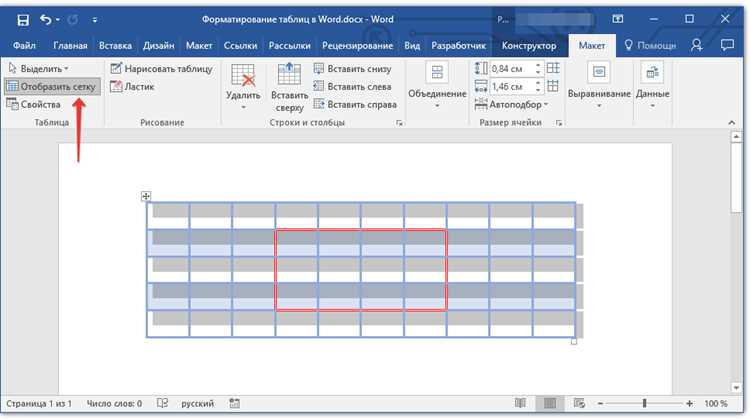
После ручной настройки заливки, границ и текста имеет смысл сохранить оформление как пользовательский стиль таблицы. Для этого выделите таблицу, откройте вкладку «Конструктор таблиц» и в блоке стилей нажмите стрелку раскрытия списка. Выберите пункт «Создать стиль таблицы».
В открывшемся окне задайте имя стиля и проверьте параметры оформления. Обратите внимание на разделы, отвечающие за цвет заголовка, обычных строк, итоговой строки и границ. Активируйте только те элементы, которые должны входить в цветовую схему, чтобы стиль не переопределял лишние настройки.
Для повторного использования сохранённый стиль отображается в списке «Стили таблиц» текущего документа. Чтобы применить его, достаточно установить курсор в нужную таблицу и щёлкнуть по созданному варианту. Все заданные цвета будут применены автоматически.
Если документ используется как шаблон, сохраните его в формате .dotx. В этом случае пользовательская цветовая схема таблицы будет доступна при создании новых файлов на основе шаблона, что упрощает соблюдение единого оформления.
Вопрос-ответ:
Почему после изменения заливки цвет таблицы возвращается к прежнему?
Чаще всего причина связана с активным стилем таблицы. Если стиль применён, он может переопределять ручную заливку строк и ячеек. Решение — либо изменить сам стиль через «Создать стиль таблицы», либо отключить параметры вроде «Полосатые строки» во вкладке «Конструктор таблиц».
Как задать одинаковый цвет для нескольких таблиц в одном документе?
Для этого используется пользовательский стиль таблицы. После его создания стиль появляется в списке и может применяться к любой таблице одним кликом. Такой подход исключает ручную настройку каждой таблицы и сохраняет единое оформление.
Можно ли изменить цвет таблицы так, чтобы он корректно отображался при печати?
Да, но следует выбирать оттенки с достаточной плотностью. Светлые заливки и тонкие линии могут исчезать на бумаге. Перед печатью рекомендуется открыть предварительный просмотр и при необходимости увеличить толщину границ или выбрать более тёмный цвет.
Как изменить цвет только заголовка таблицы, не затрагивая остальные строки?
Выделите строку заголовка отдельно и примените заливку через кнопку «Заливка». Если используется стиль таблицы, проверьте, активен ли параметр «Строка заголовка», так как он может задавать собственный цвет.
Чем отличается изменение цвета через стили таблиц от ручной заливки?
Стили таблиц меняют оформление сразу всей структуры: фон строк, заголовки и границы. Ручная заливка применяется только к выбранным элементам. Стили удобны для быстрого оформления, а ручная настройка подходит для точечных изменений.
Почему при копировании таблицы в другой документ меняются её цвета?
При вставке таблицы Word может применять цветовую тему целевого документа. В результате заливка и границы подстраиваются под новые настройки. Чтобы сохранить исходные цвета, используйте вставку с параметром «Сохранить исходное форматирование» или заранее скопируйте пользовательский стиль таблицы в нужный файл.

 Загрузка...