Содержание статьи
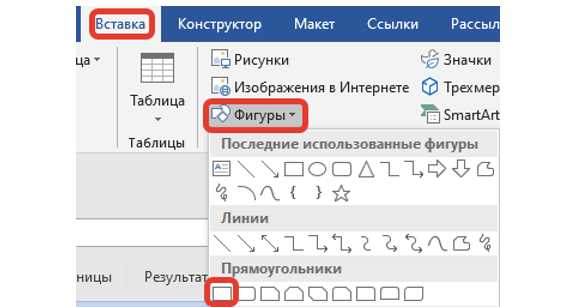
Word предлагает множество инструментов для работы с фигурами, позволяя настроить их внешний вид под конкретные задачи. Изменение формата фигуры включает в себя изменение ее размера, цвета, формы, а также добавление различных эффектов, что дает возможность улучшить визуальную составляющую документа.
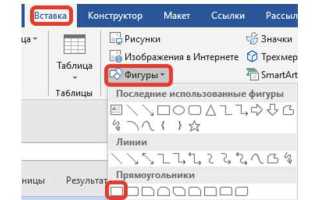
Первым шагом является выбор фигуры. Для этого достаточно кликнуть по ней мышью. После этого в верхней части окна появится вкладка «Формат». В этой вкладке сосредоточены все основные инструменты для работы с фигурами. Здесь можно легко изменить размер, положение, а также применить разнообразные эффекты.
Изменение размера фигуры выполняется через поля «Ширина» и «Высота» на вкладке «Формат». Вы можете вручную ввести значения или изменить размер с помощью перетаскивания угловых маркеров. Важно помнить, что при пропорциональном изменении размера фигуры не изменится ее форма.
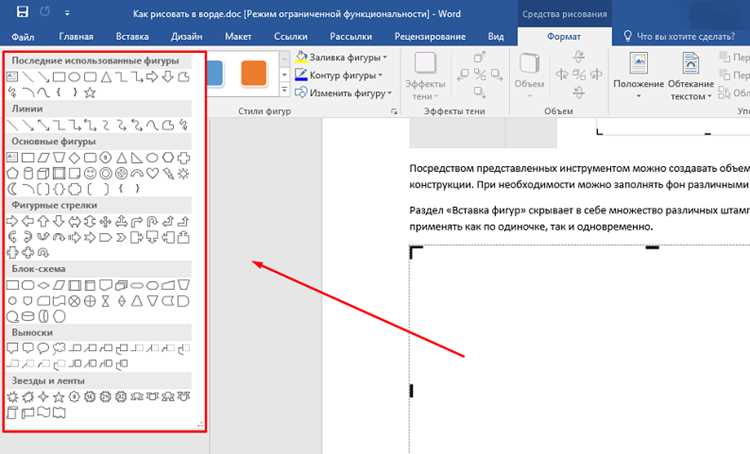
Изменение формы фигуры также доступно в «Формате». Для этого используйте опцию «Изменить фигуру», где предложен широкий выбор геометрических форм и фигур. При этом Word не только позволяет изменить общую форму, но и адаптирует фигуру под выбранный стиль оформления, сохраняя пропорции.
Для придания фигуре индивидуальности можно использовать эффекты форматирования, такие как тени, отражения или свечение. Эти элементы делают фигуры более выразительными и помогают выделить важную информацию. Чтобы применить эффект, достаточно выбрать его из списка на вкладке «Формат».
Также возможна настройка цвета заливки фигуры. В Word предусмотрены стандартные цвета, а также возможность использовать градиенты и текстуры. Для этого нужно выбрать пункт «Заливка» и выбрать подходящий вариант. Для достижения оригинальности можно комбинировать несколько эффектов заливки, создавая уникальные визуальные решения.
В конце концов, работа с фигурами в Word позволяет значительно улучшить восприятие документа. Правильное использование инструментов форматирования помогает создавать привлекательные и четкие визуальные элементы, которые поддерживают структуру текста и повышают удобство восприятия информации.
Как изменить размер фигуры в Microsoft Word

- Использование маркеров изменения размера: Для быстрого изменения размера фигуры используйте угловые маркеры, которые появляются по периметру фигуры. Для пропорционального изменения размера тяните за угол, удерживая клавишу Shift.
- Настройка точных значений: Для более точного контроля откройте вкладку «Формат» и в разделе «Размер» вручную введите значения в поля «Ширина» и «Высота». Этот способ позволяет задать точные размеры фигуры.
- Изменение масштаба с использованием диалогового окна: Кликнув правой кнопкой мыши на фигуру, выберите «Размер» и откроется диалоговое окно, где можно задать конкретные размеры фигуры, а также включить опцию «Сохранить пропорции».
При изменении размера важно учитывать:
- Пропорции фигуры: Чтобы не искажать фигуру при изменении размера, держите пропорции. Для этого при изменении размера за угловой маркер всегда удерживайте клавишу Shift.
- Подгонка под текст: Если фигура должна быть вписана в текст, измените ее размер так, чтобы она не выходила за пределы абзаца или не перекрывала другие элементы.
Также можно настроить размеры фигуры в зависимости от макета страницы. Использование точных значений в поле «Размер» позволяет создать фигуры, которые идеально вписываются в документ и соответствуют общему стилю оформления.
Как изменить форму фигуры в Word с помощью инструментов редактирования
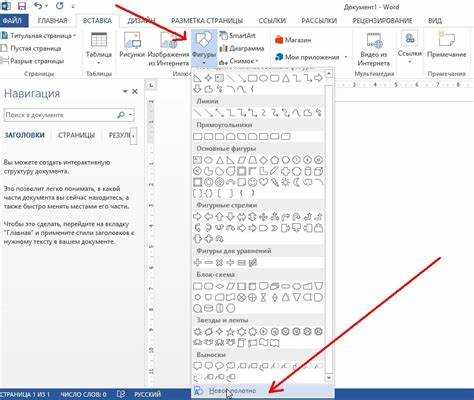
Изменение формы с помощью функции «Изменить фигуру» является самым быстрым и простым способом. Для этого выполните следующие шаги:
- Выделите фигуру, форму которой хотите изменить.
- Перейдите на вкладку «Формат» в верхней части окна.
- Найдите кнопку «Изменить фигуру» в группе «Фигура» и кликните по ней.
- В появившемся меню выберите нужную форму. Word предлагает различные варианты, такие как круги, квадраты, стрелки, звезды и другие геометрические фигуры.
Кроме того, для более гибкой настройки формы можно использовать инструмент «Редактировать узлы», который позволяет вручную изменять контуры фигуры. Чтобы использовать эту функцию:
- После выделения фигуры выберите пункт «Редактировать узлы» в меню «Формат».
- Вы увидите маркеры на углах и по бокам фигуры. Каждый из этих маркеров можно перетащить, чтобы изменить форму фигуры.
- Используя этот инструмент, можно сделать фигуру более сложной или асимметричной, например, создать фигуру с изогнутыми линиями или добавить дополнительные углы.
Если требуется преобразовать одну фигуру в другую, например, из круга в квадрат, используйте предустановленные стили на вкладке «Формат». Это позволяет быстро применять изменения без потери качества.
Группировка и вычитание фигур также является полезным инструментом для изменения форм. Вы можете комбинировать несколько фигур, создавая сложные композиции:
- Выделите несколько фигур, удерживая клавишу Ctrl.
- На вкладке «Формат» выберите «Группировать» или используйте кнопку «Объединить фигуры», чтобы объединить их в одну.
- Для создания вырезов и сложных форм используйте функции «Вычитание» или «Пересечение» в том же меню.
Эти инструменты дают возможность создавать фигуры, которые идеально подходят под ваш документ и могут быть легко настроены под любые визуальные требования.
Как изменить цвет заливки фигуры в Word
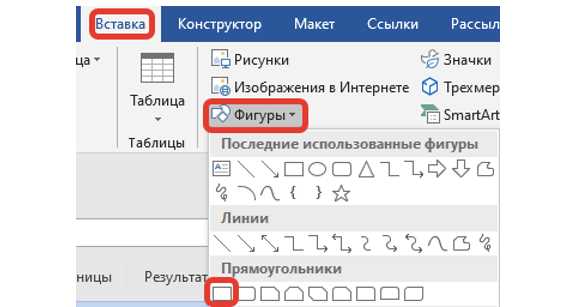
Изменение цвета заливки фигуры в Microsoft Word позволяет не только улучшить визуальное восприятие документа, но и выделить важные элементы. Этот процесс достаточно прост и выполняется через вкладку «Формат».
Шаги для изменения цвета заливки фигуры:
- Выделите фигуру, для которой хотите изменить заливку.
- Перейдите на вкладку «Формат», которая появляется после выделения фигуры.
- Нажмите кнопку «Заливка фигуры» в группе «Стили фигуры».
- В открывшемся меню выберите нужный цвет из палитры. Word предлагает стандартные цвета, но также можно выбрать «Дополнительные цвета», чтобы задать свой оттенок.
Использование градиентов: Если вы хотите добавить более сложный эффект, выберите «Градиентная заливка». В этом случае можно настроить переход между двумя или несколькими цветами, указав направления и интенсивность градиента. Это создаст эффект плавного перехода, который может сделать фигуру более интересной и выразительной.
Текстуры и узоры: Word также предлагает опцию заливки фигуры текстурой или узором. Для этого выберите «Текстурная заливка» или «Узорная заливка» в меню заливки. Вы сможете выбрать из предустановленных текстур или загрузить собственные изображения, чтобы использовать их в качестве фона для фигуры.
При изменении цвета заливки стоит учитывать контекст документа. Яркие цвета хорошо привлекают внимание, но важно, чтобы они не перегружали документ. Для деловых документов лучше выбирать сдержанные оттенки, а для презентаций и рекламных материалов можно использовать более яркие и контрастные цвета.
Как применить эффект 3D к фигуре в Word
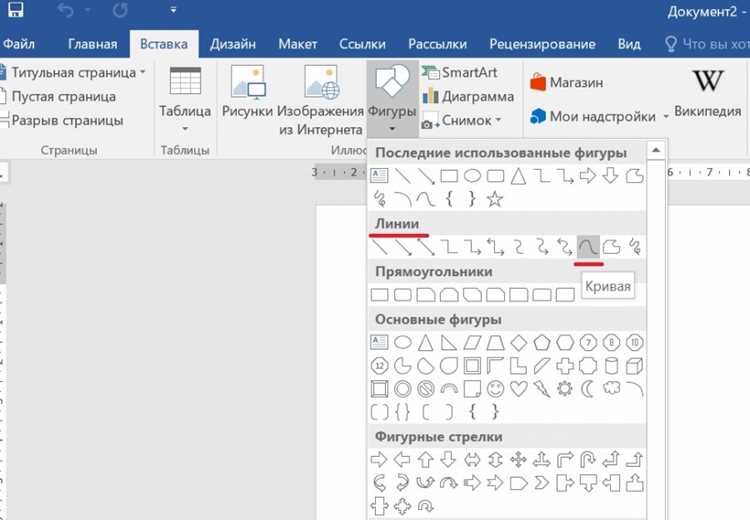
Чтобы добавить эффект 3D к фигуре в Microsoft Word, используйте инструменты форматирования на вкладке «Формат». Этот эффект помогает сделать фигуру более объемной и зрительно выделяющейся на странице.
Шаги для применения 3D-эффекта:
- Выделите фигуру, к которой хотите применить эффект 3D.
- Перейдите на вкладку «Формат».
- В группе «Стили фигуры» выберите кнопку «Эффекты фигуры».
- В выпадающем меню выберите пункт «3D-эффекты».
- Выберите один из предустановленных 3D-эффектов, например, «3D-наложение», «Тень» или «Отражение».
Настройка 3D-эффекта: После применения эффекта 3D, его параметры можно дополнительно настроить. Для этого:
- Выберите «Параметры 3D-формата» в меню «Эффекты фигуры».
- Настройте угол наклона, направление освещения и глубину 3D-эффекта, используя доступные ползунки.
- Можете настроить также освещенность и тени, чтобы фигура выглядела более реалистично.
Дополнительные советы:
- Для улучшения восприятия используйте 3D-эффекты на простых формах, таких как прямоугольники, круги или стрелки, чтобы не перегрузить документ.
- Применяйте эффект 3D только к тем фигурам, которые требуют акцента, чтобы не отвлекать внимание от основного текста документа.
Применение 3D-эффекта сделает фигуру более выразительной, добавив ей объем и глубину. Это поможет создать визуальные акценты и улучшить восприятие информации в вашем документе.
Как обрезать фигуру в Word
Обрезка фигуры в Word позволяет изменить ее внешний вид, удалив лишние части. Этот процесс полезен, если требуется скорректировать фигуру, подогнать ее под определенный формат документа или сделать более компактной.
Шаги для обрезки фигуры:
- Выделите фигуру, которую хотите обрезать.
- Перейдите на вкладку «Формат» в верхней части экрана.
- В группе «Размер» выберите кнопку «Обрезать».
- Теперь на фигуре появятся маркеры обрезки по краям. Для изменения области, которую вы хотите оставить, перетащите маркеры внутрь фигуры.
- После того как вы обрезали фигуру, нажмите «Enter» или кликните за пределами фигуры, чтобы сохранить изменения.
Примечания по обрезке:
- Можно обрезать фигуру как по горизонтали, так и по вертикали, что дает больше гибкости при работе с элементами в документе.
- После обрезки фигура сохраняет исходную форму, но ее содержимое изменяется в зависимости от того, какие части были удалены.
Как обрезать фигуру по форме: Word позволяет обрезать фигуру в определенную геометрическую форму. Для этого:
- Выделите фигуру и перейдите в меню «Обрезать».
- Выберите пункт «Обрезать по форме», после чего в открывшемся меню выберите нужную форму (например, круг, звезда, стрелка).
- Фигура будет обрезана в выбранную вами форму, сохраняя при этом пропорции и контуры.
Такой метод позволяет не только изменить внешний вид фигуры, но и вписать ее в специфический формат документа или композиции.
| Тип обрезки | Описание |
|---|---|
| Стандартная обрезка | Удаление ненужных частей фигуры с помощью маркеров обрезки. |
| Обрезка по форме | Применение геометрической формы для обрезки фигуры (круг, прямоугольник и др.). |
Обрезка фигуры позволяет более точно управлять визуальными элементами документа, что может быть полезно для создания структурированных и аккуратных документов.
Как сохранить и использовать фигуры с пользовательскими форматами

Сохранение и использование фигур с пользовательскими форматами в Word позволяет значительно ускорить создание документов, повторно применяя элементы с индивидуальными настройками. Это особенно удобно, если в вашем документе часто используются одинаковые элементы с определенным стилем.
Шаги для сохранения фигуры с пользовательским форматом:
- Создайте фигуру с нужными параметрами: выберите форму, настройте цвет, добавьте эффекты и измените размер.
- После того как фигура будет отредактирована, щелкните правой кнопкой мыши по фигуре.
- В контекстном меню выберите «Сохранить как рисунок». В появившемся окне выберите формат (например, PNG или JPEG) и место для сохранения.
- Теперь этот элемент доступен для повторного использования в других документах.
Как использовать сохраненную фигуру:
- Перейдите в место, где вы хотите вставить сохраненную фигуру.
- На вкладке «Вставка» выберите «Рисунок», затем «Из файла».
- Выберите файл с сохраненной фигурой и вставьте его в документ.
Использование фигур с пользовательским форматом в стиле документа: Если вам нужно использовать фигуру с определенным форматом в разных частях документа, можно создать её как часть шаблона. Для этого:
- После создания фигуры с нужными параметрами, выделите её и скопируйте в буфер обмена.
- Перейдите в раздел «Формат» и выберите «Стили фигуры», чтобы сохранить параметры как стиль, или используйте «Шаблон», чтобы сохранить элемент для будущего использования.
С помощью этих инструментов можно создавать коллекции фигур с индивидуальными настройками, которые легко вставляются в любой документ, экономя время на настройку и оформление.
Вопрос-ответ:
Как изменить размер фигуры в Word?
Чтобы изменить размер фигуры, нужно выделить её и перейти на вкладку «Формат». Здесь в разделе «Размер» можно вручную ввести значения для ширины и высоты фигуры, либо использовать маркеры по углам для изменения размеров. Если необходимо сохранить пропорции, удерживайте клавишу Shift при изменении размера.
Можно ли изменить форму фигуры в Word?
Да, можно. Для этого выберите фигуру, перейдите в меню «Формат» и нажмите на кнопку «Изменить фигуру». Из предложенного списка можно выбрать различные геометрические формы, например, круги, прямоугольники или стрелки. Это полезно, если вам нужно изменить не только размер, но и внешний вид фигуры.
Как применить заливку с градиентом к фигуре в Word?
Чтобы применить градиент, выберите фигуру и перейдите в раздел «Формат». Нажмите на кнопку «Заливка фигуры», а затем выберите «Градиентная заливка». Вы сможете настроить направление и цвета градиента, чтобы создать плавные переходы между оттенками. Это придаст фигуре более сложный и интересный вид.
Как обрезать фигуру в Word?
Для обрезки фигуры нужно выделить её, перейти в вкладку «Формат» и выбрать «Обрезать». Появятся маркеры, которые можно перемещать, чтобы ограничить видимую часть фигуры. После того как вы получите нужную форму, нажмите Enter или щелкните в пустом месте, чтобы применить изменения. Также можно использовать обрезку по геометрическим формам.
Как сохранить фигуру с пользовательскими форматами для повторного использования?
Чтобы сохранить фигуру с настроенными параметрами, создайте фигуру с нужными размерами, цветами и эффектами, затем щелкните правой кнопкой мыши по фигуре и выберите «Сохранить как рисунок». Сохранённый файл можно вставить в любой другой документ, выбрав пункт «Вставка» > «Рисунок» > «Из файла». Это поможет сохранить индивидуальные настройки для использования в будущем.
Как изменить форму фигуры в Word?
Для того чтобы изменить форму фигуры, нужно выделить фигуру и перейти в вкладку «Формат». В группе «Фигура» выберите кнопку «Изменить фигуру», после чего появится список различных форм: круг, квадрат, стрелка, звезда и другие. Выберите нужную форму, и она заменит текущую. Можно также настроить размеры и другие параметры фигуры, чтобы она идеально вписалась в документ.
Как применить 3D-эффект к фигуре в Word?
Чтобы добавить 3D-эффект к фигуре, выделите её и перейдите в вкладку «Формат». В группе «Стили фигуры» выберите кнопку «Эффекты фигуры», а затем выберите один из вариантов 3D-эффектов, таких как «Тень», «Отражение» или «3D-наложение». Вы также можете настроить параметры эффекта, изменив угол освещения или глубину фигуры. Это добавит объема и сделает фигуру более выразительной.

 Загрузка...