Содержание статьи
Формула, вставленная в документ Word как рисунок, лишена структуры: символы, дроби и индексы превращаются в пиксели, а значит не реагируют на курсор и не поддаются обычному редактированию. Чаще всего такие объекты появляются при копировании из PDF, сканированных методичек или презентаций. Задача сводится к восстановлению математического выражения из изображения и замене его на редактируемый объект, чтобы снова получить доступ к MathML-структуре и встроенному редактору формул Word.
В Word начиная с версии 2019 доступна функция «Математика из изображения», которая использует OCR-модуль для распознавания дробей, степеней и греческих символов. Точность распознавания для чётких PNG и SVG обычно превышает 90 %, но при JPEG с сжатием и размытыми линиями процент ошибок резко возрастает, особенно в индексах и знаках суммирования. Поэтому перед распознаванием имеет смысл увеличить масштаб изображения до 200–300 % и при необходимости пересохранить его в формат PNG без потерь.
После преобразования рисунка в объект формулы появляется возможность менять шрифты, интервалы, выравнивание и сами математические элементы через вкладку «Работа с формулами». Это позволяет не просто исправить опечатку, а, например, заменить обычные индексы на надстрочные, изменить стиль скобок или привести выражение к стандарту ГОСТ. При точном совмещении новой формулы с исходным изображением важно учитывать DPI документа и включать привязку к абзацу, чтобы верстка не «поплыла» при печати и экспорте в PDF.
Определение типа объекта: встроенная формула или изображение
Перед попыткой правки нужно понять, что именно находится в документе: объект уравнения Word или обычное изображение. Эти типы выглядят похоже, но ведут себя принципиально по-разному: формула хранится в виде структуры MathML и редактируется поэлементно, а картинка состоит из пикселей и не содержит математических данных.
Самый быстрый способ проверки – реакция объекта на щелчок мыши.
- Если при клике появляется рамка с маркерами изменения размера, а сверху активируется вкладка «Формат рисунка», это изображение.
- Если курсор попадает внутрь выражения, а в ленте открывается «Работа с формулами → Конструктор», это встроенная формула.
Более точный метод – просмотр типа объекта через буфер обмена.
- Выделите формулу и нажмите Ctrl+C.
- Откройте Главная → Вставить → Специальная вставка.
- Посмотрите список доступных форматов.
- Наличие пунктов «Объект Microsoft Equation» или «Математический объект Office» означает, что это формула.
- Только PNG, JPEG, EMF или Bitmap – признак изображения.
Третий способ основан на контекстном меню. Щёлкните правой кнопкой по объекту.
- Пункты «Редактировать уравнение» или «Преобразовать в линейный вид» указывают на встроенную формулу.
- Пункты «Изменить рисунок», «Заменить изображение», «Обрезать» появляются только у картинок.
Дополнительный признак – поведение при копировании в текстовый редактор.
- Вставка в Блокнот символов вроде x² и √y говорит о том, что это формула.
- Вставка пустого места или служебной ссылки – что перед вами графический файл.
Если объект оказался изображением, дальнейшая правка возможна только через распознавание или полную замену. Если это формула, её можно редактировать напрямую в Word без преобразований.
Открытие редактора формул для встроенных объектов
Если объект определён как формула, доступ к её структуре открывается через встроенный редактор Math. Он позволяет менять отдельные элементы: дроби, корни, матрицы, верхние и нижние индексы, не затрагивая остальную верстку абзаца.
Базовый способ входа – двойной щелчок по выражению. Курсор должен появиться внутри формулы, а в верхней ленте автоматически активируется вкладка «Работа с формулами → Конструктор». Это признак того, что объект открыт в режиме редактирования, а не выделен как графика.
Альтернативный путь полезен, если двойной клик не срабатывает из-за группировки или защищённого макета.
- Выделите формулу одним щелчком.
- Нажмите правую кнопку мыши.
- Выберите пункт «Редактировать уравнение».
После открытия становятся доступными панели ввода математических конструкций. Основные команды сосредоточены в группе «Структуры», где Word хранит шаблоны для всех типов выражений.
| Группа | Назначение | Когда использовать |
|---|---|---|
| Дроби | Создание и изменение числителей и знаменателей | Правка коэффициентов и сложных рациональных выражений |
| Индексы | Верхние и нижние показатели | Исправление степеней, обозначений рядов и тензоров |
| Корни | Квадратные и n-ые корни | Коррекция радикалов и вложенных выражений |
| Скобки | Автоматически масштабируемые группы | Приведение вложенных формул к читабельному виду |
Для точечной правки используйте клавиши навигации внутри формулы: стрелки перемещают курсор между элементами структуры, а Tab переключает фокус между полями шаблонов. Это позволяет менять один символ, не разрушая всю формулу.
Если выражение вставлено в линейном виде, комбинация Alt + = переводит его в профессиональный формат с полной структурой, что упрощает последующее редактирование сложных частей.
Извлечение формулы из рисунка через распознавание текста
Когда формула вставлена как картинка, единственный путь к редактированию – преобразовать пиксели в математическую структуру. В Word 365 и Word 2021 для этого используется инструмент «Математика из изображения», который анализирует контуры символов и переводит их в MathML.
Последовательность действий для запуска распознавания:
- Выделите рисунок с формулой.
- Откройте вкладку «Вставка».
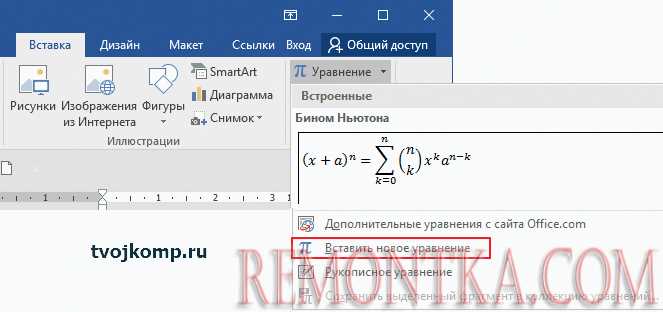
- Нажмите «Уравнение» → «Математика из изображения».
- В появившейся панели подтвердите выделенную область.
- Нажмите «Вставить» для получения редактируемой формулы.
Точность OCR напрямую зависит от качества исходного файла. Для чётких PNG с разрешением 300 DPI Word корректно распознаёт до 9 из 10 символов, тогда как для JPEG с сильным сжатием показатель может падать ниже 70 %.
| Тип изображения | Средняя точность | Типичные ошибки |
|---|---|---|
| PNG, 300 DPI | 90–95 % | Редкие ошибки в греческих буквах |
| EMF, SVG | 95–99 % | Почти отсутствуют |
| JPEG, сжатый | 60–75 % | Путаница между 1, l и |, потеря индексов |
| Скан PDF | 50–70 % | Искажения дробей и корней |
Перед запуском распознавания рекомендуется увеличить масштаб изображения до 200–300 % и при необходимости пересохранить его в PNG через «Формат рисунка → Сохранить как рисунок». Это снижает влияние артефактов сжатия и повышает вероятность корректного чтения индексов и знаков суммирования.
После вставки результата проверьте каждую структуру: особенно дробные линии, степени и скобки. Ошибки в этих элементах чаще всего не видны визуально, но приводят к неправильной математической интерпретации при дальнейшем редактировании.
Замена формулы в изображении на редактируемый объект
Цель замены – убрать пиксельное изображение и вставить на его место математический объект Word, который масштабируется шрифтом и участвует в переносах строк. Это позволяет исправлять знаки, индексы и скобки без повторного распознавания.
Точный алгоритм замены с сохранением позиции на странице:
- Выделите исходное изображение формулы.
- Нажмите Ctrl+X, чтобы убрать его и сохранить в буфере.
- Вставьте распознанную или набранную формулу через Ctrl+V.
- Если формула встала не на то место, отмените вставку и сначала щёлкните в нужный абзац.
После вставки проверьте параметры обтекания, так как по умолчанию формула может вести себя как плавающий объект.
- Откройте «Параметры макета» у формулы.
- Выберите «В тексте» для формул внутри строки.
- Используйте «Сверху и снизу» для отдельностоящих выражений.
Совпадение размеров достигается через шрифт, а не через маркеры рамки.
- Выделите формулу целиком двойным щелчком.
- Меняйте размер шрифта, пока высота символов не совпадёт с соседним текстом.
- При необходимости переключите стиль формулы на «Профессиональный» комбинацией Alt + =.
Если формула должна накладываться на рисунок или таблицу, зафиксируйте её привязку к абзацу и включите режим «Перед текстом». Это предотвращает смещение при добавлении новых строк выше по документу.
После завершения замены проверьте разметку в режиме «Предварительный просмотр» и при сохранении в PDF, так как редактируемые формулы пересчитывают межстрочные интервалы иначе, чем изображения.
Корректировка символов и индексов после распознавания
Распознанная формула почти всегда содержит ошибки в похожих по начертанию знаках. Чаще всего путаются 1, l и |, символы O и 0, а также греческие ν, γ и латинская v. Проверяйте такие пары, перемещая курсор стрелками внутри структуры формулы, а не выделяя её как обычный текст.
Для замены одного символа поместите курсор непосредственно перед ним и введите правильный знак с клавиатуры или через панель «Символы» во вкладке «Конструктор». Встроенный редактор автоматически перестраивает MathML-узел без разрушения соседних элементов.
Ошибки в степенях и индексах возникают, когда OCR неправильно определяет вертикальное смещение. Если символ оказался на базовой линии вместо верхнего или нижнего индекса, выделите его и примените шаблон «Индексы → Верхний» или «Нижний». Это перемещает элемент в правильный уровень формулы, а не просто уменьшает размер шрифта.
При склеивании индекса с основным символом используйте команду «Преобразовать в структуру». Она отделяет индекс от базы и создаёт корректную пару основание–показатель, что важно для дальнейших вычислений и экспорта в LaTeX.
Дроби и корни проверяйте по вложенности: если числитель и знаменатель отображаются в одной строке, выделите выражение и примените шаблон «Дробь → Сложная». Это восстанавливает вертикальную иерархию, потерянную при распознавании.
После правки переключите формулу в линейный режим и обратно в профессиональный. Такой двойной перевод выявляет скрытые ошибки структуры: если выражение меняет вид, внутри остались неверные узлы, которые нужно исправить вручную.
Выравнивание и масштабирование новой формулы под старый рисунок
После замены изображения на редактируемую формулу необходимо добиться совпадения по высоте строки, межстрочным интервалам и горизонтальному положению. В отличие от рисунка, формула подчиняется параметрам абзаца и размеру шрифта, поэтому первичная настройка начинается с проверки этих значений.
Выделите формулу и установите тот же кегль, что используется в окружающем тексте. Если оригинальное изображение выглядело крупнее, увеличивайте размер шрифта на 1–2 пункта, ориентируясь на высоту основных символов, а не на внешние скобки или дробные линии.
Вертикальное совпадение достигается через параметры абзаца. Откройте «Абзац → Интервал» и задайте фиксированное значение «Точно», равное высоте строки с формулой. Это предотвращает смещение соседних строк, которое часто возникает при вставке профессионального вида формулы.
Горизонтальное выравнивание настраивается стандартными средствами: по левому краю для формул внутри текста и по центру для отдельно стоящих выражений. Если формула должна совпасть с позицией старого рисунка, используйте табуляцию или линейку, а не пробелы, чтобы сохранить стабильность при изменении масштаба документа.
Для точной подгонки включите масштаб отображения 200–300 % и сравнивайте границы новой формулы с соседними элементами страницы. В этом режиме заметны расхождения в выносе индексов и высоте дробей, которые можно скорректировать изменением размера шрифта или переходом между линейным и профессиональным видом.
После выравнивания проверьте документ в режиме предварительного просмотра печати. Если формула выходит за границы или меняет отступы, скорректируйте межстрочный интервал и отступы абзаца, пока разметка не станет идентичной исходному макету с рисунком.
Сохранение прозрачного фона при вставке формулы поверх изображения
Редактируемая формула в Word по умолчанию имеет прозрачный фон, но этот режим легко нарушается при неправильных параметрах обтекания или при конвертации в объектный слой. Чтобы формула корректно ложилась поверх графика, её нужно вставлять как плавающий элемент с отключённой заливкой.
Сразу после вставки откройте «Параметры макета» и выберите режим «Перед текстом». В этом режиме формула перестаёт влиять на разметку абзацев и может накладываться на изображение без появления белого прямоугольника.
Проверьте свойства объекта через контекстное меню «Формат формулы». В разделе заливки и линии должны быть активны параметры «Нет заливки» и «Нет линии». Если они заменены на автоматические, Word подложит под формулу фон, который перекроет элементы изображения.
При экспорте в PDF или копировании в другие документы прозрачность может быть утрачена из-за преобразования в векторный слой. Чтобы этого избежать, используйте сохранение в PDF с включённой опцией «Стандартный», а не «Минимальный размер», так как сжатие часто добавляет непрозрачную подложку.
Для точного позиционирования включите режим сетки и перемещайте формулу стрелками клавиатуры при зажатой Alt. Это позволяет совместить знаки с элементами изображения без нарушения прозрачного фона и без привязки к текстовым блокам.
После завершения наложения выполните тестовую печать в PDF: если под формулой появился прямоугольник, вернитесь к параметрам заливки и обтекания и сбросьте их до прозрачных значений.
Экспорт обновлённого рисунка с формулой в файл
После совмещения формулы с изображением требуется зафиксировать результат в одном графическом файле, чтобы его можно было вставлять в другие документы или отправлять без зависимости от шрифтов и версии Word. Для этого формулу и фон нужно объединить в единый объект.
Выделите изображение и наложенную на него формулу, удерживая Ctrl, затем примените команду «Группировать». Word создаёт контейнер, внутри которого векторная формула и растровый фон будут экспортироваться как одно целое без смещения слоёв.
Щёлкните правой кнопкой по сгруппированному объекту и выберите «Сохранить как рисунок». Для формул предпочтительны форматы PNG и EMF: PNG сохраняет прозрачность и не вносит артефактов сжатия, EMF позволяет масштабировать векторные элементы без потери чёткости.
В диалоге сохранения задайте разрешение не ниже 300 DPI, если файл предназначен для печати или вставки в PDF. Более низкие значения приводят к размытию тонких линий дробей и знаков суммирования.
После экспорта откройте полученный файл отдельно и проверьте края формулы, выравнивание индексов и отсутствие фона. Если заметны белые поля или искажения, вернитесь к параметрам прозрачности и повторите сохранение с другим форматом.
Для использования в верстке или презентациях храните исходный Word-документ вместе с экспортированным файлом: это позволяет при необходимости быстро изменить формулу и заново получить графику без повторного распознавания.
Вопрос-ответ:
Почему я не могу кликнуть по формуле и изменить цифры, как в обычном уравнении?
Если при щелчке появляется рамка с маркерами, а не курсор внутри выражения, значит перед вами картинка. Такие формулы попадают в Word при вставке из PDF или сканов. Их нельзя править напрямую, потому что символы — это пиксели. Нужно использовать «Математика из изображения» или перепечатать выражение в редакторе формул.
Word распознал формулу, но степени и индексы стоят не там. Как это поправить?
Выделите ошибочный символ и примените шаблоны «Верхний индекс» или «Нижний индекс» на вкладке «Конструктор». Если показатель «прилип» к основной букве, используйте команду преобразования в структуру, чтобы Word создал пару основание–показатель. После этого проверьте выражение в линейном режиме и верните его в профессиональный вид.
Как совместить новую формулу с местом, где раньше была картинка?
Удалите изображение, вставьте формулу в тот же абзац и выставьте режим «В тексте» или «Сверху и снизу» через параметры макета. Высоту подгоняйте размером шрифта, а не растягиванием рамки. При масштабе просмотра 200–300 % легко увидеть, совпадает ли базовая линия с соседними строками.
Формула накладывается на рисунок, но под ней появляется белый прямоугольник. Как убрать фон?
Откройте «Формат формулы» и проверьте заливку и линию — для обеих должно быть задано «Нет». Затем включите обтекание «Перед текстом». При сохранении в PDF выбирайте стандартное качество, иначе прозрачность может замениться на сплошную подложку.
Можно ли сохранить итог с формулой и графиком в одном файле?
Выделите формулу и изображение с зажатым Ctrl, сгруппируйте их и выберите «Сохранить как рисунок». Для печати и вставки в другие документы подходят PNG с 300 DPI или EMF. После сохранения откройте файл отдельно и проверьте, не пропали ли тонкие линии дробей и индексов.

 Загрузка...