Содержание статьи
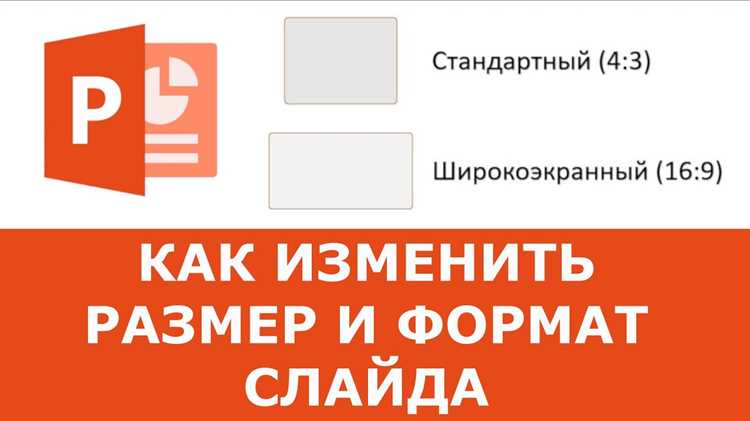
Размер слайда в PowerPoint напрямую влияет на читаемость текста, корректность отображения графики и итоговый вид презентации на экране, проекторе или при экспорте в PDF. Например, формат 16:9 оптимален для современных мониторов и онлайн-показов, тогда как 4:3 до сих пор используется при работе со старыми проекторами и печатными материалами. Неправильно выбранный размер приводит к обрезанным объектам, пустым полям или искажённым пропорциям.
PowerPoint позволяет менять размер слайда как до начала работы, так и в уже готовой презентации, но во втором случае важно понимать, как программа перераспределяет содержимое. При изменении параметров пользователь всегда сталкивается с выбором: масштабировать объекты или сохранить их исходный размер. От этого решения зависит, потребуется ли ручная корректировка текстовых блоков, изображений и диаграмм.
Помимо стандартных форматов, в PowerPoint можно задать произвольные размеры в сантиметрах или дюймах, что критично при подготовке слайдов для печати, LED-экранов или нестандартных дисплеев. Также доступна смена ориентации слайда – альбомной или книжной – что часто используется в отчётах и инструкциях. Пошаговая настройка этих параметров позволяет избежать типичных ошибок и сохранить визуальную целостность презентации.
Вот детальный и прикладной план статьи из 8 узких заголовков без подзаголовков:
Раздел начинается с поиска команды изменения размера слайда в интерфейсе PowerPoint. Указывается точный путь через вкладку «Дизайн» → «Размер слайда», а также различия расположения этой настройки в версиях для Windows, macOS и PowerPoint Online.
Далее рассматривается выбор стандартных форматов слайда. Подробно объясняется, в каких сценариях используется формат 16:9 (онлайн-презентации, современные экраны) и 4:3 (офлайн-показы, старые проекторы), а также последствия выбора неподходящего соотношения сторон.
Отдельный блок посвящён ручной установке пользовательского размера слайда. Приводятся рекомендации по вводу значений в сантиметрах и дюймах, включая примеры размеров для печати, PDF-экспорта и нестандартных экранов.
Следующий шаг – настройка ориентации слайда. Описывается разница между альбомной и книжной ориентацией, а также ограничения PowerPoint при попытке задать разную ориентацию для отдельных слайдов в одной презентации.
Затем анализируется поведение содержимого при изменении размера слайда. Поясняется, какие элементы масштабируются автоматически, а какие чаще всего теряют выравнивание: текстовые блоки, изображения с фиксированными пропорциями, диаграммы.
Отдельно разбирается выбор между параметрами «Максимизировать» и «Обеспечить соответствие». Даются практические рекомендации, в каких случаях безопаснее сохранять пропорции, а когда допустимо растягивание объектов.
Следующий пункт посвящён исправлению ошибок после изменения размера. Приводятся конкретные действия: проверка направляющих, выравнивание объектов, корректировка размеров шрифтов и отступов.
Финальный раздел описывает сохранение презентации с новым размером слайдов. Указывается, когда достаточно обычного сохранения, а когда требуется повторный экспорт в PDF или видео для корректного отображения на целевом устройстве.
htmlГде в PowerPoint находится настройка размера слайда
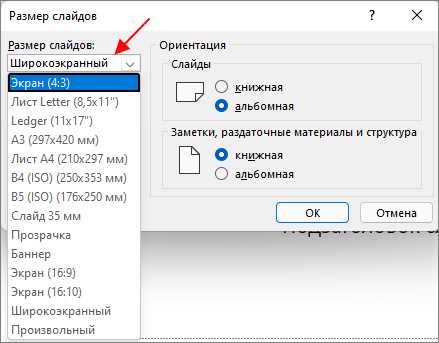
Настройка размера слайда в PowerPoint расположена на вкладке «Дизайн» верхней панели. В правой части ленты находится кнопка «Размер слайда», которая открывает выпадающее меню с основными параметрами изменения формата.
В версиях PowerPoint для Windows при нажатии на пункт «Размер слайда» отображаются варианты «Широкоэкранный (16:9)», «Стандартный (4:3)» и команда «Настраиваемый размер слайда». Именно последний пункт используется для ввода точных значений ширины и высоты, а также для смены ориентации.
В PowerPoint для macOS путь отличается названием пунктов, но логика сохраняется: вкладка «Design» → «Slide Size» → «Page Setup». Все изменения применяются ко всей презентации, выбор отдельных слайдов недоступен.
В PowerPoint Online функция изменения размера слайда находится в разделе «Дизайн», однако набор параметров ограничен стандартными форматами. Для задания пользовательских размеров требуется открыть файл в настольной версии приложения, иначе введённые ранее значения нельзя отредактировать.
Выбор стандартного размера слайда: 16:9, 4:3 и другие
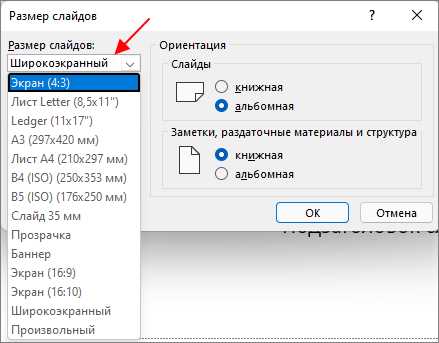
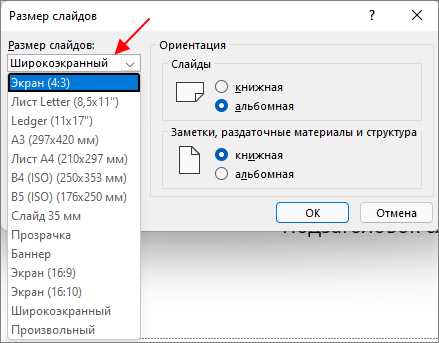
PowerPoint предлагает несколько стандартных форматов слайда, каждый из которых рассчитан на конкретный способ демонстрации. Выбор выполняется через вкладку «Дизайн» → «Размер слайда» и применяется ко всей презентации без исключений.
Наиболее часто используются следующие форматы:
- Широкоэкранный (16:9) – базовый формат для современных мониторов, ноутбуков, телевизоров и онлайн-показов. Оптимален для демонстрации через Zoom, Teams и проекторы с HD-разрешением.
- Стандартный (4:3) – применяется при работе со старыми проекторами, интерактивными досками и в учебных аудиториях с устаревшим оборудованием.
Кроме основных вариантов, в списке стандартных размеров доступны форматы для специализированных задач:
- A4 и A3 – используются при подготовке слайдов к печати и экспорту в PDF без обрезки полей.
- Баннер – подходит для цифровых экранов и презентаций на выставочных стендах.
- Слайд 35 мм – применяется при работе с архивными шаблонами и старыми презентациями.
Для новых презентаций рекомендуется сразу выбирать нужный формат до добавления контента. Изменение стандартного размера после наполнения слайдов почти всегда требует ручной корректировки текста, изображений и диаграмм.
Как задать произвольный размер слайда вручную
Произвольный размер слайда задаётся через меню «Дизайн» → «Размер слайда» → «Настраиваемый размер слайда». В открывшемся окне доступны поля для ввода ширины и высоты, где значения указываются в сантиметрах или дюймах в зависимости от региональных настроек системы.
PowerPoint автоматически пересчитывает пропорции при изменении одного из параметров, если соотношение сторон сохраняется. При необходимости нестандартного формата пропорции можно нарушить вручную, но это приведёт к искажению уже размещённых объектов.
После подтверждения настроек программа предложит выбрать способ обработки содержимого. При работе с пользовательскими размерами безопаснее выбирать «Обеспечить соответствие», чтобы избежать выхода объектов за границы слайда. Вариант «Максимизировать» подходит только для презентаций с минимальным количеством элементов.
Задание произвольного размера рекомендуется выполнять до добавления графики и текста. Изменение параметров в готовой презентации требует обязательной проверки каждого слайда и корректировки отступов, размеров шрифтов и выравнивания элементов.
Настройка ориентации слайда: альбомная или книжная
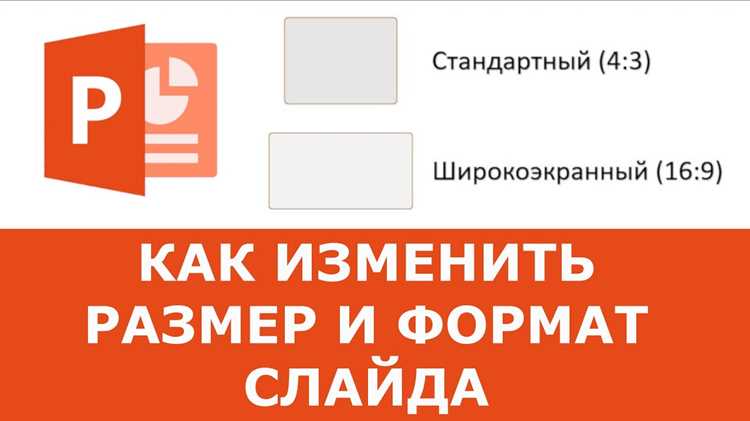
Ориентация слайда в PowerPoint настраивается в окне «Настраиваемый размер слайда», доступном через вкладку «Дизайн». Пользователь может выбрать альбомную или книжную ориентацию, при этом параметр применяется сразу ко всей презентации.
Альбомная ориентация используется по умолчанию и оптимальна для экранных презентаций, проекторов и видеоконференций. Она обеспечивает больше горизонтального пространства для диаграмм, таблиц и инфографики, что снижает необходимость уменьшать размер шрифтов.
Книжная ориентация применяется при подготовке отчётов, инструкций и материалов для печати. При выборе этого варианта PowerPoint меняет соотношение сторон, а не просто поворачивает содержимое, поэтому все элементы перестраиваются относительно новой вертикальной оси.
Изменение ориентации в уже готовой презентации требует проверки каждого слайда. Чаще всего корректировки требуют многострочные текстовые блоки, изображения с фиксированными пропорциями и элементы, выровненные по краям слайда.
PowerPoint не поддерживает разные ориентации для отдельных слайдов в одном файле. Если требуется сочетание альбомных и книжных страниц, используется разделение на несколько презентаций или экспорт в PDF с последующим объединением файлов.
Что происходит с содержимым при изменении размера слайда
При изменении размера слайда PowerPoint автоматически пересчитывает расположение всех объектов относительно новых границ рабочей области. Текстовые блоки, изображения, фигуры и диаграммы остаются на своих логических позициях, но их масштаб и отступы могут измениться в зависимости от выбранного режима обработки содержимого.
Текстовые поля чаще всего реагируют изменением переноса строк. При уменьшении ширины слайда строки становятся короче, увеличивается высота блока, что может привести к наложению на соседние элементы. Размер шрифта при этом не меняется автоматически, что требует ручной корректировки.
Изображения и графика с сохранёнными пропорциями масштабируются равномерно, но могут выйти за границы слайда при выборе агрессивного масштабирования. Вставленные диаграммы и таблицы нередко теряют читаемость из-за уменьшения подписей осей и легенд.
Объекты, выровненные по краям или центру слайда, сохраняют привязку к этим ориентирам, тогда как элементы с ручным позиционированием чаще всего смещаются. Направляющие и сетка помогают быстро выявить такие смещения после изменения формата.
После смены размера рекомендуется последовательно проверить каждый слайд в режиме просмотра, откорректировать отступы, выравнивание и размеры ключевых элементов, особенно если презентация готовится для печати или демонстрации на нестандартном экране.
Выбор между параметрами «Максимизировать» и «Обеспечить соответствие»
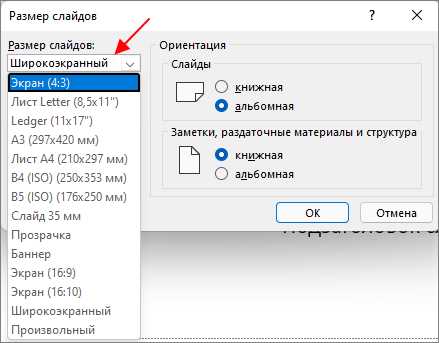
При изменении размера слайда PowerPoint предлагает два варианта обработки содержимого: «Максимизировать» и «Обеспечить соответствие». Выбор определяет, как программа масштабирует объекты и сохраняет ли она их исходные пропорции относительно новых границ слайда.
Параметр «Максимизировать» увеличивает объекты до заполнения всей области слайда. Этот режим может привести к выходу элементов за пределы рабочей зоны, особенно если исходное и новое соотношение сторон существенно различаются.
Параметр «Обеспечить соответствие» уменьшает или масштабирует содержимое так, чтобы все элементы полностью помещались в новом формате. При этом вокруг объектов могут появляться дополнительные поля, но риск обрезки исключается.
| Параметр | Как работает | Риски | Рекомендуемое применение |
|---|---|---|---|
| Максимизировать | Растягивает содержимое до границ слайда | Обрезка объектов, смещение текста | Пустые шаблоны, минимальное количество элементов |
| Обеспечить соответствие | Сохраняет объекты внутри рабочей области | Появление пустых полей | Готовые презентации, печать, PDF-экспорт |
Для презентаций с насыщенным контентом рекомендуется выбирать «Обеспечить соответствие», а затем вручную доработать компоновку. «Максимизировать» оправдан только на раннем этапе работы, когда структура слайдов ещё не сформирована.
Как исправить смещение текста и объектов после изменения размера
Для точной корректировки рекомендуется использовать встроенные инструменты выравнивания:
- включить направляющие и сетку через меню «Вид»;
- выделять связанные объекты с зажатой клавишей Shift;
- применять команды «Выровнять», «Распределить по горизонтали» и «Распределить по вертикали».
Текстовые блоки требуют отдельного внимания, так как PowerPoint не меняет размер шрифта автоматически. Для восстановления читаемости выполняются следующие действия:
- уменьшение или увеличение кегля вручную с учётом нового формата;
- корректировка межстрочного интервала и внутренних отступов;
- проверка переноса строк и списков.
Изображения и диаграммы рекомендуется масштабировать через угловые маркеры, чтобы сохранить пропорции. При необходимости элементы повторно выравниваются относительно центра или краёв слайда, а не друг друга.
Завершающим этапом является просмотр презентации в режиме показа. Это позволяет оценить реальное восприятие слайдов и выявить ошибки, которые не всегда заметны в режиме редактирования.
Сохранение презентации с новым размером слайдов
После изменения размера слайдов PowerPoint сохраняет новые параметры автоматически при обычном сохранении файла. Дополнительных подтверждений не требуется, однако рекомендуется закрыть и повторно открыть презентацию, чтобы убедиться в корректности применённых настроек.
Если презентация предназначена для передачи или демонстрации на другом устройстве, важно учитывать формат экспорта. Размер слайда напрямую влияет на итоговое разрешение и масштаб содержимого.
| Формат сохранения | Когда использовать | Что проверить перед сохранением |
|---|---|---|
| PPTX | Дальнейшее редактирование и совместная работа | Выравнивание объектов, шрифты, направляющие |
| Печать и просмотр без редактирования | Поля, масштаб страницы, перенос текста | |
| Видео (MP4) | Автономный показ и публикация | Соотношение сторон, обрезка по краям |
При экспорте в PDF рекомендуется отключить автоматическое масштабирование в настройках печати, чтобы сохранить точные размеры слайда. Для видеоэкспорта следует проверить соответствие выбранного разрешения новому формату, иначе появятся чёрные поля или искажения.
Перед финальной отправкой презентации необходимо выполнить полный просмотр в режиме показа и на целевом устройстве. Это позволяет убедиться, что новый размер слайдов корректно отображается без смещения и потери читаемости.
Вопрос-ответ:
Почему после смены формата слайда текст выходит за границы и как это исправить?
PowerPoint не пересчитывает размер шрифта при изменении пропорций слайда. Если ширина рабочей области уменьшилась, строки переносятся, а высота текстового блока увеличивается. Решение — вручную уменьшить кегль, проверить межстрочный интервал и при необходимости изменить внутренние отступы текстового поля. Также помогает повторное выравнивание блока относительно направляющих.
Можно ли задать разный размер или ориентацию для отдельных слайдов в одной презентации?
PowerPoint применяет размер и ориентацию сразу ко всему файлу. Назначить разные параметры для отдельных слайдов стандартными средствами нельзя. Если требуется сочетание форматов, используют несколько презентаций или экспортируют слайды в PDF, а затем объединяют их сторонними инструментами.
Какой формат выбрать, если презентацию будут показывать и на проекторе, и по видеосвязи?
В таких случаях выбирают формат 16:9. Он совпадает с соотношением сторон большинства современных экранов и видеоплатформ. Формат 4:3 может привести к появлению пустых полей или искажению изображения при трансляции.
Что лучше выбрать при изменении размера — «Максимизировать» или «Обеспечить соответствие»?
Для уже заполненной презентации подходит «Обеспечить соответствие», так как объекты остаются внутри рабочей области без обрезки. «Максимизировать» применяют на этапе шаблона или при минимальном количестве элементов, поскольку текст и изображения могут выйти за пределы слайда.

 Загрузка...