Содержание статьи
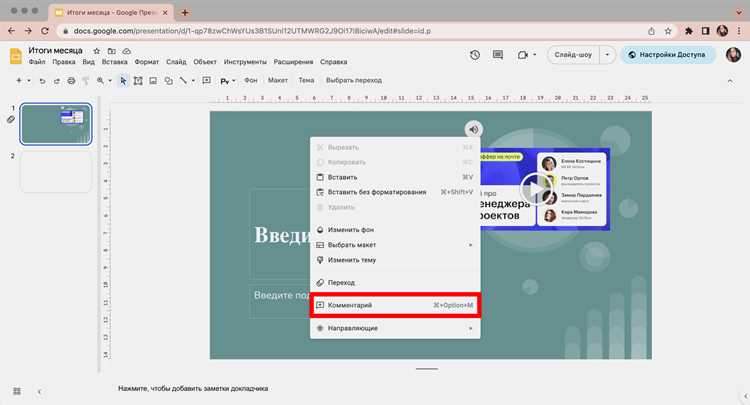
Цвет фигуры в Google Презентациях управляет не только визуальным восприятием слайда, но и тем, как зритель считывает иерархию информации. Кнопки действий, блоки с данными, выноски и схемы становятся понятными быстрее, если их заливка и границы заданы осознанно. Встроенные инструменты позволяют менять оттенок за несколько кликов, но при этом дают доступ к точной настройке через палитры, HEX-коды и прозрачность.
Интерфейс Google Презентаций предоставляет два ключевых элемента для работы с цветом: кнопку «Цвет заливки» и кнопку «Цвет границы» на верхней панели. Через них можно выбрать один из стандартных оттенков, применить цвет из темы оформления или задать собственный с помощью инструмента «Пользовательский», где доступен ввод RGB и HEX-значений, а также пипетка для копирования цвета с других объектов.
Точная настройка особенно важна при работе с корпоративными шаблонами и брендбуками, где отклонение даже на несколько единиц RGB может нарушить единый стиль. Google Презентации позволяют сохранить выбранные оттенки в палитре текущего файла, что ускоряет повторное применение цветов к фигурам, диаграммам и фоновым элементам на разных слайдах.
Дополнительный контроль даёт параметр прозрачности заливки, который помогает накладывать фигуры на изображения и фоны без потери читаемости. Регулируя этот ползунок, можно добиться баланса между цветом и содержимым под ним, сохранив акцент на нужных элементах презентации.
Выбор фигуры на слайде для последующей смены цвета заливки
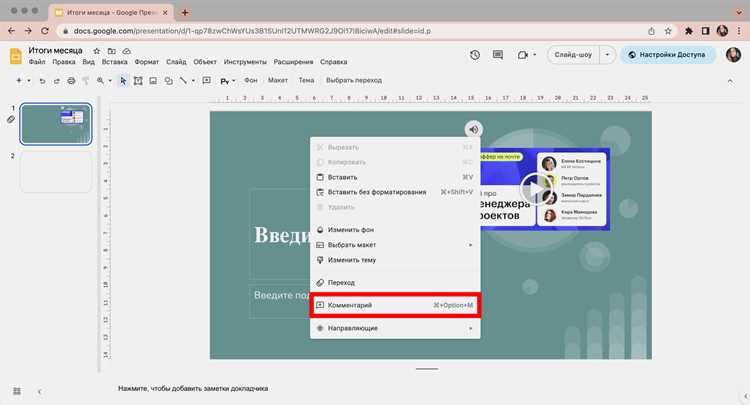
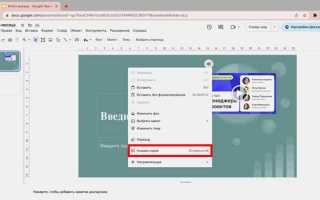
Изменение цвета заливки возможно только для активного объекта, поэтому первый шаг – точное выделение нужной фигуры. В Google Презентациях достаточно щёлкнуть по объекту левой кнопкой мыши, чтобы вокруг него появилась синяя рамка с маркерами изменения размера. Если рамка отсутствует, инструмент «Цвет заливки» будет недоступен или применится к другому элементу.
При наложении нескольких объектов используйте правый клик и команду «Выбрать», чтобы открыть список всех фигур в текущей области курсора. Это позволяет попасть по скрытой фигуре без необходимости временно перемещать другие элементы. Альтернативный способ – воспользоваться панелью «Порядок» и временно вывести нужную фигуру на передний план.
Для одновременного изменения цвета нескольких фигур удерживайте клавишу Shift и поочерёдно кликайте по нужным объектам. При выделении рамка появится у каждой фигуры, а панель заливки будет применять выбранный цвет ко всем отмеченным элементам, что особенно полезно при оформлении схем и блоков.
Если фигура находится внутри сгруппированных объектов, сначала нажмите правой кнопкой мыши и выберите «Разгруппировать». Только после этого отдельные элементы станут доступны для выбора и изменения их заливки.
| Ситуация | Действие для выбора фигуры |
|---|---|
| Фигура перекрыта другими объектами | Правый клик → «Выбрать» → выбрать нужный элемент из списка |
| Нужно выделить несколько фигур | Удерживать Shift и кликать по каждому объекту |
| Фигура в группе | Правый клик → «Разгруппировать», затем выбрать объект |
| Трудно попасть курсором | Использовать меню «Порядок» для временного изменения слоя |
Открытие панели «Цвет заливки» через верхнее меню и панель инструментов
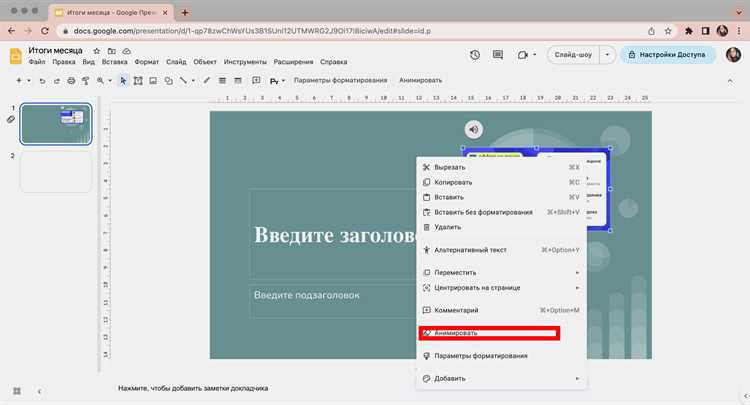
После выбора фигуры активируется кнопка «Цвет заливки» на верхней панели инструментов – она отображается в виде значка ведра с цветной полосой под ним. Нажатие на этот значок открывает выпадающую палитру, где доступны стандартные оттенки, цвета темы и пункт «Пользовательский» для ручного задания значения.
Тот же инструмент дублируется в верхнем меню: перейдите в «Формат» → «Цвет заливки». Этот путь полезен, если панель инструментов скрыта или интерфейс уменьшен из-за масштаба экрана. Меню открывает идентичную палитру с теми же параметрами, включая прозрачность и сохранённые пользовательские цвета.
Если кнопка «Цвет заливки» неактивна, это указывает на отсутствие выбранной фигуры либо на то, что выделен объект без заливки, например линия или изображение. В таком случае необходимо сначала выбрать фигуру с поддержкой заливки, после чего иконка станет кликабельной и подсветится.
При работе с горячими клавишами доступ к палитре ускоряет комбинация Alt + Shift + F (Windows) или Option + Shift + F (macOS), которая открывает меню форматирования, откуда можно перейти к настройкам заливки без использования мыши.
Применение стандартного цвета заливки к выбранной фигуре
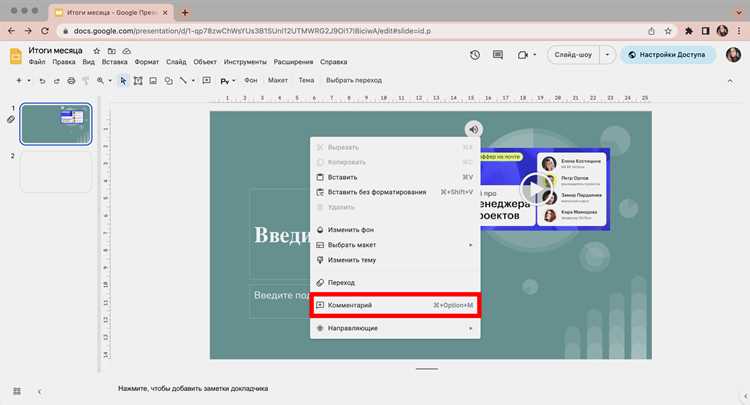
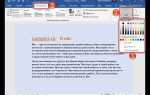
После открытия палитры «Цвет заливки» стандартные оттенки отображаются в виде сетки круглых образцов. Клик по любому из них мгновенно меняет заливку активной фигуры без дополнительных подтверждений, что позволяет быстро протестировать несколько вариантов и сразу оценить контраст с фоном слайда.
Верхний ряд палитры содержит цвета темы текущей презентации. Эти оттенки синхронизированы с оформлением шаблона и подходят для кнопок, блоков и диаграмм, когда требуется сохранить единый визуальный стиль на всех слайдах. Использование этих цветов снижает риск появления разрозненных тонов в одном документе.
Ниже располагается базовый набор стандартных цветов, включая чистые и приглушённые варианты красного, синего, зелёного, жёлтого и серого. Они применяются напрямую и не сохраняются в теме, поэтому подходят для временных акцентов, выделения отдельных элементов или черновых правок.
Для возврата фигуры к отсутствию заливки выберите вариант «Прозрачный» в начале палитры. Это убирает цвет полностью и оставляет только границу, что удобно при создании схем, где важно не перекрывать содержимое под фигурой.
Настройка собственного оттенка через инструмент «Пользовательский»
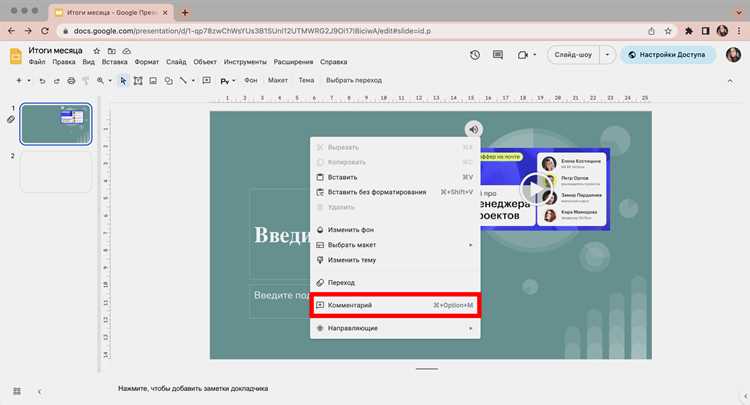
Пункт «Пользовательский» в палитре «Цвет заливки» открывает окно точной настройки оттенка, где можно задать цвет не на глаз, а по числовым значениям. Этот режим применяется, когда требуется совпадение с фирменным стилем, макетом из Figma или цветами из других презентаций.
В окне доступны три способа ввода, каждый из которых подходит под разные задачи:
- HEX-код – ввод шестнадцатеричного значения, например #1A73E8, для полного совпадения с заданным цветом.
- RGB – установка значений красного, зелёного и синего в диапазоне от 0 до 255.
- Пипетка – захват цвета с любого элемента текущего слайда, включая изображения и иконки.
После выбора оттенка он автоматически применяется к активной фигуре и добавляется в раздел «Пользовательские цвета», что позволяет использовать его повторно без повторного ввода чисел.
Чтобы добиться нужной визуальной плотности заливки, используйте ползунок прозрачности в том же окне. Он изменяет степень наложения цвета на фон и работает в процентах, что удобно при подборе одинаковых значений для нескольких фигур.
Последовательность работы с пользовательским цветом:
- Выбрать фигуру на слайде.
- Нажать «Цвет заливки» и открыть пункт «Пользовательский».
- Ввести HEX или RGB либо выбрать оттенок пипеткой.
- Отрегулировать прозрачность при необходимости.
- Нажать «ОК» для применения и сохранения цвета в палитре.
Изменение прозрачности заливки фигуры
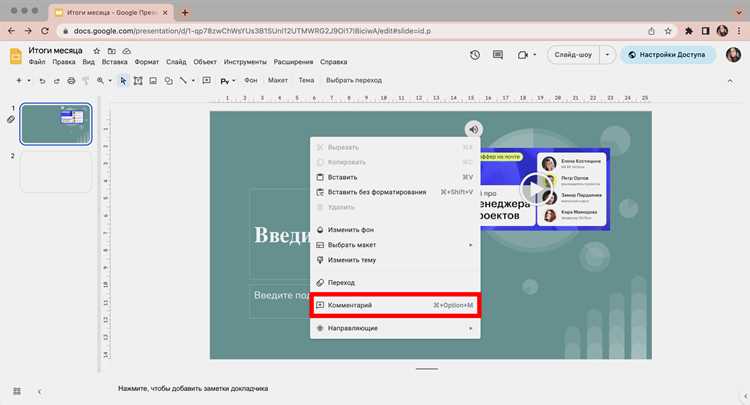
Прозрачность заливки настраивается через палитру «Цвет заливки» и позволяет контролировать, насколько сильно цвет перекрывает фон слайда. После выбора фигуры откройте пункт «Пользовательский», где под полем выбора оттенка расположен ползунок с процентным значением прозрачности.
Значение 0 % делает заливку полностью непрозрачной, а 100 % – полностью невидимой, оставляя только границу фигуры. Для наложения на изображения обычно используют диапазон от 20 % до 50 %, при котором цвет остаётся различимым, но не скрывает детали под ним.
Если требуется одинаковый уровень прозрачности для нескольких объектов, сначала задайте его одной фигуре, затем примените тот же цвет из раздела «Пользовательские цвета» – параметр прозрачности сохранится и перенесётся вместе с оттенком.
При работе с диаграммами и блоками данных прозрачность помогает выстроить визуальные слои: более плотные заливки выделяют активные элементы, а более прозрачные отступают на второй план, не нарушая читаемость текста и иконок.
Смена цвета границы фигуры и настройка её толщины
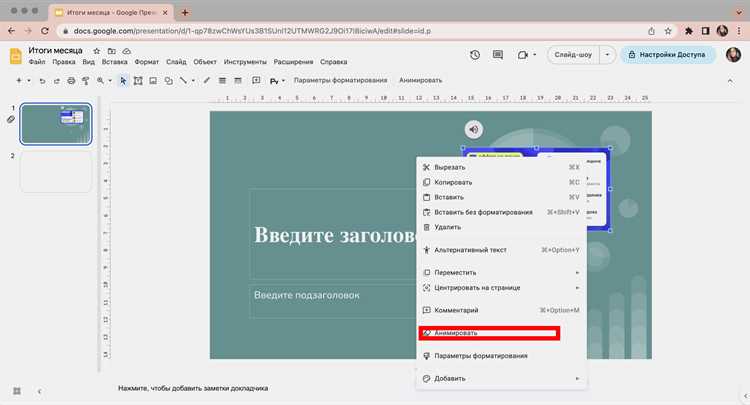
Цвет и толщина границы управляются отдельно от заливки и задаются через кнопку «Цвет границы» на панели инструментов, которая выглядит как карандаш с цветной линией. Эти параметры определяют, насколько отчётливо фигура отделяется от фона и соседних объектов.
Для изменения цвета границы используется та же палитра, что и для заливки, включая стандартные оттенки, цвета темы и пункт «Пользовательский» с вводом HEX и RGB. Выбранный цвет применяется только к контуру фигуры и не влияет на её внутреннюю область.
Толщина линии задаётся через кнопку «Толщина линии» рядом с иконкой цвета границы. Доступные значения измеряются в пунктах и подходят для разных задач:
- 1–2 пт – тонкие контуры для таблиц, схем и второстепенных элементов.
- 3–4 пт – заметные рамки для карточек и блоков с данными.
- 5 пт и больше – акцентные обводки для выделения ключевых объектов.
Порядок настройки для точного результата:
- Выбрать фигуру на слайде.
- Нажать «Цвет границы» и задать нужный оттенок.
- Открыть «Толщина линии» и выбрать числовое значение.
- При необходимости скорректировать тип линии, если требуется пунктир или сплошной контур.
Для сохранения единообразия между слайдами используйте один и тот же цвет и толщину для одинаковых типов фигур, применяя их через многократное выделение или копирование форматирования.
Сброс цвета фигуры к параметрам по умолчанию
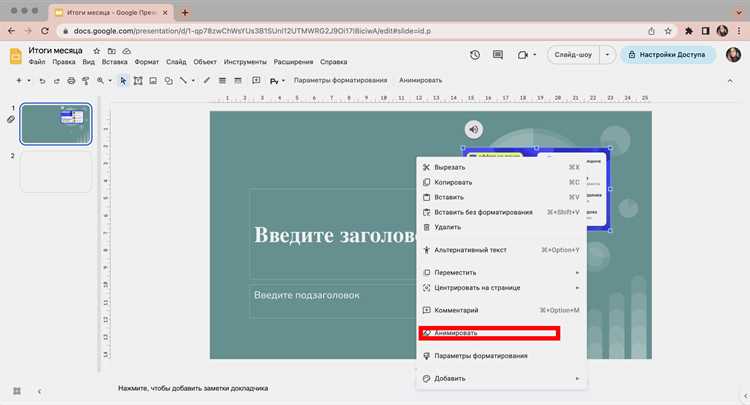
Сброс цвета позволяет вернуть фигуру к исходным настройкам темы презентации, когда пользовательские оттенки больше не нужны. Для заливки откройте палитру «Цвет заливки» и выберите пункт «Прозрачный», после чего фигура будет отображаться без внутреннего цвета и подчинится стилю шаблона.
Если требуется вернуть стандартный контур, нажмите «Цвет границы» и выберите вариант «Прозрачный», чтобы удалить пользовательскую обводку. После этого фигура либо останется без рамки, либо примет параметры, заданные в теме оформления.
Быстрый способ полностью очистить все цветовые правки – использовать команду «Сбросить форматирование» из меню «Формат». Она удаляет заливку, цвет границы и другие стили, оставляя только базовый вид фигуры.
При работе с несколькими объектами сброс можно применять одновременно: выделите все нужные фигуры, затем используйте «Прозрачный» для заливки и границы или команду сброса форматирования, чтобы привести их к единому исходному состоянию.
Вопрос-ответ:
Почему кнопка «Цвет заливки» неактивна и не даёт открыть палитру?
Такое происходит, когда на слайде не выбрана фигура с поддержкой заливки. Если выделена линия, изображение или фон, инструмент блокируется. Кликните по нужной фигуре так, чтобы вокруг неё появилась синяя рамка с маркерами изменения размера, и только после этого кнопка станет доступной.
Как покрасить сразу несколько фигур в один и тот же цвет?
Удерживайте клавишу Shift и поочерёдно выделите все нужные объекты. Когда рамка будет у каждой фигуры, откройте «Цвет заливки» и выберите оттенок. Выбранный цвет применится ко всем отмеченным элементам за один шаг.
Можно ли использовать точный фирменный цвет компании, если он задан в HEX?
Да, откройте «Цвет заливки», нажмите «Пользовательский» и введите нужный HEX-код в соответствующее поле. После подтверждения цвет сразу появится в разделе пользовательских оттенков и будет доступен для других фигур в этой презентации.
Почему цвет фигуры выглядит по-разному на разных слайдах?
Чаще всего причина в разных фонах или уровне прозрачности заливки. Полупрозрачный цвет смешивается с подложкой, поэтому на тёмном и светлом фоне он воспринимается иначе. Проверьте значение прозрачности в настройках пользовательского цвета и при необходимости задайте одинаковый процент.
Как вернуть фигуру к стандартному виду темы, если экспериментировал с цветами?
Выберите фигуру, откройте «Цвет заливки» и нажмите «Прозрачный», затем сделайте то же самое для «Цвета границы». Если нужно убрать и другие стили, используйте «Сбросить форматирование» в меню «Формат» — фигура вернётся к параметрам шаблона.

 Загрузка...