Содержание статьи

Microsoft Word различает язык ввода, язык интерфейса и язык проверки правописания, и именно это чаще всего становится источником ошибок. Пользователь может печатать текст на русском, но Word будет подчёркивать слова как ошибки, если для абзаца установлен английский язык. Такая ситуация особенно часто возникает при копировании текста из интернета, работе с шаблонами или многоязычными документами.
Язык текста в Word напрямую влияет на работу орфографического и грамматического анализа, автоматическую расстановку переносов, автозамену и подсказки. Например, если для одного абзаца задан немецкий язык, а для другого – русский, Word будет использовать разные словари и правила обработки текста. Понимание этого механизма позволяет управлять документом точечно, а не пытаться исправить ошибки вручную.
Word позволяет менять язык как для всего документа, так и для отдельных фрагментов – от одного слова до нескольких страниц. Также можно задать язык по умолчанию для новых файлов или отключить автоматическое определение языка, если программа регулярно выбирает его неверно. Эти настройки доступны в стандартном интерфейсе и не требуют установки сторонних надстроек.
В статье разобраны практические способы смены языка текста в Microsoft Word: от быстрого изменения параметров для выделенного текста до настройки словарей и базовых языковых параметров, которые влияют на все создаваемые документы.
Смена языка для всего документа через параметры проверки
Чтобы задать единый язык для всего документа, необходимо изменить параметры проверки правописания. Этот способ подходит, если Word подсвечивает ошибки по всему тексту из-за неверно выбранного языка или документ создавался на основе шаблона с другими языковыми настройками.
- Выделите весь текст сочетанием клавиш Ctrl + A.
- Откройте вкладку Рецензирование на ленте.
- Нажмите кнопку Язык и выберите пункт Выбрать язык проверки.
- В списке языков отметьте нужный вариант, например Русский или English (United States).
- Убедитесь, что параметр Не проверять правописание отключён.
- Подтвердите изменения нажатием кнопки ОК.
После применения настроек Word немедленно пересчитает орфографию и грамматику для всего документа, используя выбранный словарь и правила языка. Подчёркивания ошибок обновятся автоматически без перезапуска программы.
Если нужный язык отсутствует в списке, Word предложит загрузить дополнительные средства проверки. Для этого потребуется установленный языковой пакет Microsoft Office, который добавляет словари, правила переноса и автозамены.
При работе с многостраничными файлами рекомендуется выполнять эту процедуру сразу после создания документа. Это предотвращает появление разных языковых параметров в абзацах, вставленных из внешних источников.
Назначение языка только для выделенного фрагмента текста
Изменение языка для отдельного фрагмента используется при работе с цитатами, терминами, списками источников или многоязычными документами. Word сохраняет языковые параметры на уровне символов и абзацев, поэтому корректная настройка влияет только на выделенный участок, не затрагивая остальной текст.
Для назначения языка выделите нужный фрагмент мышью или клавиатурой, затем откройте вкладку Рецензирование и нажмите Язык → Выбрать язык проверки. В открывшемся окне укажите язык и подтвердите выбор. Орфография и грамматика для выделенного текста будут проверяться по выбранным правилам.
Если требуется отключить подсветку ошибок для заимствованных слов, кода или формул, можно активировать параметр Не проверять правописание. Эта настройка применяется только к текущему выделению и сохраняется при последующем редактировании документа.
При копировании текста из браузера или других файлов Word часто переносит исходный язык вместе с форматированием. В таких случаях рекомендуется сразу переназначить язык вручную, иначе в одном абзаце могут использоваться разные словари проверки, что приводит к хаотичным подчёркиваниям.
Для контроля языковых параметров можно повторно открыть окно выбора языка и проверить, какой вариант установлен для конкретного слова или абзаца. Это позволяет быстро выявить и исправить локальные ошибки настройки без изменения параметров всего документа.
Изменение языка орфографии и грамматики без перевода текста
Смена языка орфографии и грамматики в Microsoft Word не затрагивает содержимое текста и не выполняет перевод. Программа лишь применяет другой набор словарей и правил анализа, что важно при работе с заимствованной лексикой, техническими терминами или текстами, набранными на одной раскладке.
Для изменения языка проверки выделите нужный текст или весь документ, перейдите на вкладку Рецензирование и откройте окно Выбрать язык проверки. После выбора языка Word сразу пересчитает орфографию и грамматику, не изменяя слова и их написание.
Функция перевода находится в другом разделе и не связана с языком проверки. Даже при установленном иностранном языке Word не заменяет слова и не подбирает аналоги, а только сравнивает текст с соответствующим словарём и синтаксическими правилами.
Если Word автоматически меняет язык проверки при вводе, можно отключить эту возможность в параметрах. Для этого откройте Файл → Параметры → Правописание и снимите флажок автоматического определения языка. Это предотвращает самопроизвольную смену словарей при смешанном наборе текста.
Разделение языка текста и функций перевода позволяет точно управлять проверкой правописания без риска изменения исходного содержания документа.
Отличие языка текста от языка раскладки клавиатуры
Смена раскладки с помощью Alt + Shift или Win + Space не влияет на язык уже набранного текста. Можно печатать русские буквы при активной русской раскладке, но Word продолжит считать текст английским, если для абзаца установлен соответствующий язык проверки.
Язык текста сохраняется на уровне фрагментов документа и может отличаться даже внутри одного абзаца. Раскладка клавиатуры действует только в момент ввода и определяется операционной системой, а не настройками Word.
При появлении большого количества подчёркнутых слов следует проверять именно язык текста, а не раскладку. Для этого достаточно выделить проблемный фрагмент и открыть окно выбора языка проверки на вкладке Рецензирование.
Понимание этого различия позволяет избежать ситуаций, когда пользователь пытается исправить орфографию переключением раскладки, не изменяя реальные параметры обработки текста в документе.
Выбор и загрузка словарей для проверки правописания
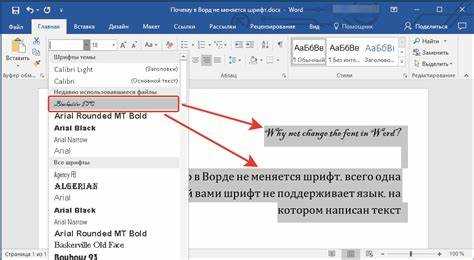
Проверка орфографии и грамматики в Microsoft Word зависит от установленных словарей. Каждый язык использует собственный набор файлов, включающих словарь слов, правила морфологии и синтаксиса. Если словарь отсутствует, Word не сможет выполнять проверку даже при правильно заданном языке текста.
При выборе языка проверки в окне Выбрать язык проверки Word автоматически показывает, доступен ли словарь. Если рядом с языком отсутствует возможность проверки, требуется установка соответствующего языкового пакета Office.
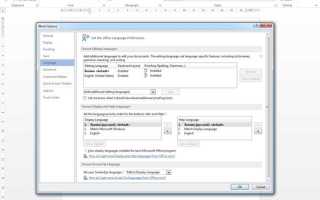
Загрузка словарей выполняется через системные параметры Microsoft Office. Для этого откройте Файл → Параметры → Язык и добавьте нужный язык в раздел языков редактирования. После установки необходимо перезапустить Word.
| Элемент | Назначение |
|---|---|
| Язык редактирования | Определяет доступность словарей и правил проверки текста |
| Языковой пакет Office | Добавляет орфографию, грамматику и автозамену для выбранного языка |
| Пользовательский словарь | Хранит добавленные вручную слова и термины |
Для специализированной лексики можно подключать пользовательские словари. Они настраиваются в разделе параметров правописания и позволяют исключить из подсветки профессиональные термины, аббревиатуры и имена собственные.
Если словарь установлен, но проверка не выполняется, следует убедиться, что для текста не активирован параметр Не проверять правописание и что выбранный язык совпадает с языком установленного пакета.
Установка языка по умолчанию для новых документов Word
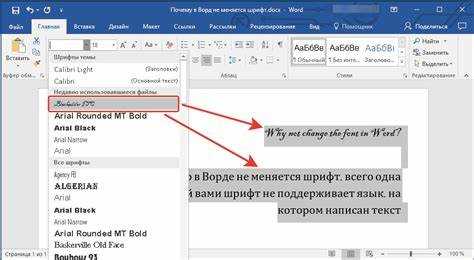
Язык по умолчанию определяет, какие словари и правила проверки будут применяться ко всем новым документам Microsoft Word. Эта настройка не изменяет уже созданные файлы, но влияет на каждый документ, созданный на основе стандартного шаблона Normal.dotm.
Для установки языка по умолчанию откройте вкладку Рецензирование, нажмите Язык и выберите пункт Выбрать язык проверки. В списке языков укажите нужный вариант и нажмите кнопку По умолчанию. Word запросит подтверждение изменения параметров для всех новых документов.
После сохранения настройки все новые файлы будут автоматически использовать выбранный язык орфографии и грамматики, включая автозамену, переносы и подсказки при вводе текста.
Если Word продолжает назначать другой язык при создании документа, следует проверить параметры автоматического определения языка. Они находятся в разделе Файл → Параметры → Правописание. Отключение этой функции предотвращает самопроизвольную смену языковых правил.
При работе с несколькими языками рекомендуется заранее создать отдельные шаблоны документов с разными языками по умолчанию. Это позволяет избежать ручной перенастройки при каждом новом файле.
Вопрос-ответ:
Почему Word считает слова ошибками, хотя они написаны правильно?
Чаще всего причина в том, что для фрагмента текста выбран другой язык проверки правописания. Например, абзац набран по-русски, а Word проверяет его как английский. В таком случае программа подчёркивает почти каждое слово. Решение простое: выделите нужный текст, откройте вкладку «Рецензирование», нажмите «Язык» → «Выбрать язык проверки» и укажите подходящий вариант. После этого подчёркивания обычно исчезают.
Как изменить язык только у одного абзаца, а не у всего документа?
Для отдельного абзаца или даже одного предложения не требуется менять настройки всего файла. Достаточно выделить нужный фрагмент мышью, затем перейти в «Рецензирование» → «Язык» → «Выбрать язык проверки». В появившемся списке выберите нужный язык и подтвердите выбор. Остальной текст при этом останется без изменений.
Чем отличается язык интерфейса Word от языка текста?
Язык интерфейса отвечает за меню, кнопки и подсказки программы. Язык текста используется для проверки орфографии, грамматики и автозамены. Эти параметры работают независимо друг от друга. Можно, например, оставить интерфейс на русском, а проверку текста выполнять на английском или немецком — всё будет работать параллельно.
Можно ли сделать так, чтобы новый документ сразу открывался с нужным языком?
Да, это возможно через настройки языка по умолчанию. Откройте «Рецензирование», выберите «Язык» → «Выбрать язык проверки», укажите нужный вариант и нажмите кнопку установки по умолчанию. После этого новые документы будут создаваться с выбранным языком проверки, без дополнительных действий.
Как изменить язык текста в Word Online или на Mac?
В Word Online смена языка выполняется через вкладку «Рецензирование»: выделяется текст, затем выбирается пункт «Язык». На Mac путь похожий, но пункты меню находятся в верхней строке системы macOS. Логика работы одинаковая: сначала выделение текста, затем выбор языка проверки. Названия пунктов могут слегка отличаться, но принцип остаётся тем же.
Почему язык проверки сам меняется при наборе текста и как это отключить?
Microsoft Word может автоматически определять язык по первым введённым словам. Если в документе часто используются разные языки или встречаются заимствованные выражения, программа начинает переключаться без запроса. Чтобы этого не происходило, откройте «Файл» → «Параметры» → «Правописание» и снимите галочку с пункта автоматического определения языка. После этого Word будет использовать только тот язык, который выбран вручную для текста или документа.
Как быстро проверить, какой язык назначен конкретному фрагменту текста?
Проще всего посмотреть на строку состояния внизу окна Word. Выделите нужный фрагмент — внизу появится текущий язык проверки. Если строка состояния скрыта, её можно включить через контекстное меню правой кнопкой мыши. Также язык всегда отображается в окне выбора языка на вкладке «Рецензирование», что удобно при работе с длинными документами.

 Загрузка...