Содержание статьи
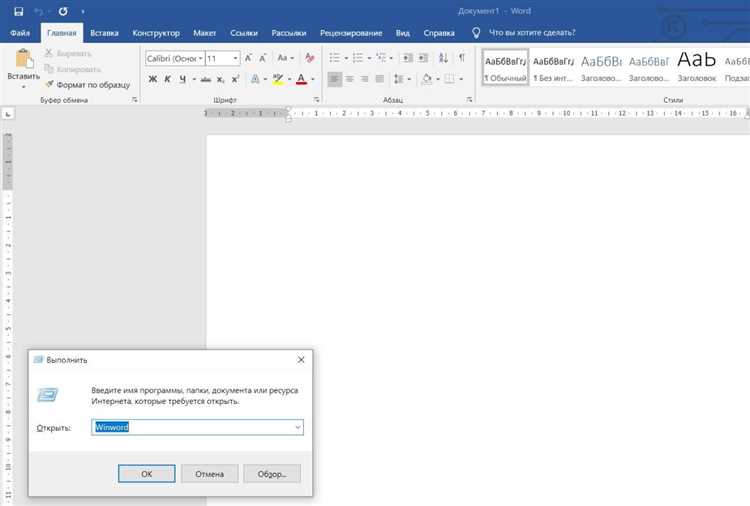
Сообщение «Приложение Microsoft Word не отвечает» чаще всего появляется в момент сохранения файла, вставки изображений, работы с крупными документами или при запуске программы. В этот момент Word перестаёт реагировать на клики мыши, не принимает ввод с клавиатуры и может висеть в таком состоянии несколько минут. В ряде случаев ожидание приводит к самопроизвольному закрытию программы без сохранения данных.
Причины зависания почти всегда носят технический характер: конфликт надстроек, сбой автосохранения, повреждённый файл, ошибки драйвера принтера, нехватка оперативной памяти или некорректное обновление Office. Например, Word активно обращается к драйверу принтера даже при обычном наборе текста, и если драйвер работает с ошибками, приложение может зависать сразу после запуска.
Неправильные действия пользователя – принудительное выключение компьютера или повторный запуск Word без завершения процесса – часто усугубляют ситуацию. Это приводит к повреждению шаблона Normal.dotm, временных файлов и параметров запуска, из-за чего проблема начинает повторяться при каждом открытии программы.
В статье разобраны практические способы устранения зависаний Word: от корректного завершения процесса и запуска в безопасном режиме до восстановления Office и проверки системных компонентов. Эти шаги подходят для Word 2016, 2019, 2021 и Microsoft 365 и позволяют не только вернуть работоспособность программы, но и снизить риск потери документов.
Что делать если Word не отвечает: способы решения
При зависании Word первым действием должна быть оценка состояния процесса. Если в течение 2–3 минут отсутствует реакция интерфейса, но загрузка процессора снижается, стоит подождать: в этот момент Word может завершать фоновую операцию, например перестроение оглавления или обработку встроенных объектов. Если загрузка CPU остаётся высокой, требуется вмешательство.
Через Диспетчер задач необходимо завершить процесс WINWORD.EXE, а затем открыть Word заново. После принудительного закрытия программа автоматически предлагает восстановить последние версии документов из временных файлов. Восстановление следует выполнять по одному файлу, чтобы выявить документ, вызывающий сбой.
Если зависание повторяется при каждом запуске, Word нужно открыть в безопасном режиме с помощью команды winword /safe. В этом режиме отключаются надстройки, шаблоны и пользовательские параметры. Устойчивый запуск указывает на проблему с надстройками или файлом Normal.dotm, который следует переименовать или удалить.
Отдельного внимания требует принтер. Word инициализирует драйвер принтера при запуске, даже если печать не используется. Неисправный или сетевой принтер в состоянии «не доступен» может вызывать зависание. Установка виртуального принтера Microsoft Print to PDF в качестве принтера по умолчанию часто устраняет проблему.
Если Word зависает при работе с любыми документами, необходимо выполнить восстановление Office через «Программы и компоненты». Быстрое восстановление устраняет ошибки файлов, а онлайн-восстановление переустанавливает компоненты без удаления данных пользователя.
| Ситуация | Действие |
|---|---|
| Word не реагирует более 3 минут | Завершить процесс WINWORD.EXE через Диспетчер задач |
| Зависание при каждом запуске | Запустить Word командой winword /safe |
| Сбой при открытии конкретного файла | Открыть документ через «Открыть и восстановить» |
| Зависание сразу после запуска | Проверить и сменить принтер по умолчанию |
| Постоянные сбои без видимой причины | Выполнить восстановление Microsoft Office |
Как корректно завершить зависший процесс Word через Диспетчер задач
Когда Word перестаёт реагировать на действия пользователя и окно приложения помечено как «Не отвечает», стандартное закрытие через крестик может не сработать. В этом случае завершение процесса через Диспетчер задач позволяет остановить зависшее приложение без перезагрузки системы.
Для доступа к списку процессов используется сочетание клавиш Ctrl + Shift + Esc. В Windows 10 и 11 Диспетчер задач может открываться в упрощённом режиме, поэтому необходимо нажать «Подробнее» для отображения полного списка.
Дальнейшие действия выполняются строго в следующем порядке:
- Открыть вкладку «Процессы».
- Найти процесс Microsoft Word или WINWORD.EXE.
- Проверить состояние – чаще всего отображается пометка «Не отвечает».
- Выделить процесс и нажать «Снять задачу».
Если Word был запущен несколько раз, в списке может отображаться несколько процессов WINWORD.EXE. Завершать следует только тот процесс, который использует больше всего оперативной памяти и отмечен как зависший.
После принудительного закрытия не рекомендуется сразу открывать проблемный документ. Сначала нужно запустить Word без файлов и дождаться появления панели восстановления. При открытии восстановленных версий следует сохранять документы под новыми именами, чтобы избежать повторного сбоя.
При регулярных зависаниях полезно дополнительно проверить фоновые процессы, связанные с Word:
- антивирусные сканеры, проверяющие документы в реальном времени;
- облачные клиенты синхронизации (OneDrive, Dropbox);
- службы печати при наличии сетевого принтера.
Корректное завершение процесса через Диспетчер задач снижает риск повреждения шаблонов и временных файлов Word по сравнению с принудительным выключением компьютера.
Как запустить Word в безопасном режиме для проверки сбоев
Безопасный режим Word предназначен для диагностики ситуаций, когда программа зависает при запуске или во время работы с любыми документами. В этом режиме Word загружается без надстроек, пользовательских шаблонов, макросов и изменённых параметров интерфейса, что позволяет определить источник сбоя.
Самый быстрый способ запуска – использование команды выполнения. Необходимо нажать Win + R, ввести winword /safe и подтвердить запуск. Альтернативный вариант – удерживать клавишу Ctrl при запуске Word через ярлык, согласившись с предложением открыть программу в безопасном режиме.
После запуска в заголовке окна отображается пометка «Безопасный режим». Если зависания отсутствуют, причина проблемы почти всегда связана с внешними компонентами, которые были отключены на время диагностики.
Далее требуется последовательно проверить основные источники сбоев:
Надстройки. В меню «Файл» → «Параметры» → «Надстройки» необходимо отключать элементы по одному, перезапуская Word в обычном режиме после каждого изменения.
Шаблон Normal.dotm. Этот файл хранит пользовательские настройки и макросы. Его повреждение часто приводит к зависаниям. Файл находится в каталоге профиля пользователя и может быть переименован для автоматического пересоздания при следующем запуске Word.
Автозагрузка документов. Если Word открывает последний файл автоматически и сразу зависает, следует отключить автозапуск или открыть программу без документов, а проблемный файл проверять отдельно.
Если Word продолжает зависать даже в безопасном режиме, это указывает на системную причину: конфликт драйвера принтера, ошибки профиля Windows или повреждённые компоненты Office. В таком случае требуется восстановление Office или проверка системных служб.
Как отключить проблемные надстройки Word при зависании
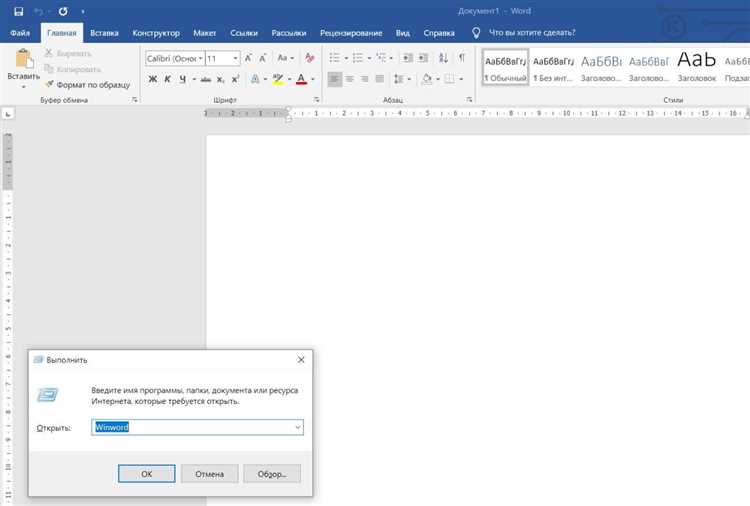
Надстройки Word загружаются вместе с программой и могут вызывать зависание ещё до появления рабочего окна. Чаще всего сбои связаны с надстройками для работы с PDF, системами проверки орфографии, плагинами электронного документооборота и антивирусными модулями.
Если Word удаётся открыть, необходимо перейти в Файл → Параметры → Надстройки. В нижней части окна в поле управления следует выбрать «Надстройки COM» и нажать кнопку «Перейти». В открывшемся списке отображаются все активные компоненты.
Отключение выполняется поэтапно. Сначала рекомендуется снять все галочки и перезапустить Word. Если зависание исчезло, надстройки следует включать по одной, каждый раз закрывая и заново открывая программу. Такой порядок позволяет точно определить источник проблемы.
При невозможности открыть Word в обычном режиме отключение выполняется через безопасный запуск. После запуска командой winword /safe доступ к списку надстроек сохраняется, что позволяет изменить настройки без повторного зависания.
Особое внимание стоит уделить надстройкам, которые:
Интегрируются в проводник Windows и обрабатывают документы при открытии или сохранении.
Подключаются к сети для проверки документов или синхронизации данных.
Обновлялись вместе с Windows или Office незадолго до появления проблемы.
После удаления или отключения проблемного модуля Word следует перезапустить дважды, чтобы убедиться в стабильной загрузке. Если зависания прекратились, рекомендуется обновить отключённую надстройку до актуальной версии или полностью отказаться от её использования.
Как восстановить документ после зависания или аварийного закрытия
После принудительного закрытия Word или сбоя системы при следующем запуске автоматически открывается область восстановления документов. В ней отображаются последние версии файлов с указанием времени сохранения. Для минимизации потерь рекомендуется открывать версии по очереди, начиная с самой поздней, и сразу сохранять их под новым именем.
Если панель восстановления не появилась, файл можно восстановить вручную. В Word используется механизм автосохранения, который создаёт временные копии с расширением .asd. Эти файлы хранятся в пользовательском каталоге и доступны через меню Файл → Сведения → Управление документом → Восстановить несохранённые документы.
При отсутствии автосохранённых версий следует проверить временные файлы Windows. Документы Word могут сохраняться в виде файлов с расширением .tmp или .wbk. Их необходимо скопировать в отдельную папку, переименовать с расширением .docx и попытаться открыть вручную.
Если документ не открывается или вызывает повторное зависание, используется функция «Открыть и восстановить». Для этого нужно выбрать файл через диалог открытия, нажать стрелку рядом с кнопкой «Открыть» и запустить восстановление. Этот метод часто позволяет извлечь текст даже при повреждённой структуре документа.
При регулярных аварийных закрытиях важно проверить параметры автосохранения. Интервал сохранения рекомендуется установить не более 5 минут. Дополнительно стоит отключить автозапуск последних документов, если Word зависает сразу после старта.
После успешного восстановления файл следует пересохранить в новом формате или создать копию без встроенных объектов, так как повреждённые изображения, диаграммы и внедрённые файлы часто становятся причиной повторных сбоев.
Как выполнить восстановление Microsoft Office при частых зависаниях Word
Если Word регулярно зависает даже после отключения надстроек и запуска в безопасном режиме, вероятно повреждены системные файлы Office. В этом случае выполняется восстановление Microsoft Office через встроенные средства Windows.
Для Windows 10 и 11 необходимо открыть Панель управления → Программы и компоненты или Параметры → Приложения → Приложения и возможности. В списке установленного ПО выбирается Microsoft Office, нажимается Изменить, после чего предлагаются два варианта восстановления: «Быстрое» и «Онлайн-восстановление».
Быстрое восстановление устраняет повреждения основных файлов и исправляет настройки без подключения к интернету. Если зависания сохраняются, выполняется онлайн-восстановление, которое переустанавливает все компоненты Office и обновляет их до актуальной версии.
Во время восстановления рекомендуется закрыть все приложения Office и временно отключить антивирусное ПО, чтобы исключить блокировку файлов. После завершения процедуры Word необходимо запустить несколько раз с различными документами, чтобы убедиться в стабильной работе.
Если зависания сохраняются после онлайн-восстановления, следует проверить системные библиотеки Windows и обновления Office через Центр обновлений. Часто конфликты вызваны несовместимостью компонентов или устаревшими патчами, которые влияют на обработку документов и работу надстроек.
Как проверить драйверы принтера и системные ресурсы при зависании Word
Word обращается к драйверу принтера при каждом запуске и при сохранении документа в формате PDF или печати. Некорректный или устаревший драйвер может вызывать зависания сразу после открытия программы.
Для проверки драйверов принтера следует выполнить следующие шаги:
- Открыть Панель управления → Устройства и принтеры.
- Выбрать принтер по умолчанию и проверить его статус. Если отображается «Отключен» или «Не доступен», сменить на другой рабочий принтер или Microsoft Print to PDF.
- Обновить драйвер через Свойства принтера → Аппаратное обеспечение → Обновить драйвер или загрузить последнюю версию с сайта производителя.
- После обновления перезапустить Word и проверить стабильность работы.
Параллельно важно оценить системные ресурсы:
- Открыть Диспетчер задач и проверить загрузку CPU и оперативной памяти. Высокая нагрузка выше 80% может вызывать зависания Word.
- Закрыть фоновые программы с интенсивным использованием ресурсов, включая браузеры с большим количеством вкладок и программы для синхронизации облачных сервисов.
- При нехватке памяти рассмотреть увеличение файла подкачки или добавление оперативной памяти, особенно для работы с крупными документами.
Дополнительно стоит проверить наличие конфликтов драйверов с другими устройствами, например, сканерами или виртуальными принтерами. После всех изменений Word следует запускать поочередно с разными документами, чтобы убедиться, что зависания устранены.
Вопрос-ответ:
Почему Word зависает сразу после открытия и как это исправить?
Если Word зависает сразу после запуска, это часто связано с повреждённым шаблоном Normal.dotm или конфликтом надстроек. Для проверки можно запустить Word в безопасном режиме командой winword /safe. Если программа открывается корректно, следует отключать надстройки по одной через Файл → Параметры → Надстройки и перезапускать Word. При повреждённом шаблоне его можно переименовать или удалить — Word создаст новый при следующем запуске.
Как восстановить несохранённый документ после аварийного закрытия Word?
Word создаёт временные копии документов с расширением .asd и сохраняет их в каталоге автосохранения. Для восстановления нужно открыть Файл → Сведения → Управление документом → Восстановить несохранённые документы. Если автосохранённые версии отсутствуют, можно проверить временные файлы Windows с расширениями .tmp или .wbk, скопировать их в отдельную папку, присвоить расширение .docx и попытаться открыть.
Что делать, если Word зависает только при печати или сохранении PDF?
Зависание при печати связано с драйвером принтера. Необходимо проверить устройство по умолчанию через Панель управления → Устройства и принтеры, сменить принтер на рабочий или на Microsoft Print to PDF. Также рекомендуется обновить драйвер через свойства принтера или сайт производителя. После этого следует перезапустить Word и проверить работу с документами.
Как восстановить Office, если Word часто зависает без видимой причины?
Для восстановления Office нужно открыть Программы и компоненты или Приложения и возможности, выбрать Microsoft Office и нажать Изменить. Сначала выполняется «Быстрое восстановление», которое исправляет повреждения файлов. Если зависания сохраняются, следует выбрать онлайн-восстановление, которое переустанавливает все компоненты и обновляет их. После завершения процедуры Word проверяется с разными документами для подтверждения стабильной работы.

 Загрузка...