Содержание статьи

На современных смартфонах до 40% трафика и 25% батареи могут расходоваться на фоновую загрузку и обновление приложений без ведома пользователя. Чаще всего это происходит из-за включенных настроек автозагрузки и автоматического обновления через магазины приложений. Отключение этих функций позволяет сократить расход ресурсов и защитить личные данные.
На устройствах Android приложения с разрешением на работу в фоне могут сами загружать обновления и медиафайлы, даже если пользователь не инициировал процесс. Проверка списка приложений с фоновым доступом и ограничение этих прав снижает риск неожиданных загрузок.
Для iPhone ситуация схожа: автоматическая загрузка через App Store или синхронизация с iCloud может занимать сотни мегабайт трафика за неделю. Выборочная настройка автоматических обновлений и уведомлений помогает контролировать, какие данные загружаются на устройство.
Эта статья подробно рассматривает шаги по отключению самопроизвольной загрузки на Android и iOS, включая управление разрешениями, обновлениями и фоновыми процессами. Следуя конкретным рекомендациям, можно снизить нагрузку на систему и предотвратить неожиданные расходы мобильного интернета.
Проверка настроек автозагрузки приложений в Android
На Android многие приложения автоматически запускаются при включении телефона или при подключении к сети, что расходует до 15% батареи за ночь и может занимать до 200 МБ трафика в день. Контроль автозагрузки позволяет снизить нагрузку на систему и ограничить фоновое потребление данных.
Чтобы проверить автозагрузку приложений, выполните следующие шаги:
- Откройте Настройки → Приложения → Все приложения.
- Выберите интересующее приложение и перейдите в раздел Разрешения и фоновая активность.
- Отключите опцию Запуск в фоне или Автозапуск, если она включена.
Для некоторых моделей Android доступна отдельная секция Автозагрузка:
- Откройте Настройки → Безопасность и конфиденциальность → Автозагрузка.
- Просмотрите список приложений и снимите галочки с тех, которые не должны запускаться автоматически.
- Особое внимание уделите мессенджерам и соцсетям – они активно используют фоновые процессы.
Регулярная проверка этих настроек, хотя бы раз в месяц, снижает риск самопроизвольной загрузки обновлений и сохраняет батарею и трафик.
Отключение обновлений приложений через Google Play
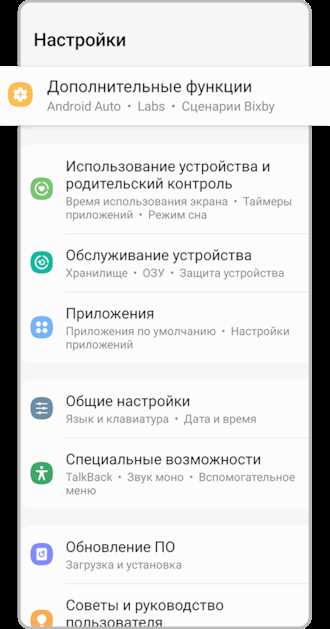
Автоматические обновления приложений в Google Play могут расходовать до 500 МБ мобильного трафика в месяц и запускать фоновую активность без вашего контроля. Отключение этих обновлений позволяет выбирать, какие приложения обновлять и когда.
Чтобы отключить автоматическое обновление:
- Откройте приложение Google Play и нажмите на значок профиля в правом верхнем углу.
- Выберите Настройки → Сеть и устройства → Автообновление приложений.
- Установите опцию Не обновлять приложения автоматически.
Для отдельных приложений можно разрешить обновления только через Wi-Fi:
- В Google Play откройте страницу приложения.
- Нажмите Еще → Разрешить обновления через Wi-Fi.
- Это ограничит загрузку больших файлов при использовании мобильного интернета и снизит риск самопроизвольного запуска процессов.
Регулярная проверка и выборочное обновление приложений помогает контролировать расход трафика и предотвратить неожиданные загрузки в фоне.
Управление разрешениями приложений на фоновую активность
Приложения с разрешением на фоновую активность могут самостоятельно загружать данные, отправлять уведомления и расходовать батарею без вашего вмешательства. Контроль этих разрешений помогает остановить нежелательные загрузки и снизить нагрузку на систему.
Чтобы ограничить фоновую активность на Android:
- Откройте Настройки → Приложения → Все приложения.
- Выберите нужное приложение и перейдите в раздел Батарея или Фоновая активность.
- Отключите опцию Разрешить работу в фоне. На некоторых моделях функция может называться Ограничить фоновую активность.
На iOS ограничения выглядят следующим образом:
- Откройте Настройки → Основные → Обновление контента.
- Отключите Обновление приложений в фоне для конкретных приложений.
- Особое внимание уделите приложениям, которые используют геолокацию или медиафайлы – они чаще всего запускаются в фоне.
Регулярная проверка разрешений позволяет сократить неожиданные загрузки, сохранить трафик и продлить работу батареи без снижения функциональности нужных приложений.
Отключение автоматической загрузки через App Store на iPhone
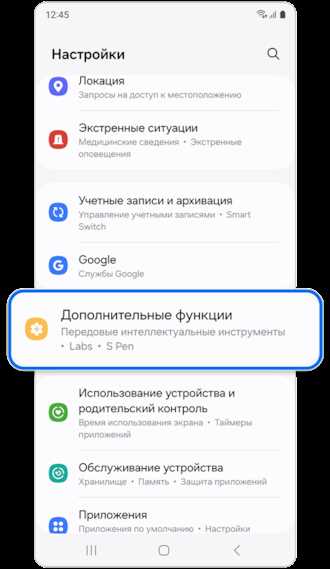
На iPhone автоматические загрузки из App Store могут занимать до 300 МБ трафика в неделю и запускать фоновые процессы, влияя на батарею. Отключение этих загрузок позволяет контролировать, какие приложения обновляются и когда.
Чтобы запретить автоматические загрузки:
- Откройте Настройки → App Store.
- В разделе Автоматические загрузки отключите опцию Приложения.
- Отключите Обновления приложений, чтобы новые версии не загружались без вашего участия.
Дополнительные меры для контроля трафика и фоновой активности:
- Отключите Использование сотовой связи для автоматических загрузок.
- Проверяйте раздел Обновления приложений хотя бы раз в неделю и устанавливайте обновления вручную.
- Особое внимание уделите крупным приложениям с медиа-контентом – они могут загружать сотни мегабайт данных без уведомления.
Регулярная настройка этих параметров позволяет избежать неожиданных расходов трафика и снизить нагрузку на систему, сохраняя контроль над обновлениями приложений.
Использование режима экономии трафика и батареи
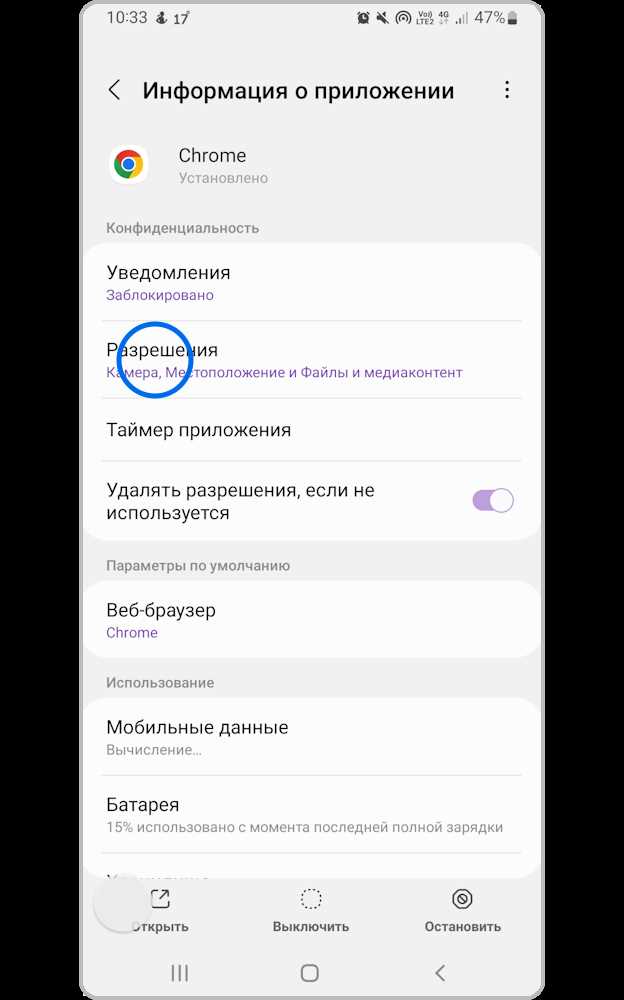
Фоновая активность приложений может расходовать до 20% батареи и сотни мегабайт трафика в день. Включение режимов экономии трафика и батареи ограничивает самопроизвольные загрузки и обновления.
На Android режим экономии батареи и данных позволяет:
- Ограничивать работу приложений в фоне.
- Останавливать автоматическую синхронизацию и загрузку обновлений.
- Снижать частоту обновления виджетов и push-уведомлений.
На iPhone аналогичные функции находятся в разделе Настройки → Батарея:
- Включите Режим энергосбережения, чтобы временно ограничить фоновые процессы.
- Отключите Обновление контента в фоне для отдельных приложений.
Эффект от включения режимов экономии можно наглядно оценить по снижению потребления батареи и трафика. Ниже приведена ориентировочная таблица экономии для смартфонов с разными уровнями активности:
| Режим | Экономия батареи | Экономия трафика |
|---|---|---|
| Обычный | 0% | 0 МБ/день |
| Экономия батареи | до 25% | до 50 МБ/день |
| Экономия данных | 10% | до 150 МБ/день |
| Оба режима включены | до 30% | до 180 МБ/день |
Регулярное использование этих режимов помогает контролировать фоновую активность приложений и снижает риск самопроизвольной загрузки данных.
Удаление подозрительных приложений и лишних виджетов
Неконтролируемая загрузка данных часто связана с приложениями, установленными из непроверенных источников, и активными виджетами на рабочем столе. Удаление таких программ снижает риск самопроизвольных загрузок и экономит батарею.
Чтобы определить подозрительные приложения:
- Откройте Настройки → Приложения и проверьте список установленных программ. Обратите внимание на приложения без иконок или с незнакомыми именами.
- Проверяйте дату установки. Приложения, установленные без вашего ведома, часто имеют свежую дату и маленький размер.
- Читайте разрешения: приложения, требующие доступ к камере, микрофону и фоновому обновлению без явной необходимости, могут быть источником нежелательных загрузок.
Для управления виджетами:
- Уберите виджеты, которые постоянно обновляются и используют интернет. Особенно это касается погодных виджетов, новостных лент и счетчиков трафика.
- Проверяйте, какие виджеты активны на экране блокировки – они также могут инициировать загрузку данных в фоне.
Регулярная очистка от подозрительных приложений и ненужных виджетов помогает снизить расход трафика, продлить время работы батареи и остановить самопроизвольные загрузки на смартфоне.
Очистка кэша и временных файлов для контроля загрузок
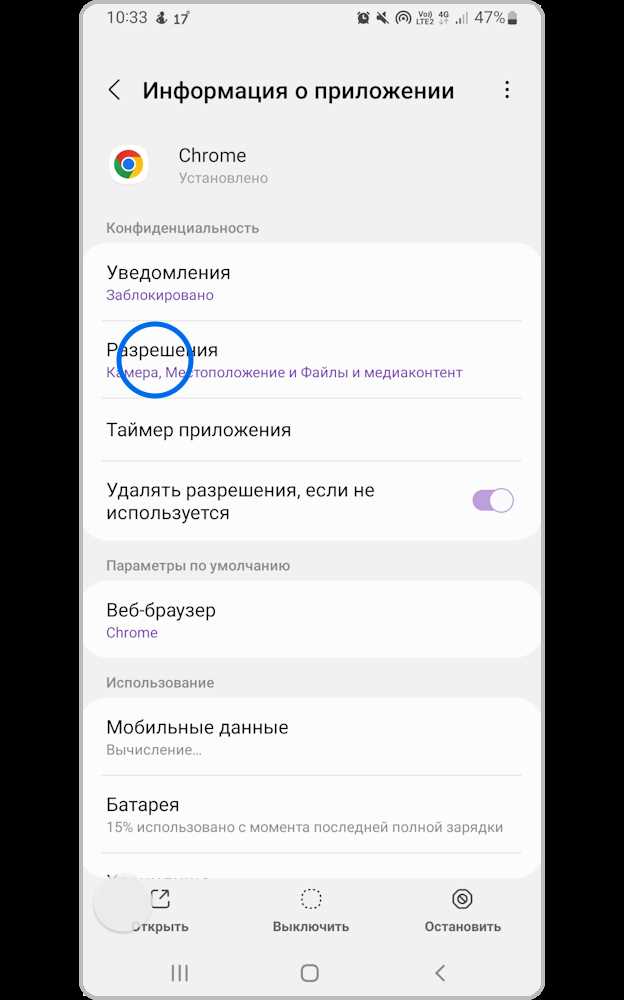
Файлы кэша и временные данные приложений могут занимать сотни мегабайт и инициировать самопроизвольные загрузки при следующем запуске приложения. Регулярная очистка кэша помогает снизить нагрузку на систему и ограничить фоновую активность.
На Android очистка кэша выполняется так:
- Откройте Настройки → Приложения → Все приложения.
- Выберите приложение и нажмите Хранилище → Очистить кэш.
- Для приложений с большим объемом данных, таких как мессенджеры или соцсети, рекомендуется очищать кэш раз в 1–2 недели.
На iPhone временные файлы удаляются через:
- Настройки → Основные → Хранилище iPhone. Выберите приложение и нажмите Удалить приложение с последующей повторной установкой, чтобы очистить кэш.
- Для Safari и других браузеров используйте Очистить историю и данные сайтов.
Очистка кэша предотвращает накопление лишних данных, уменьшает риск самопроизвольной загрузки обновлений и улучшает общую производительность устройства.
Настройка уведомлений о загрузках и обновлениях
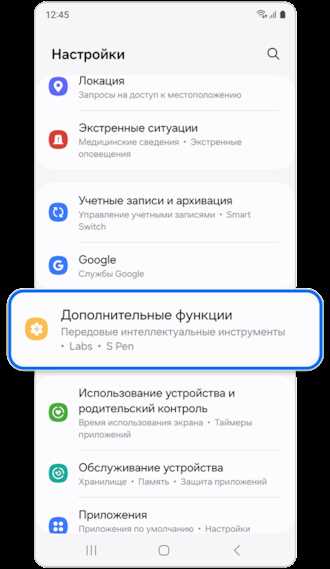
Автоматические загрузки и обновления приложений часто проходят незаметно, что приводит к расходу трафика и фоновому использованию ресурсов. Настройка уведомлений позволяет контролировать процесс и решать, какие обновления устанавливать.
На Android это выполняется следующим образом:
- Откройте Google Play → значок профиля → Настройки → Уведомления.
- Включите уведомления для Обновлений приложений и Загрузок, чтобы получать сигнал о каждой установке.
- Вы можете отключить уведомления от отдельных приложений, которые не требуют вашего контроля.
На iPhone настройка уведомлений производится через:
- Настройки → App Store → включите Уведомления о загрузках и Обновлениях.
- Для конкретных приложений перейдите в Настройки → Уведомления и настройте получение предупреждений о новых версиях.
Контроль уведомлений помогает выбирать, какие приложения обновлять вручную, предотвращая нежелательные загрузки и экономя мобильный трафик.
Вопрос-ответ:
Почему на моём Android смартфоне постоянно загружаются приложения без моего участия?
Самопроизвольная загрузка приложений на Android чаще всего связана с включёнными настройками автозапуска и автоматических обновлений через Google Play. Приложения, которым разрешена фоновая активность, могут сами загружать обновления и медиафайлы. Чтобы остановить это, нужно отключить автозапуск для ненужных приложений и запретить автоматическое обновление в Google Play, оставляя возможность обновлять только выбранные приложения вручную.
Как ограничить использование мобильного трафика приложениями, которые загружаются сами?
На Android можно включить режим экономии данных и ограничить фоновую активность приложений. Это делается через Настройки → Сеть и интернет → Экономия данных, где можно запретить фоновые передачи для отдельных приложений. На iPhone аналогично через Настройки → Сотовая связь → Ограничить данные. Также полезно отключить автоматическую загрузку и обновления приложений через App Store или Google Play, чтобы крупные файлы не загружались без уведомления.
Можно ли узнать, какие приложения чаще всего запускаются в фоне и загружают данные?
Да, на Android есть раздел Настройки → Приложения → Все приложения, где можно проверить активность каждого приложения. Информация о расходе батареи и данных показывает, какие программы работают в фоне. На iPhone в Настройки → Батарея отображается использование батареи по приложениям, а в Настройки → Сотовая связь — расход трафика. Это позволяет выявить приложения, которые загружают данные без вашего ведома.
Удаление виджетов действительно помогает остановить самопроизвольные загрузки?
Да. Многие виджеты, особенно погодные, новостные или слайдеры с медиа, обновляются автоматически и запускают фоновую активность, расходуя трафик и батарею. Удаление или отключение таких виджетов уменьшает количество фона, который инициирует загрузку данных без участия пользователя. После удаления виджетов смартфон расходует меньше ресурсов, а обновления происходят только при прямом открытии приложений.
Как правильно очищать кэш и временные файлы, чтобы это влияло на самопроизвольные загрузки?
Очистка кэша удаляет накопленные данные, которые приложения используют для фоновой работы. На Android это делается через Настройки → Приложения → Хранилище → Очистить кэш для каждого приложения. На iPhone временные файлы удаляются через Настройки → Основные → Хранилище iPhone или переустановку приложений. Регулярная очистка кэша уменьшает количество автоматических загрузок и предотвращает накопление больших объёмов данных, что снижает нагрузку на систему и трафик.
Почему после обновления системы на Android у меня снова начали загружаться приложения без моего участия?
После обновления системы настройки автозапуска и разрешения фоновой активности некоторых приложений могут сбрасываться на стандартные значения. Это значит, что приложения снова получают право самостоятельно загружать обновления и медиафайлы. Чтобы остановить самопроизвольные загрузки, нужно проверить настройки автозапуска в разделе Приложения, отключить фоновую активность для ненужных программ и запретить автоматическое обновление через Google Play. Дополнительно стоит проверить виджеты на рабочем столе, так как они могут инициировать загрузку данных без уведомления.

 Загрузка...