Содержание статьи
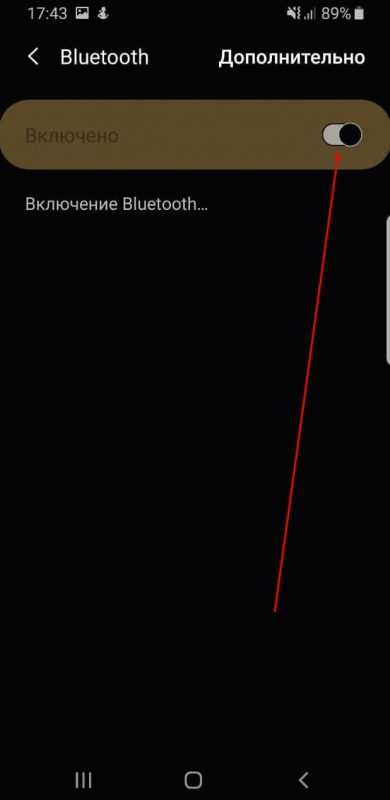
Сбой подключения наушников чаще всего связан не с поломкой, а с конкретной настройкой, которую система или пользователь пропустили. По статистике сервисных центров, более 60% обращений по беспроводным наушникам решаются без ремонта – достаточно изменить режим сопряжения, удалить старое подключение или восстановить параметры звука. Проблема может проявляться одинаково: устройство отображается в списке, но звук не передаётся, либо наушники не видны совсем.
Причины различаются в зависимости от типа устройства. На смартфонах на Android это часто конфликт сохранённых Bluetooth-профилей, на iPhone – ограничение фоновых подключений, на компьютерах с Windows – драйверы и выбор неверного аудиовыхода. Проводные модели тоже не исключение: загрязнение разъёма, износ кабеля или автоматическое переключение звука на другое устройство способны полностью заблокировать работу.
Отдельного внимания требуют беспроводные модели с кейсом. Если уровень заряда одного из наушников ниже критического, система может прервать соединение без уведомления. Также распространена ситуация, когда наушники остаются привязанными к старому телефону или ноутбуку и игнорируют новое устройство. В таких случаях помогает полный сброс настроек и повторное сопряжение.
В этом материале разобраны практические причины, по которым наушники не подключаются, и конкретные действия для каждой ситуации: от базовой проверки питания до восстановления программных компонентов. Рекомендации подходят для Bluetooth-наушников, TWS-моделей и классических проводных гарнитур.
Проверка режима сопряжения Bluetooth на наушниках
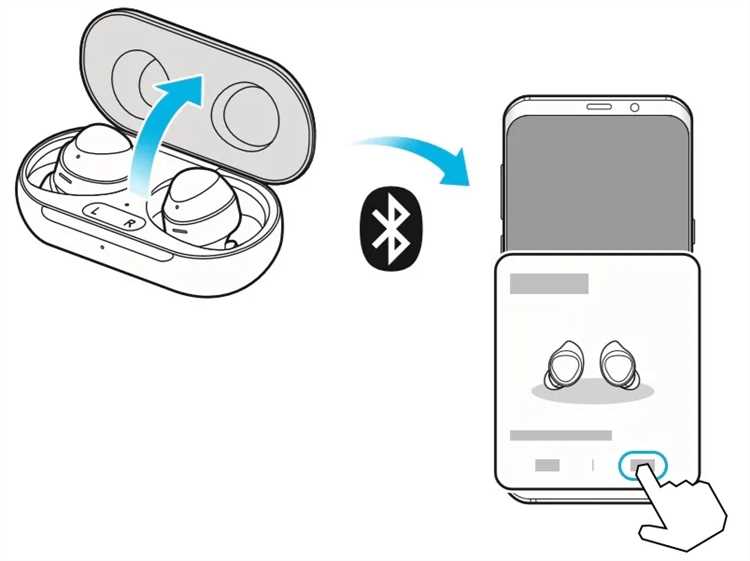
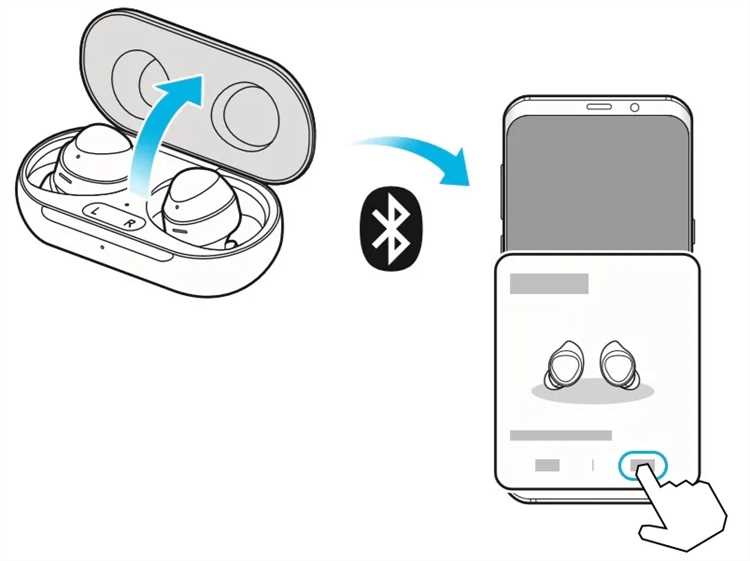
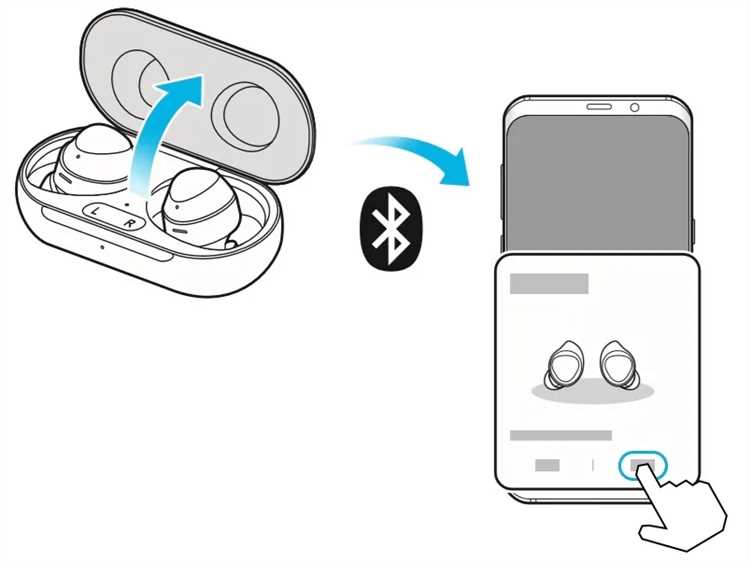
Для обнаружения наушников устройством Bluetooth они должны находиться именно в режиме сопряжения, а не просто быть включёнными. У большинства моделей этот режим активируется удержанием кнопки питания или сенсорной панели в течение 5–10 секунд до появления мигающего индикатора синего или белого цвета. Если индикатор горит постоянно, наушники уже подключены к другому устройству и не будут отображаться в списке доступных.
У TWS-наушников режим сопряжения часто запускается автоматически при извлечении из кейса, но только при первом использовании. При повторных подключениях требуется ручная активация: удержание сенсорных зон на обоих наушниках либо нажатие кнопки на корпусе кейса. Отсутствие реакции индикатора указывает на то, что команда не была распознана или наушники разряжены.
Некоторые модели поддерживают одновременное подключение лишь к одному устройству. Если ранее наушники были связаны со смартфоном, ноутбуком или телевизором, они могут автоматически восстанавливать это соединение. В такой ситуации необходимо отключить Bluetooth на старом устройстве или убрать наушники из списка сохранённых подключений, после чего снова активировать режим сопряжения.
При использовании компьютеров важно учитывать ограничение времени обнаружения. В Windows и macOS наушники отображаются только в течение 30–60 секунд после входа в режим сопряжения. Если поиск был запущен позже, наушники не появятся в списке, даже если физически они готовы к подключению. В этом случае режим сопряжения следует активировать повторно.
Очистка списка ранее подключённых устройств
Bluetooth-наушники сохраняют в памяти от 5 до 10 последних подключений, после чего начинают игнорировать новые запросы. При переполнении списка приоритет отдаётся устройству, с которым соединение устанавливалось последним. В результате наушники могут не отображаться при поиске или сразу разрывать соединение после попытки подключения.
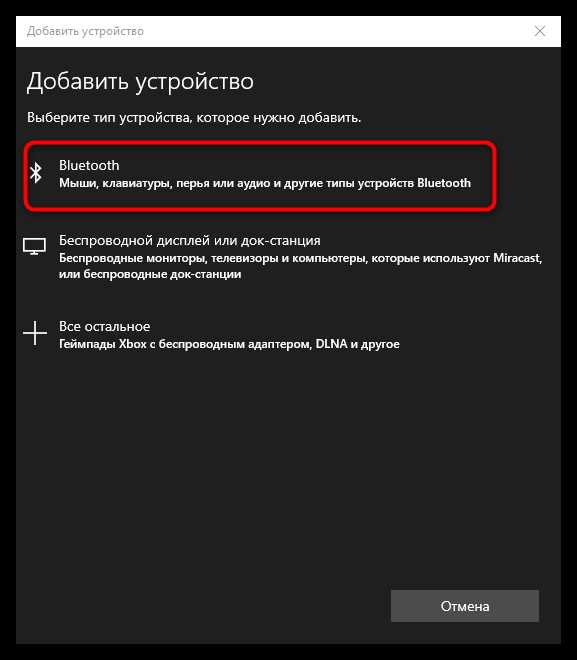
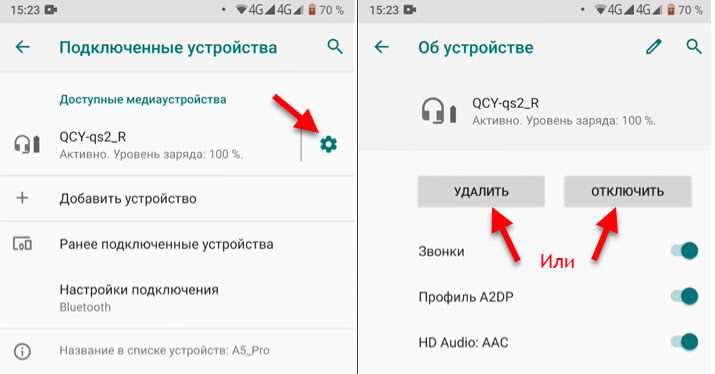
Первый шаг – удаление наушников из списка сохранённых Bluetooth-устройств на смартфоне, планшете или компьютере. В настройках необходимо выбрать модель, нажать «Забыть устройство» или «Удалить», затем отключить и снова включить Bluetooth. Это очищает системный кэш профилей и устраняет конфликт старых параметров соединения.
Если проблема сохраняется, требуется очистка памяти самих наушников. У большинства моделей это выполняется удержанием кнопки питания или сенсорных зон в течение 15–30 секунд до смены индикации или звукового сигнала. После сброса все ранее сохранённые подключения удаляются, и наушники переходят в режим первичного сопряжения.
При использовании нескольких устройств рекомендуется временно выключить Bluetooth на остальных гаджетах. Это предотвращает автоматическое переподключение и позволяет зафиксировать соединение с нужным источником звука без повторных обрывов.
Проверка уровня заряда и питания наушников

Недостаточный заряд – одна из самых частых причин, по которой наушники не входят в режим подключения. Большинство Bluetooth-моделей перестают быть видимыми для устройств при уровне батареи ниже 10–15%. При этом индикация может отсутствовать, особенно если наушники долго не использовались и аккумулятор ушёл в глубокий разряд.
Перед попыткой сопряжения наушники следует зарядить не менее чем на 20–30 минут, используя исправный кабель и адаптер питания. Если индикатор не загорается, стоит проверить разъём на наличие загрязнений и попробовать другой источник питания. У TWS-наушников необходимо убедиться, что кейс тоже заряжен, так как именно он подаёт питание на сами модули.
Отдельное внимание требуется моделям с раздельным зарядом. Если один наушник разряжен полностью, второй может не подключаться или работать нестабильно. В таком случае система блокирует передачу звука, даже если второй модуль показывает нормальный уровень батареи.
Проводные наушники также зависят от питания, если оснащены активным шумоподавлением или встроенным усилителем. При разряженном аккумуляторе такие модели могут определяться устройством, но звук не будет воспроизводиться до восстановления питания.
Совместимость версии Bluetooth и поддерживаемых кодеков
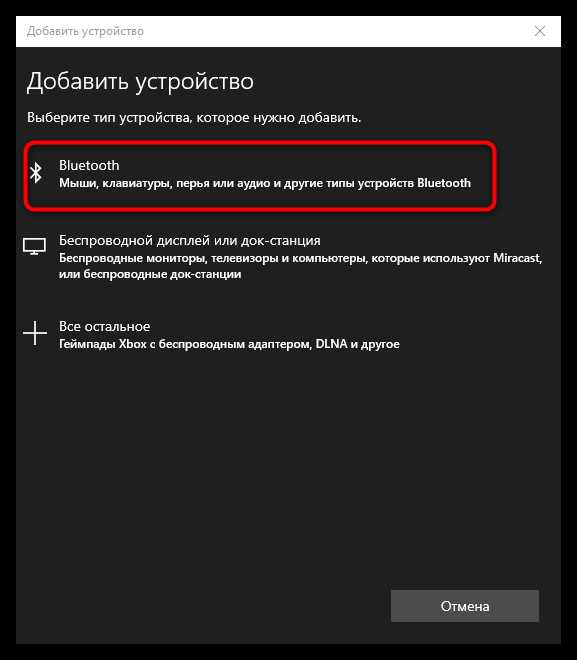
Отдельную роль играют аудиокодеки. Если наушники рассчитаны на работу с AAC, aptX или LDAC, а устройство поддерживает только базовый SBC, соединение формально устанавливается, но звук не передаётся или сопровождается задержками и прерываниями. В настройках смартфона или системы необходимо вручную указать доступный кодек либо отключить приоритет неподдерживаемых форматов.
На Android версии 8.0 и выше выбор кодека доступен в параметрах разработчика. Если система автоматически переключается на кодек, не поддерживаемый наушниками, подключение может завершаться ошибкой. Принудительный выбор SBC или AAC часто стабилизирует соединение.
На компьютерах с Windows проблемы возникают при использовании устаревших Bluetooth-драйверов, которые не поддерживают современные профили передачи аудио. Обновление драйвера адаптера и отключение сторонних Bluetooth-утилит устраняют конфликт при согласовании версии протокола и кодека.
На macOS важно проверить уровень громкости именно для подключённых наушников. Система хранит отдельные значения для каждого аудиоустройства, и при нулевом уровне звук не будет слышен, несмотря на активное соединение. Дополнительно стоит убедиться, что баланс каналов не смещён полностью в одну сторону.
Обновление и переустановка драйверов на компьютере
На компьютерах с Windows и macOS подключение наушников напрямую зависит от состояния драйверов Bluetooth-адаптера и аудиоустройств. Повреждённый или устаревший драйвер может приводить к тому, что наушники отображаются в системе, но подключение завершается ошибкой или звук отсутствует полностью.
В Windows основная проверка выполняется через «Диспетчер устройств». При наличии проблем рядом с адаптером Bluetooth или аудиоустройством отображается предупреждающий значок. В таких случаях рекомендуется удалить устройство и установить драйвер заново.
- Открыть «Диспетчер устройств» и развернуть раздел Bluetooth
- Удалить Bluetooth-адаптер с отметкой «Удалить драйверы»
- Перезагрузить компьютер для автоматической установки драйвера
Если система не устанавливает драйвер самостоятельно, его следует загрузить с сайта производителя ноутбука или материнской платы. Универсальные драйверы Windows часто не поддерживают все профили Bluetooth, что влияет на подключение аудиоустройств.
На macOS проблемы решаются иначе. Отсутствие подключения может быть связано с повреждением системных компонентов Bluetooth. В этом случае помогает сброс модуля и повторное добавление наушников после перезапуска системы.
- Удалить наушники из списка Bluetooth-устройств
- Перезагрузить компьютер
- Повторно выполнить сопряжение
Сброс настроек наушников к заводским параметрам
Сброс настроек устраняет программные ошибки, накопленные при частых переподключениях, смене устройств и сбоях питания. После процедуры наушники удаляют все сохранённые Bluetooth-профили и возвращаются в состояние первичного подключения, что позволяет восстановить стабильное обнаружение.
Способ сброса зависит от конструкции и модели, но чаще всего используется удержание кнопки питания или сенсорных панелей в течение 15–30 секунд до смены индикации или звукового сигнала. У некоторых моделей требуется предварительно выключить наушники или поместить их в кейс.
- Полностью выключить наушники или вставить их в зарядный кейс
- Удерживать кнопку питания или сенсорные зоны
- Дождаться мигания индикатора или звукового подтверждения
Для TWS-наушников часто используется одновременное удержание сенсоров на обоих модулях. Если сбрасывается только один наушник, между ними возникает рассинхронизация, из-за которой подключение к устройству становится невозможным.
- Извлечь оба наушника из кейса
- Удерживать сенсорные зоны одновременно
- Поместить наушники обратно в кейс на несколько секунд
После сброса необходимо удалить наушники из списка Bluetooth-устройств на смартфоне или компьютере и выполнить сопряжение заново. Попытка подключиться без этого шага часто приводит к повторному конфликту настроек.
Помехи и допустимое расстояние при беспроводном подключении
Bluetooth-наушники работают в диапазоне 2,4 ГГц, который активно используется Wi-Fi, беспроводными клавиатурами, мышами и бытовой техникой. При высокой нагрузке на этот диапазон соединение становится нестабильным: наушники могут не подключаться, пропадать из списка устройств или терять звук сразу после сопряжения.
Заявленная дальность Bluetooth составляет до 10 метров для большинства потребительских моделей, но на практике устойчивое соединение сохраняется на расстоянии 3–5 метров при прямой видимости. Стены, металлические конструкции и даже человеческое тело заметно ослабляют сигнал, особенно при использовании компактных TWS-наушников с маломощными антеннами.
| Источник помех | Влияние на соединение |
|---|---|
| Wi-Fi роутер (2,4 ГГц) | Потеря соединения, задержки звука |
| Микроволновая печь | Кратковременные обрывы |
| Беспроводные устройства | Снижение стабильности сигнала |
| Металлические поверхности | Экранирование сигнала |
Для диагностики следует временно отключить другие Bluetooth-устройства, отойти ближе к источнику звука и проверить подключение в другом помещении. Если соединение стабилизируется, проблема связана именно с радиопомехами или превышением допустимого расстояния.
На компьютерах рекомендуется использовать внешний Bluetooth-адаптер с антенной или подключать его через удлинитель USB, вынося ближе к рабочей зоне. Это снижает влияние корпуса системного блока и улучшает качество соединения.
Вопрос-ответ:
Почему наушники отображаются в списке Bluetooth, но звук не воспроизводится?
Чаще всего система выбирает неверное устройство вывода. На компьютерах Windows Bluetooth-наушники могут определяться как два отдельных устройства: «гарнитура» и «стерео». Если активен режим гарнитуры, музыка и видео могут не воспроизводиться. На смартфонах причина обычно связана с тем, что звук направлен на динамик или другое подключённое устройство. Проверка источника вывода и повторное подключение решают проблему.
Почему беспроводные наушники не видны при поиске новых устройств?
Наушники не появляются в списке, если они не переведены в режим сопряжения или уже подключены к другому устройству. Также это происходит при низком уровне заряда, когда электроника отключает модуль Bluetooth. Помогает полная зарядка, удаление старых подключений и повторная активация режима сопряжения.
Могут ли наушники не подключаться из-за версии Bluetooth?
Да, такая ситуация возможна. Старые Bluetooth-адаптеры на компьютерах иногда не поддерживают современные профили передачи аудио. В результате соединение обрывается или звук отсутствует. Обновление драйвера адаптера или использование внешнего Bluetooth-модуля часто устраняет несовместимость.
Почему один наушник подключается, а второй нет?
У TWS-наушников оба модуля должны быть синхронизированы между собой. Если один из них разряжен или потерял связь с парой, система видит только один канал. В этом случае требуется зарядить оба наушника и выполнить сброс настроек с повторным сопряжением.

 Загрузка...